從你的歌曲生成 AI 音樂影片
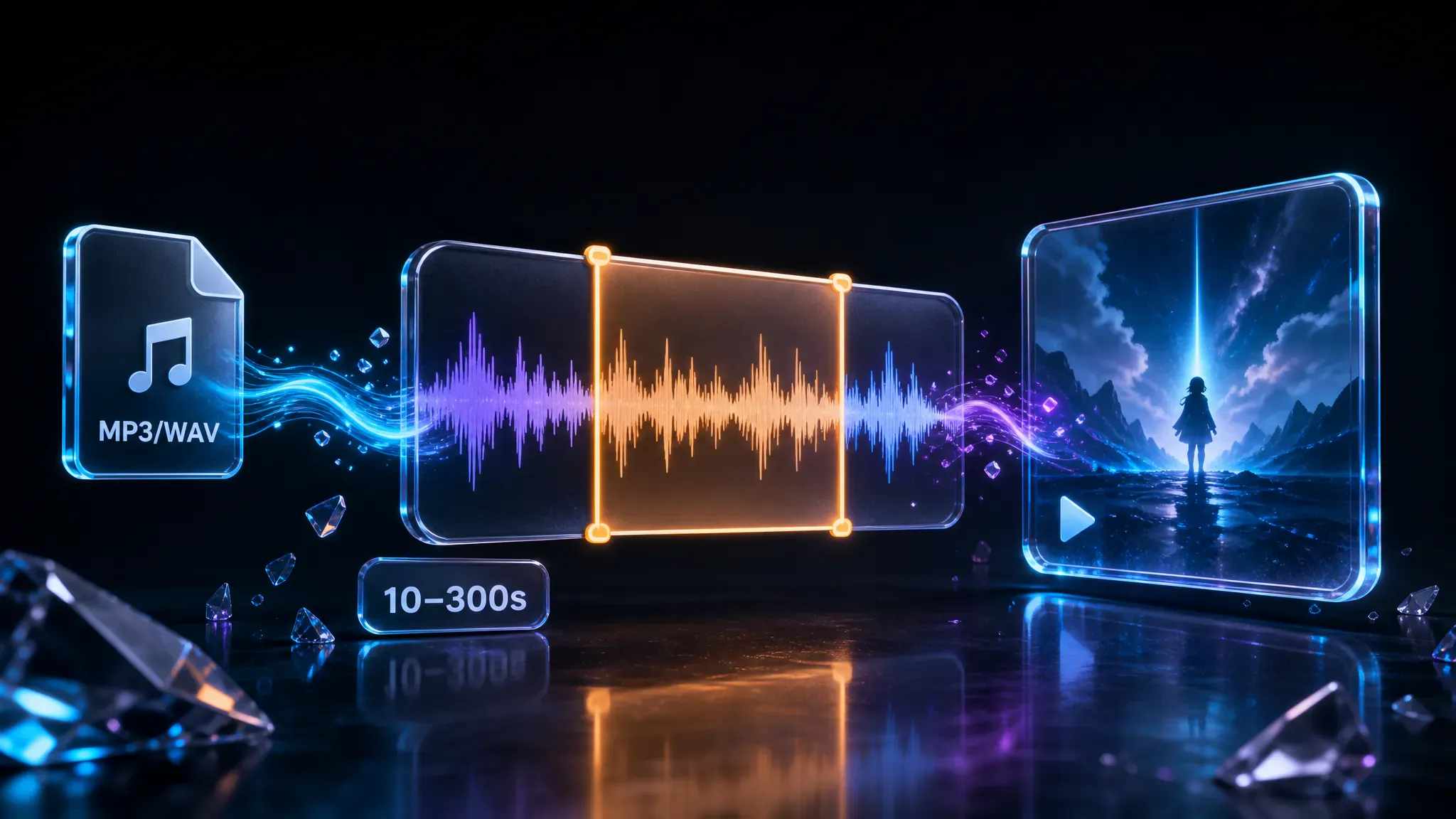
使用 AI 製作音樂影片時,可導入不超過 50MB 的 MP3、WAV、AAC 或 M4A。每個任務支援 10–300 秒片段,只生成你真正需要的部分。
這款 AI 音樂影片生成器可將你上傳的歌曲或「我的音樂」中的曲目轉換成適合發布平台的影片片段。用參考圖和風格提示詞掌控視覺效果,無需時間線編輯器。
你可以在工具中掌控的功能,而不是一步步操作說明。
使用 AI 製作音樂影片時,可導入不超過 50MB 的 MP3、WAV、AAC 或 M4A。每個任務支援 10–300 秒片段,只生成你真正需要的部分。
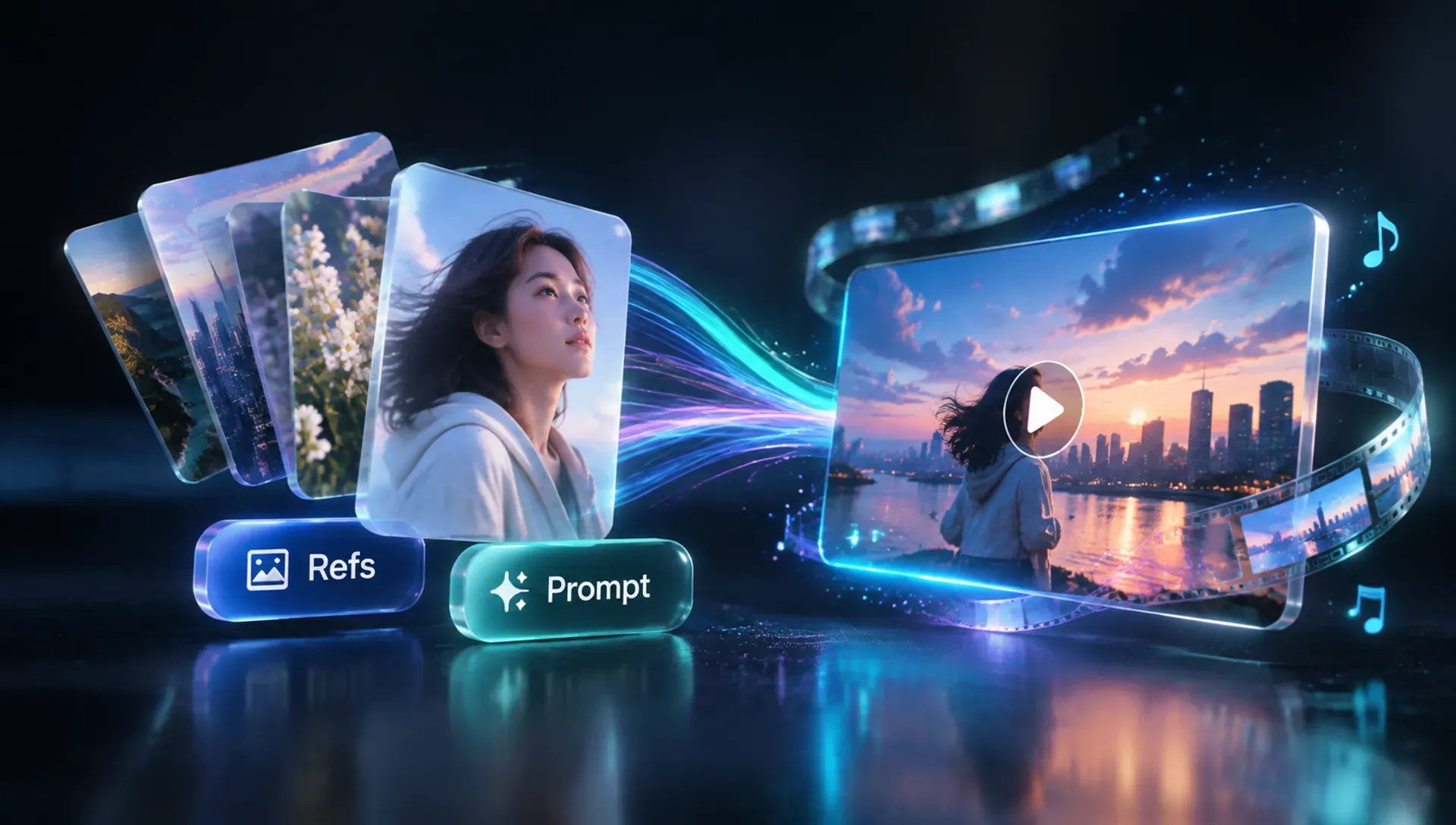
最多新增七張參考圖,並撰寫最多 3000 字元的風格提示詞來引導場景與氛圍;也可以點擊「提示靈感」取得示例文案。
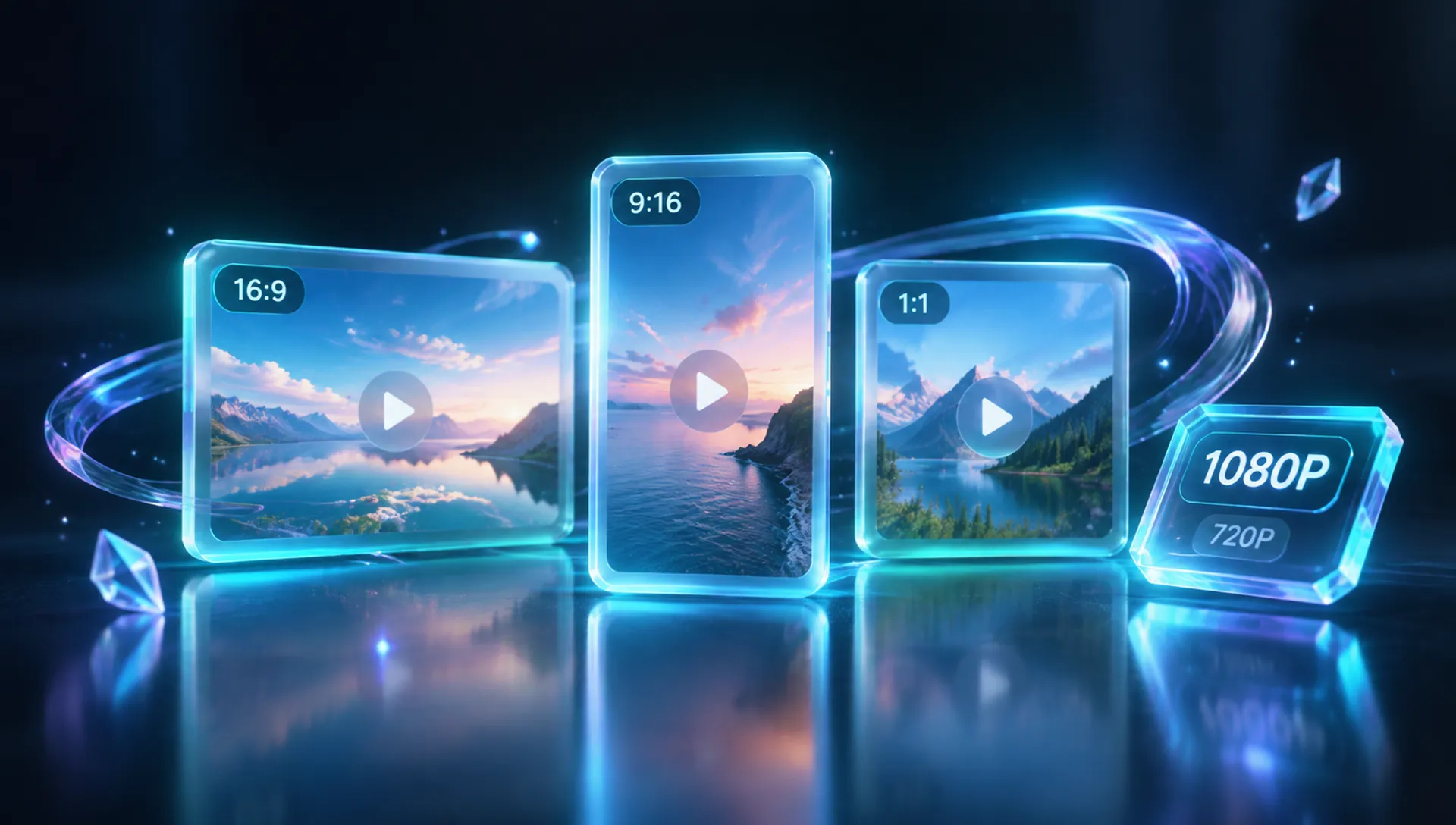
選擇 1:1、16:9、9:16、4:3 或 3:4,並設定 540P、720P 或 1080P 清晰度。積分會隨時長和所選清晰度變化。
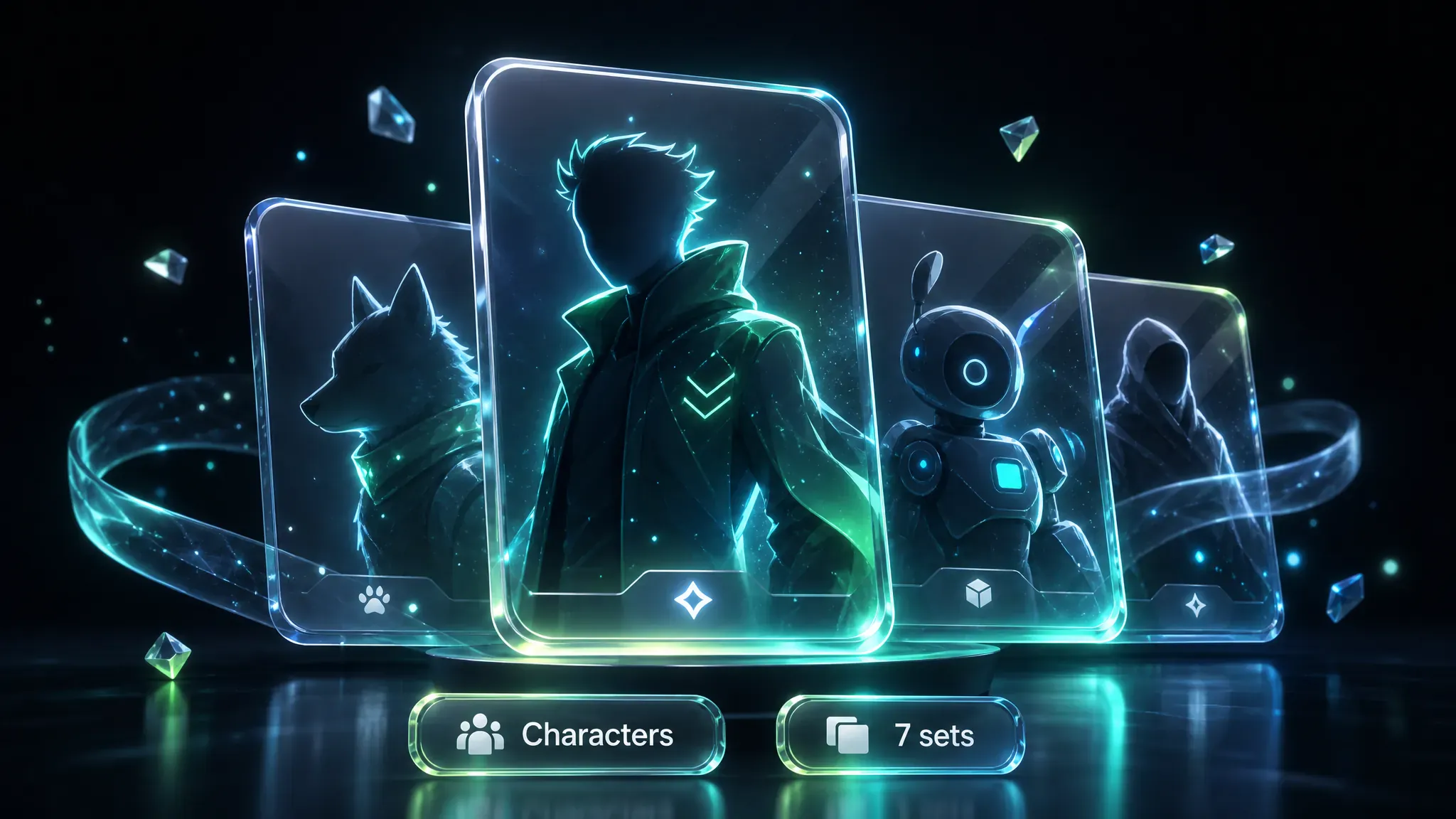
瀏覽精選、女性、男性、男孩、動物、風景和幻想七類角色預設,在生成前鎖定一個視覺形象。
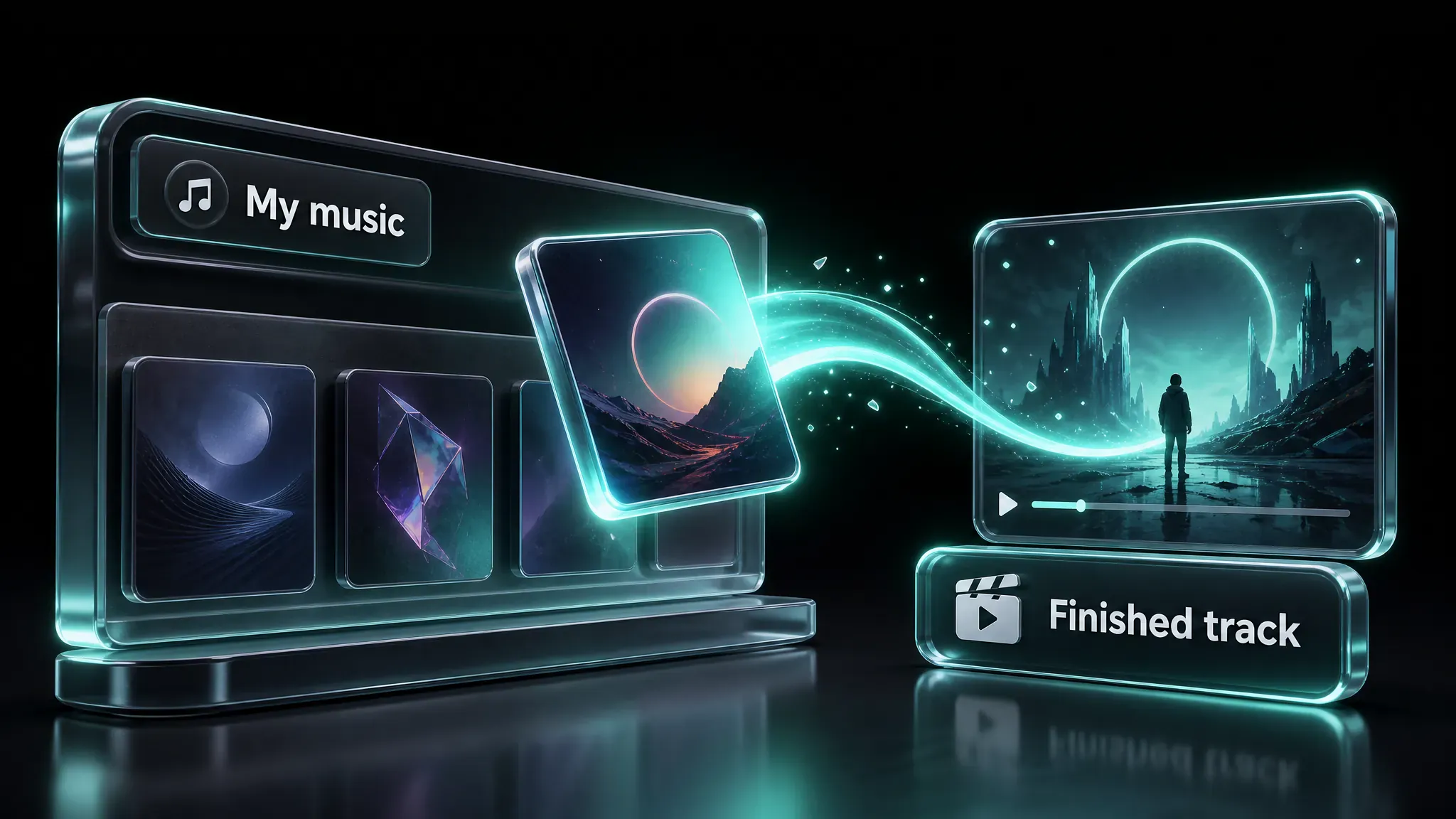
你已在 MusGen 完成的歌曲會保留在「我的音樂」中,建立影片任務前無需重新導出。
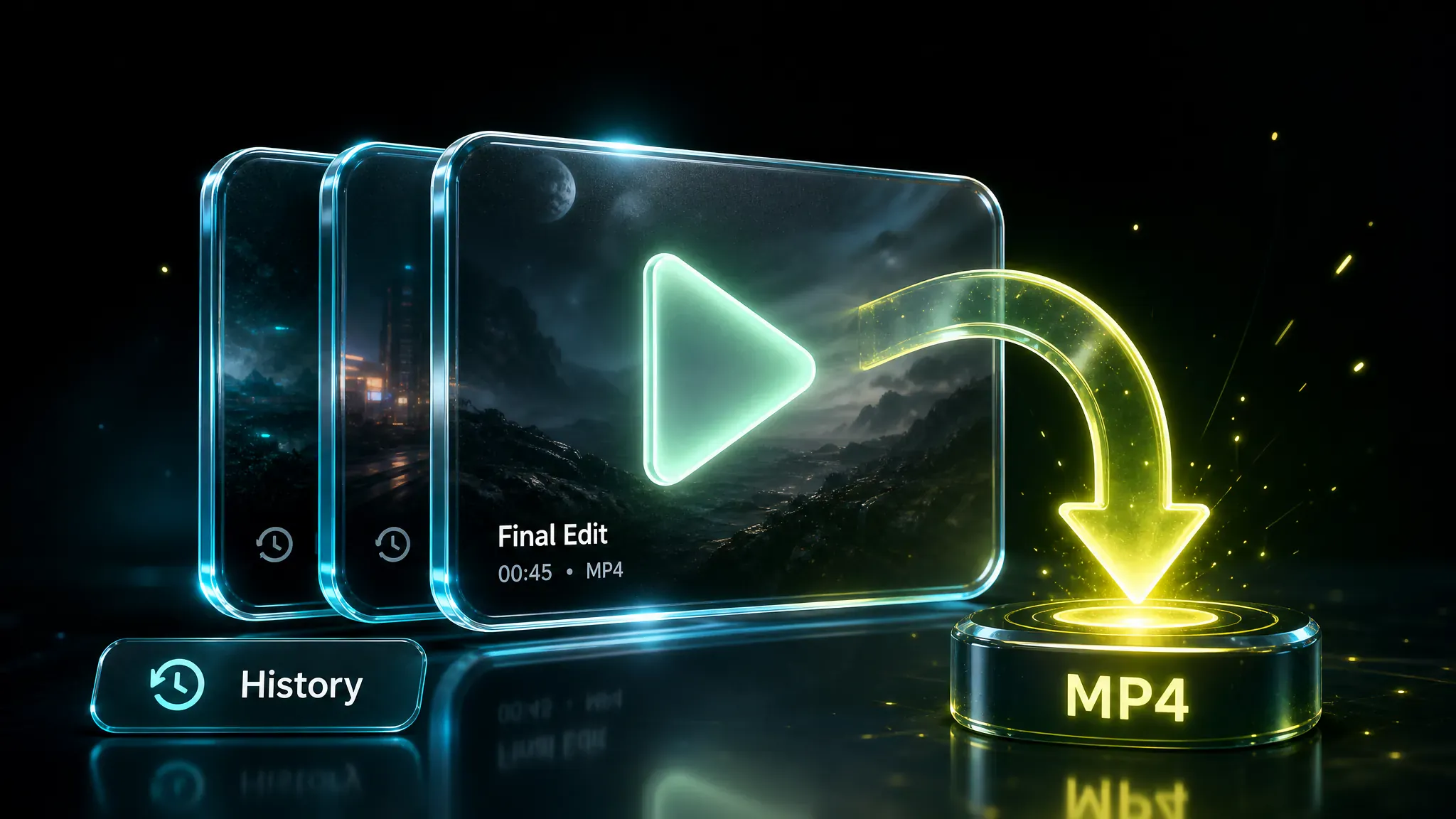
每個任務都會保留在「歷史」中。你可以在預覽播放器中重新打開完成的影片、下載 MP4,或更換設定再次生成。
登入後即可在線製作音樂影片:從上傳檔案或「我的音樂」新增音訊,如有需要裁剪至 10–300 秒;設定參考圖或角色和風格提示詞;選擇畫面比例與清晰度,然後生成。積分等於片段時長乘以所選清晰度費率;可在「歷史」中追蹤進度。
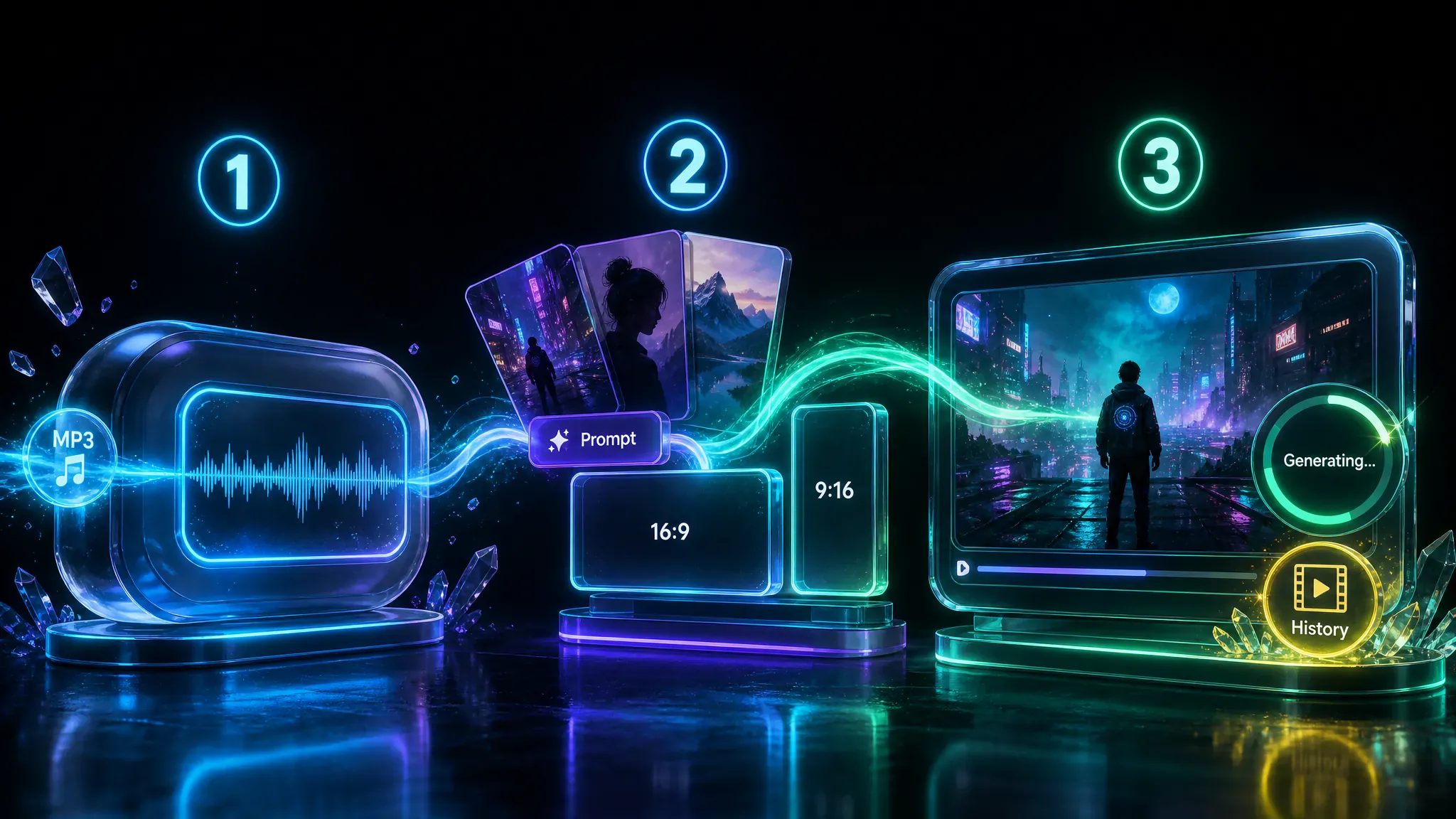
這款工具能處理的真實任務——誰在用、何時使用,以及最終能得到什麼。
獨立音樂人和詞曲作者可將完成的歌曲變成適合社交媒體或發行頁的宣傳短片,無需承擔拍攝團隊的成本。
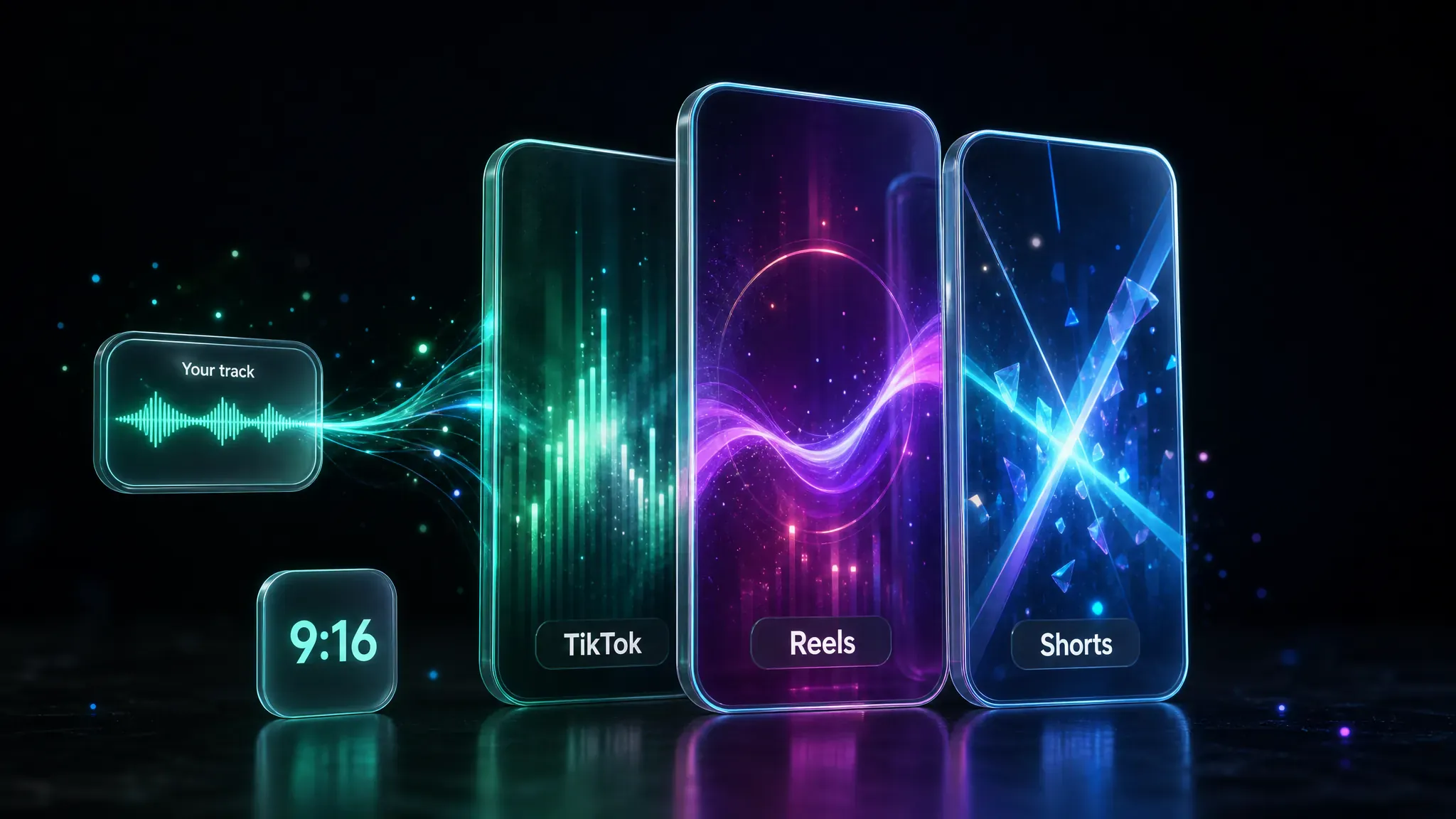
已有音訊的社交媒體創作者可製作適合信息流的豎版音樂影片,不必每次都重新拍攝表演。
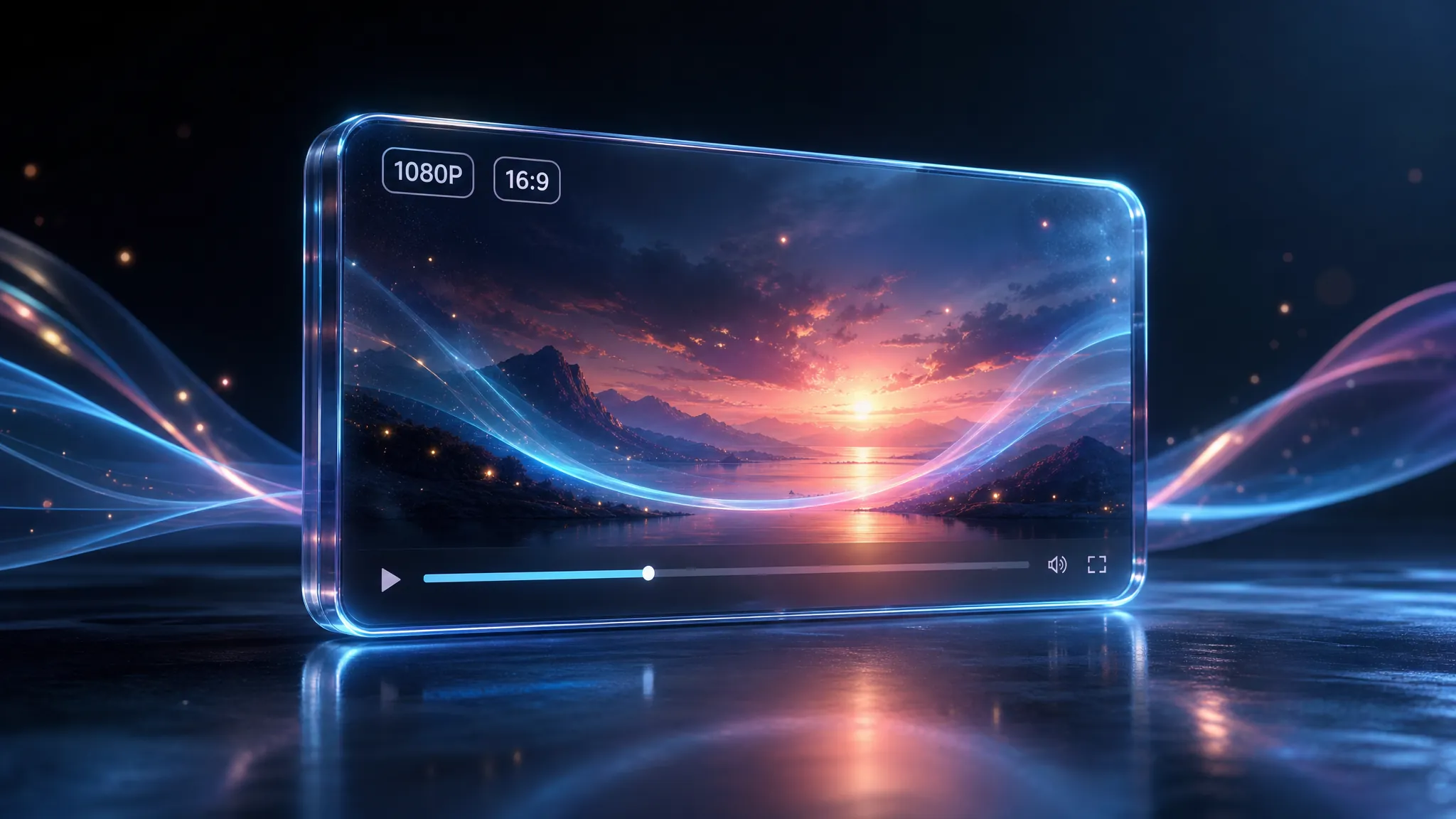
需要橫版視覺素材上傳或首播的頻道,可用同一首歌生成表演風或敘事風短片;這並不是獨立的歌詞同步編輯器。
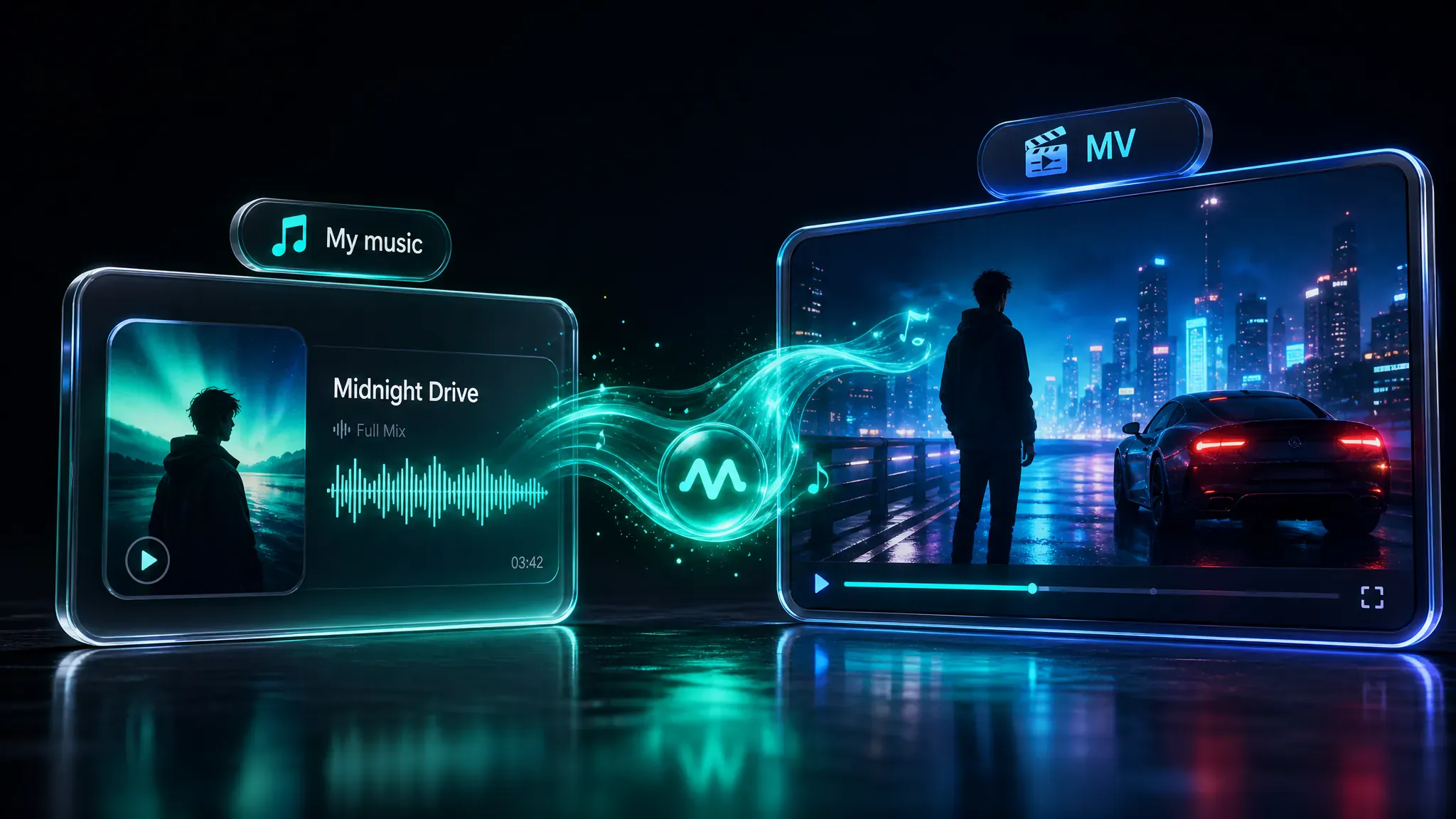
如果你已在 MusGen 生成歌曲,可直接從「我的音樂」調用,併為同一次發行製作匹配視覺,無需先將音訊導出到其他地方。
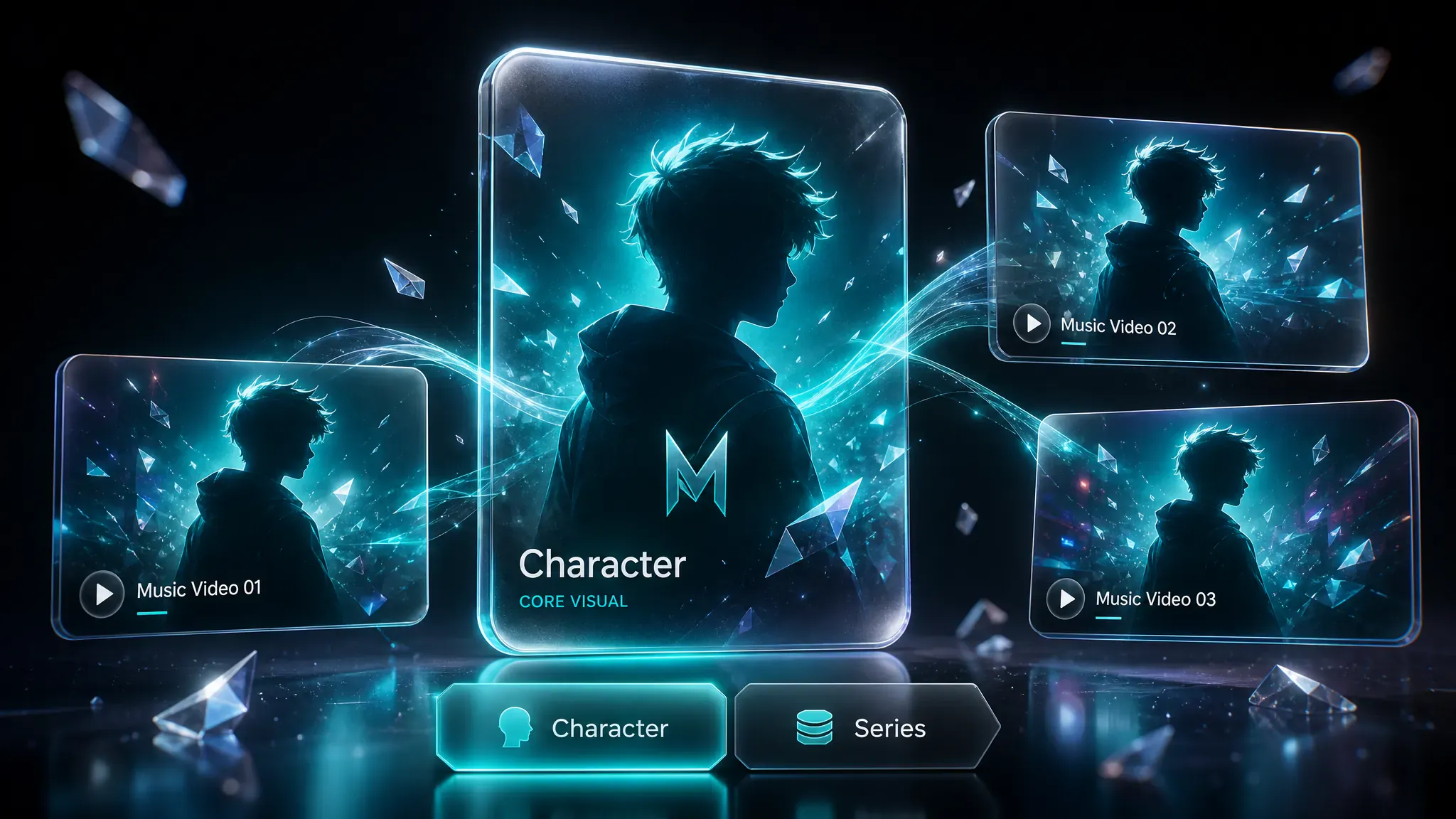
持續發布系列短片的創作者可複用同一個角色預設或品牌靜幀,讓每支短片都像屬於同一套視覺體系。
相比拍攝整支 MV 或學習時間線編輯器,創作者在這裡製作短片的實用理由。
創作者如何通過裁剪、參考圖和構圖將歌曲變成短片——未必每次都完美,但快到足以發布短版內容。
"上傳 MP3,裁成 28 秒副歌,設為 9:16。第一次太暗了——把風格提示詞改亮後,第二次生成就能發布了 🔥"

Reese Q.
"從「我的音樂」調用完成的歌曲,很快就在「歷史」裡拿到了可用的短版影片。"

Sora
"加入三張品牌靜幀和一個角色預設,設為 16:9、720P。第一次角色有點跑偏;第二次沿用同樣的靜幀就鎖定了視覺效果,無需打開時間線編輯器。"

Cam J
"試過 90 秒片段的 1080P,積分消耗很高。下次我裁得更短,社交媒體短版繼續用 720P。"

Harper Lin
"「提示靈感」的示例有點泛。我重寫了霓虹夜景,生成豎版影片,當天就發布了。"

mv.trimdesk
"在兩個短片中複用了同一個角色預設,做成迷你係列。第二支仍需微調提示詞來保持服裝一致——適合打樣,不替代完整拍攝 🎬"

Ellis Prado
瞭解積分、格式、構圖,以及本工具與自行拍攝影片的區別。
打開工具免費,但生成前需要登入。每次生成會按片段時長和所選清晰度消耗積分;部分套餐還設有每日任務上限。我們不提供免登入、無限制的免費套餐。
上傳音訊或從「我的音樂」中選擇歌曲;如有需要,裁剪至 10–300 秒;新增參考圖或角色與風格提示詞;選擇比例和清晰度,然後點擊「生成」。
可以。短影片豎屏可選擇 9:16 或 3:4,橫版 YouTube 風格內容可選擇 16:9;也支援 1:1 和 4:3。
無需時間線編輯器。設定音訊、視覺引導和輸出參數後即可生成;這不是 CapCut 那類多軌剪輯工具。
這裡的 AI MV 製作器就是這款工具的另一種稱呼:它通過參考圖、提示詞和平台構圖,將你的歌曲生成影片片段,並非獨立產品。
支援的畫面比例為:1:1、16:9、9:16、4:3 和 3:4。清晰度為:540P、720P(默認)和 1080P。更高的清晰度和更長的影片會消耗更多積分。
每次生成支援 10–300 秒片段。源檔案更長時,請在提交前先裁剪。
可以。最多新增七張參考圖、選擇角色預設並編寫風格提示詞,例如霓虹都市夜景或柔和聚光燈舞臺。「提示靈感」可填入示例文案。
可以。你可上傳不超過 50MB 的 MP3、WAV、AAC 或 M4A,或從「我的音樂」中選擇歌曲。生成需要登入,並需要足夠積分覆蓋所選時長和清晰度。
用已有歌曲在線製作音樂影片——裁剪副歌、設定視覺風格、選擇比例和清晰度,然後生成。
開始製作音樂影片