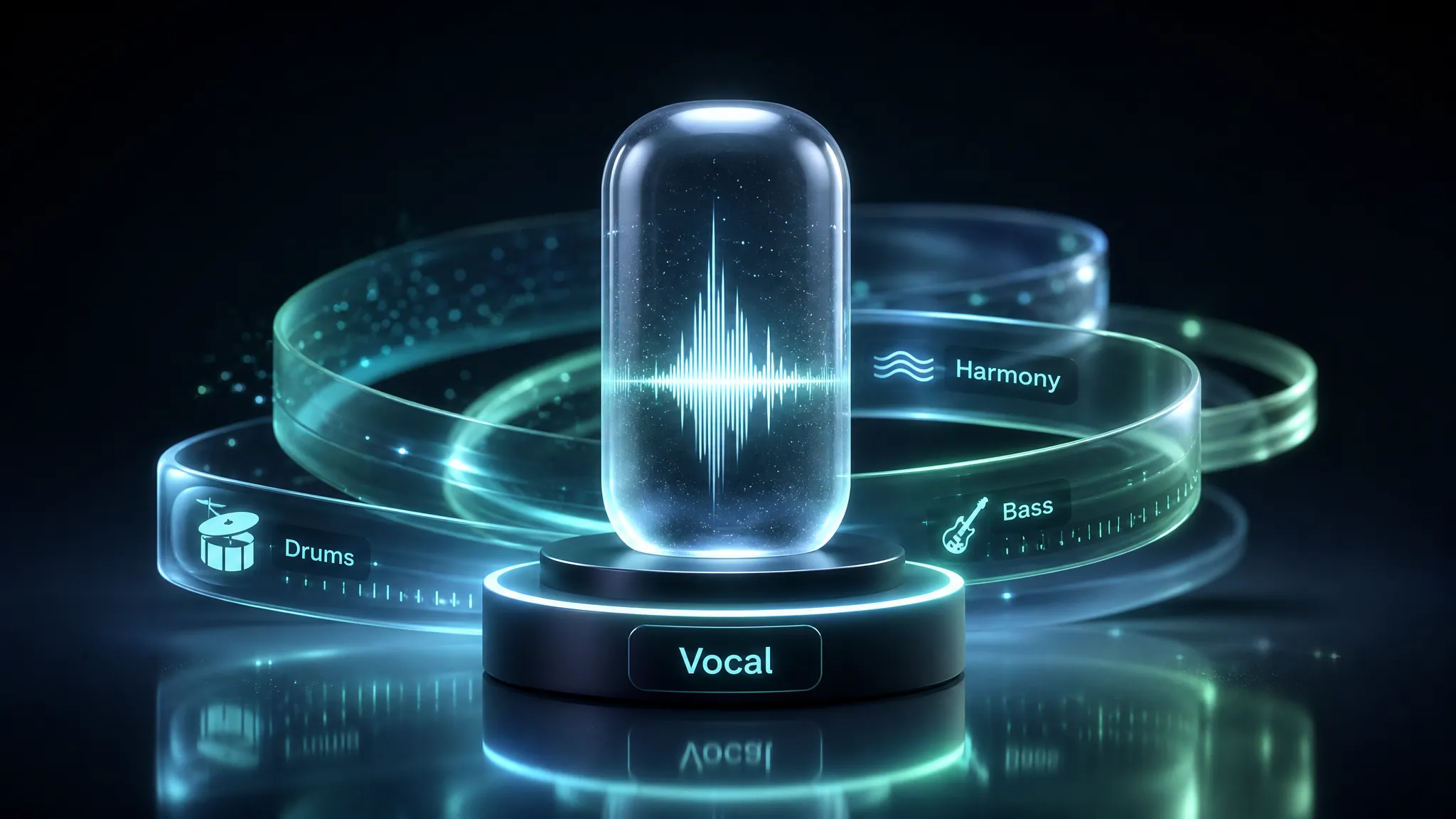
以人聲為基礎的伴奏
根據上傳的人聲或我的曲庫中的人聲,生成貼合演唱節奏與咬字的伴奏。風格和情緒會引導編曲;沒有獨立的 Key 或 BPM 控制。
使用「新增伴奏」為已有演唱打造 AI 人聲伴奏。上傳 MP3/WAV 或從我的曲庫挑選人聲,設定風格標籤,然後保留人聲 + 伴奏或僅匯出伴奏。
給清唱配上伴奏
上傳清唱或人聲軌。AI 會匹配情緒,補上鼓點與和聲,並盡量保住原有節奏和段落。
MP3 或 WAV,最長 8 分鐘。這段人聲如果以前上傳過,請用進階上傳,等 clip 就緒後再生成。
進階上傳
人聲已經在曲庫裡時用這個。它會回傳 clip ID,不再把檔案網址交給上游比對。
速率
如果驗證失敗,可嘗試更低速率(例如 0.8x)後重新上傳。最終會還原到原速。
請只上傳你擁有或已獲授權的音訊。如果驗證未通過,點數會自動退回。
已儲存的參考音訊
重用先前上傳過的參考音訊。
消耗:3 積分 · 任務建立成功後扣除。 預計生成時間:1–2 分鐘。
圍繞你的人聲創作伴奏,而非從完成的混音中擷取;提供風格引導及兩種清楚的輸出模式。
根據上傳的人聲或我的曲庫中的人聲,生成貼合演唱節奏與咬字的伴奏。風格和情緒會引導編曲;沒有獨立的 Key 或 BPM 控制。
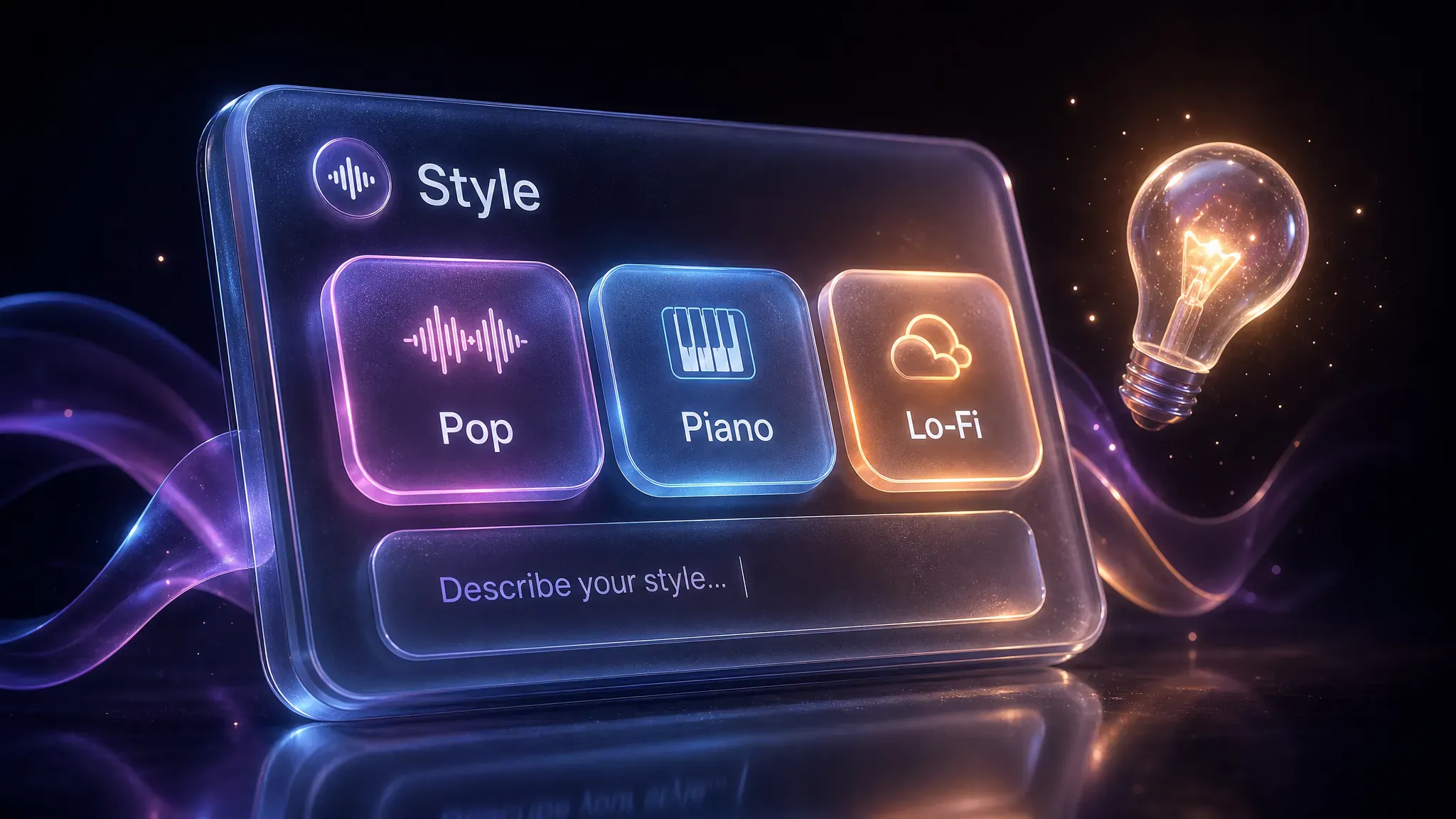
透過風格預設或自由文字引導鼓組、和聲與編曲。選用「給我靈感」可填入示範風格和歌詞靈感,更快做出第一版。
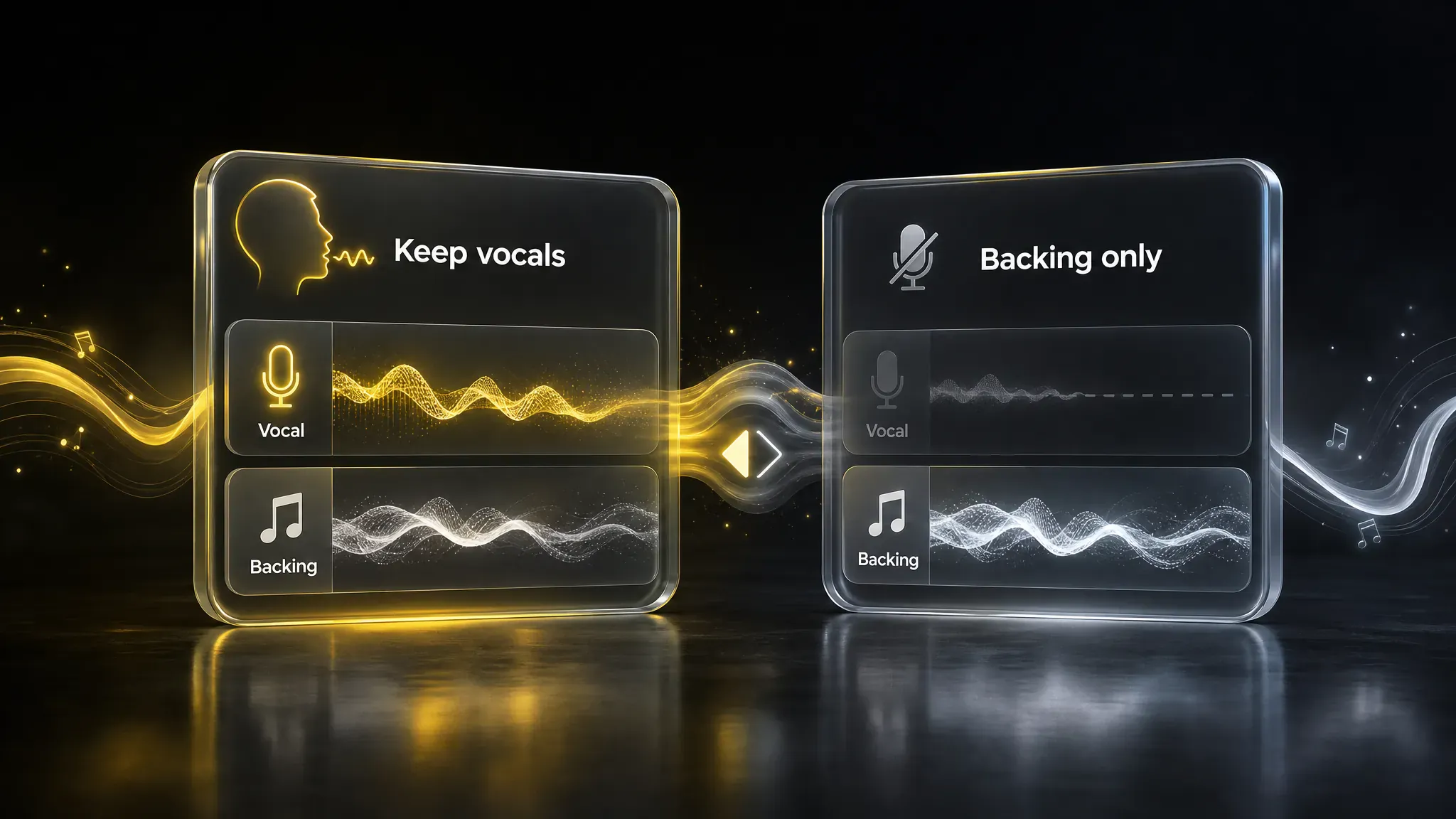
輸出含有人聲與新伴奏的完整混音,或匯出不含人聲的器樂伴奏。選擇保留人聲時,也可加入可選歌詞。
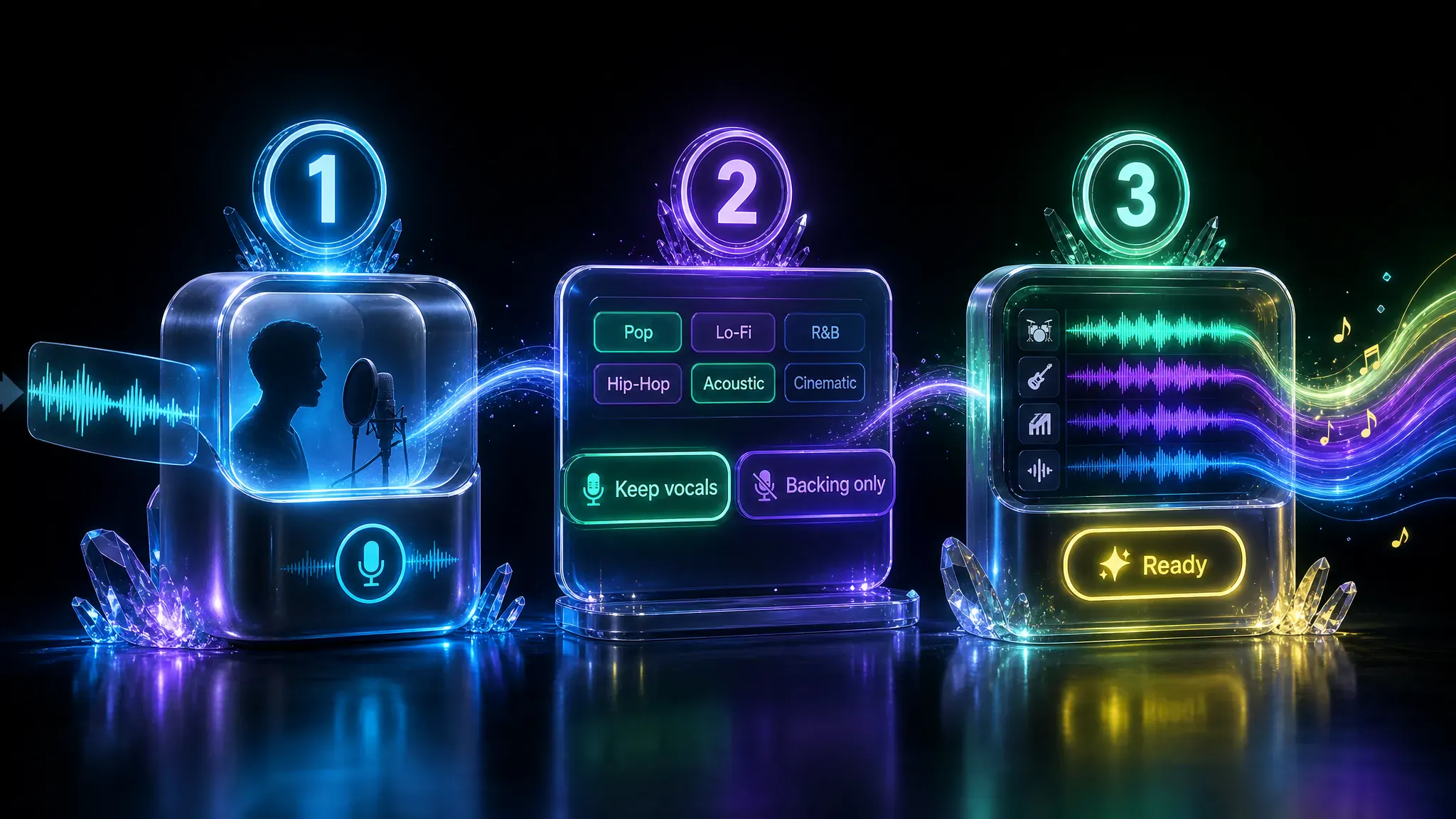
上傳 MP3 或 WAV 人聲(或從我的曲庫挑選),選擇樂器/風格標籤,再選擇保留人聲 + 伴奏或僅伴奏。登入並使用 3 積分即可生成。多數工作約在 1–2 分鐘完成,完成後可在結果頁或本頁的歷史紀錄查看。風格標籤會引導編曲,不會鎖定精確的 Key 或 BPM。
歌手、饒舌歌手和製作人如何把乾人聲變成更飽滿的 Demo,或匯出僅伴奏以便混音。
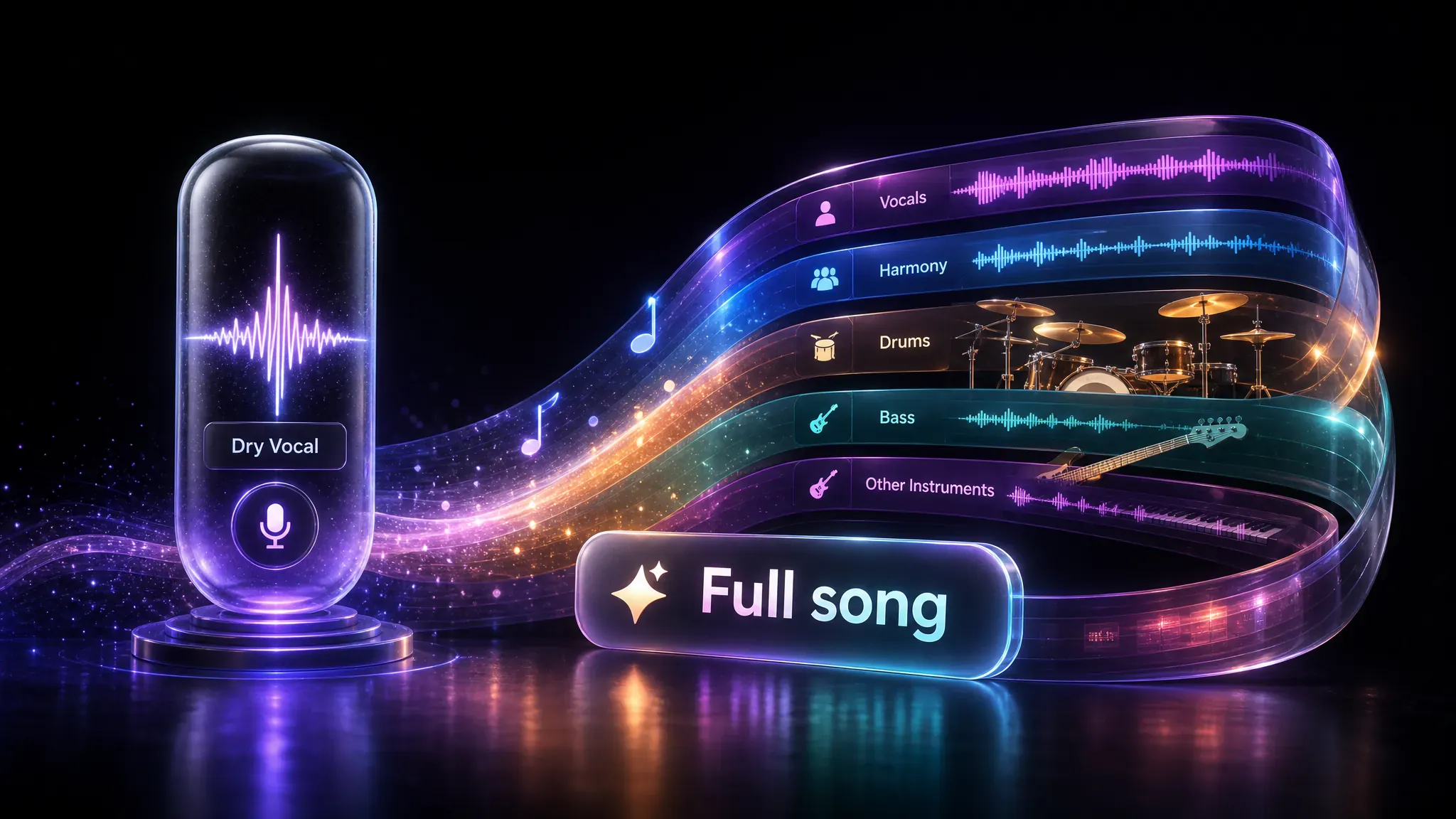
以 AI 伴奏把清唱變成完整歌曲,為語音備忘錄演唱新增伴奏,或在正式錄音前為人聲 Demo 製作專屬伴奏。
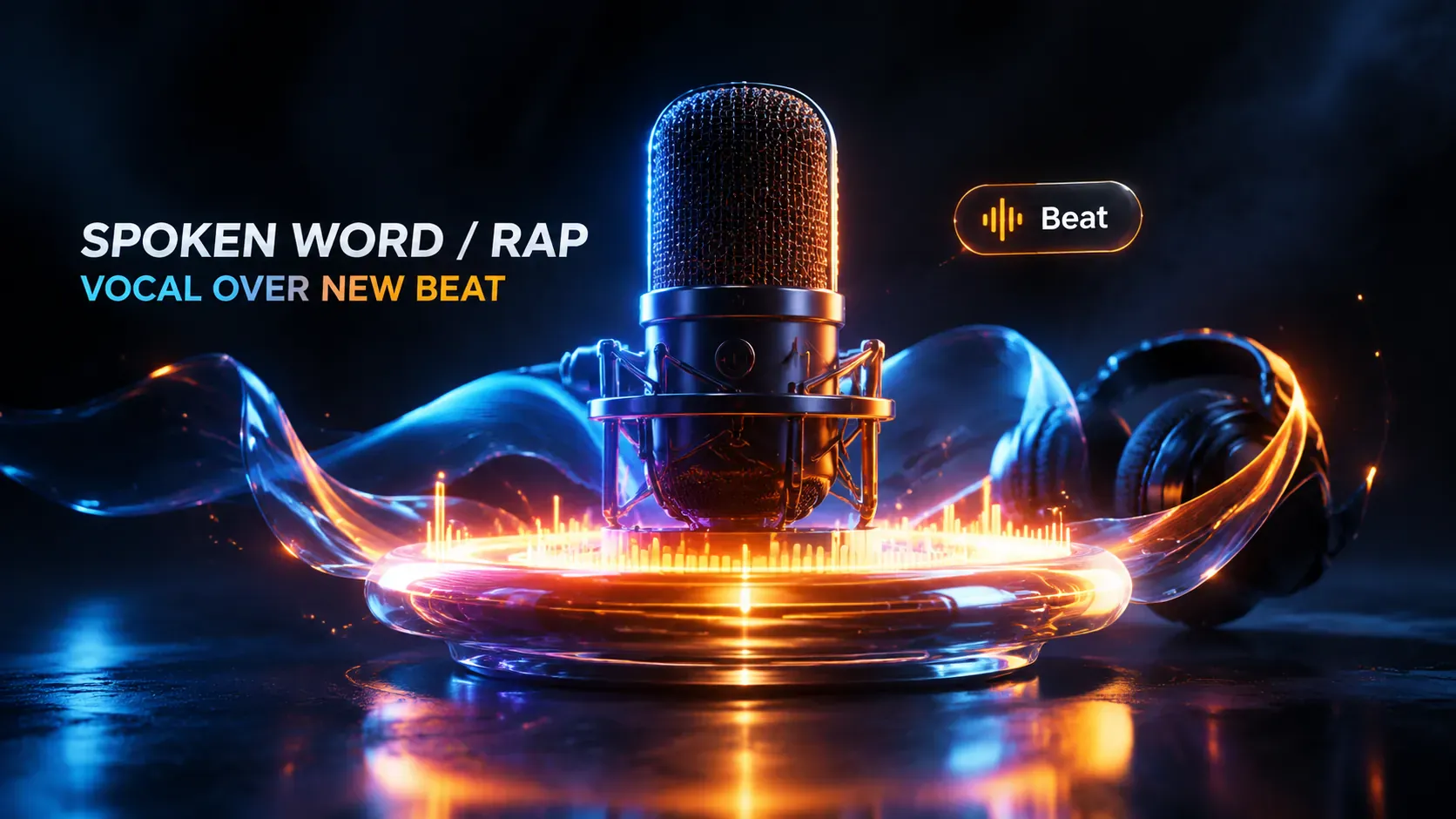
無須重做表演,即可為口語人聲或乾饒舌新增饒舌節拍。風格標籤能引導 Hip Hop、Trap 或簡約電子襯底。
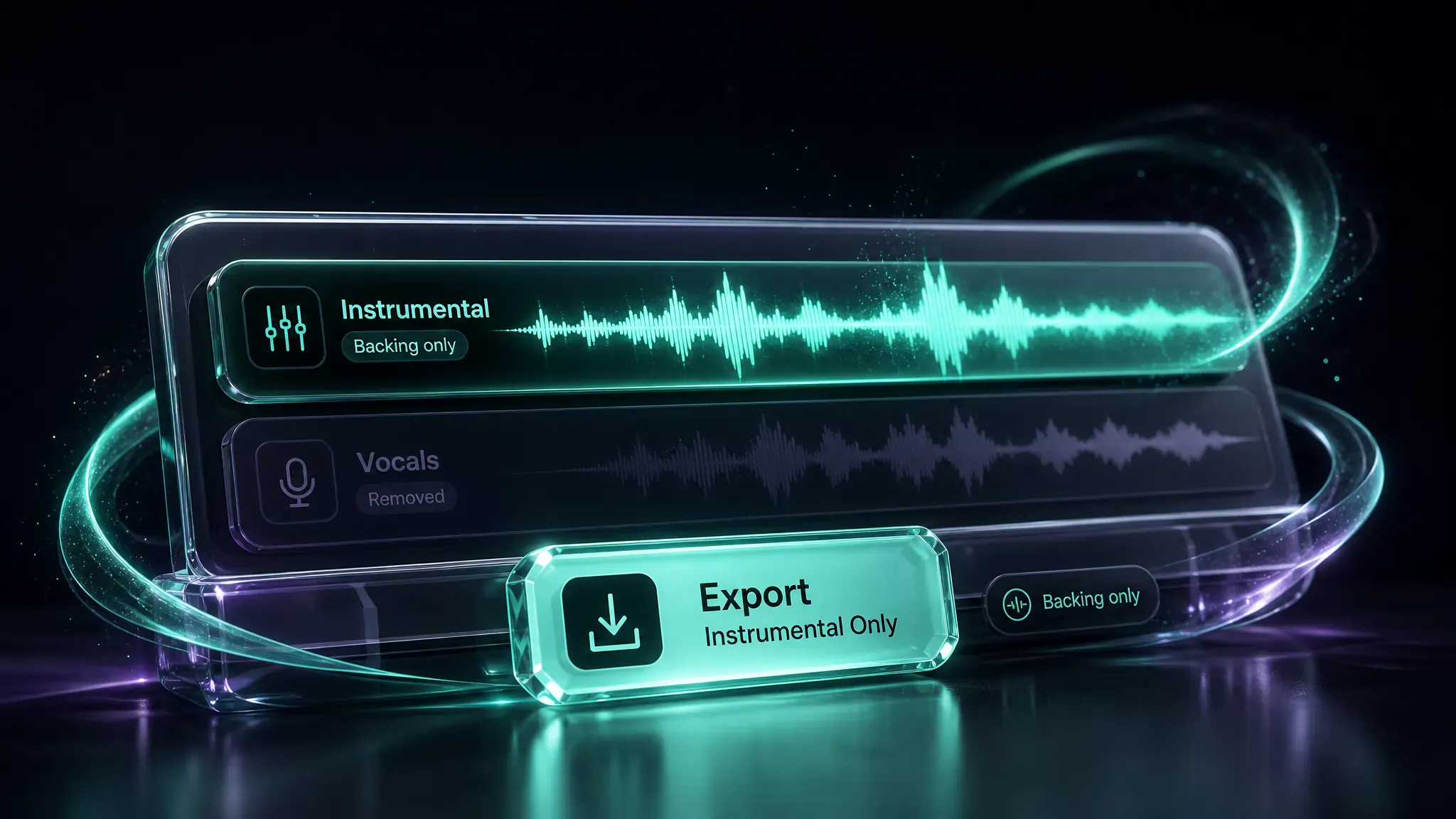
當你想在 DAW 使用伴奏、製作替代混音或繼續編曲時,可生成不含人聲的器樂伴奏。
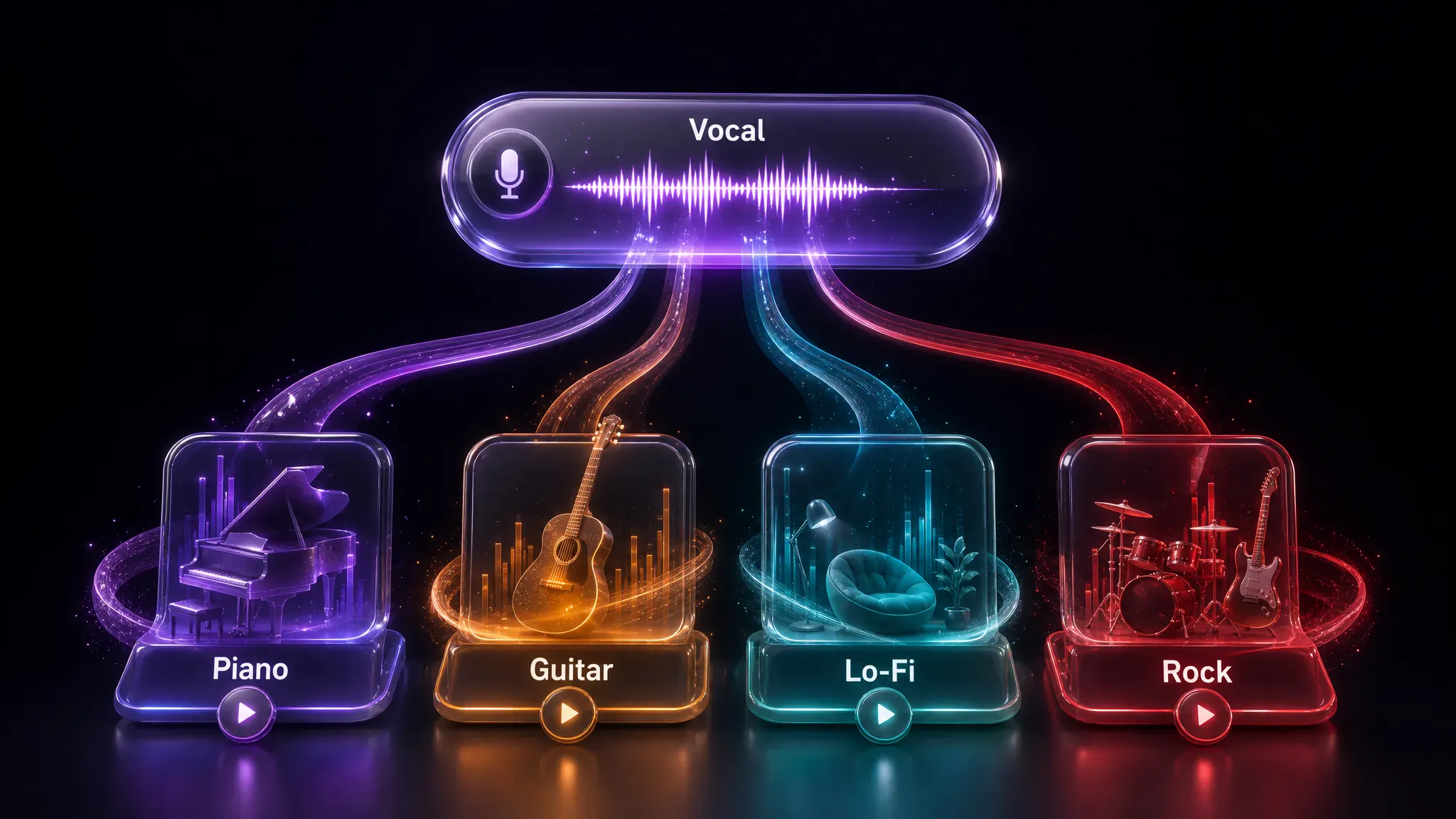
定稿前,可在同一人聲上 A/B 比較鋼琴風格伴奏、木吉他風格伴奏、Lo-Fi 伴奏或搖滾樂團器樂編曲。
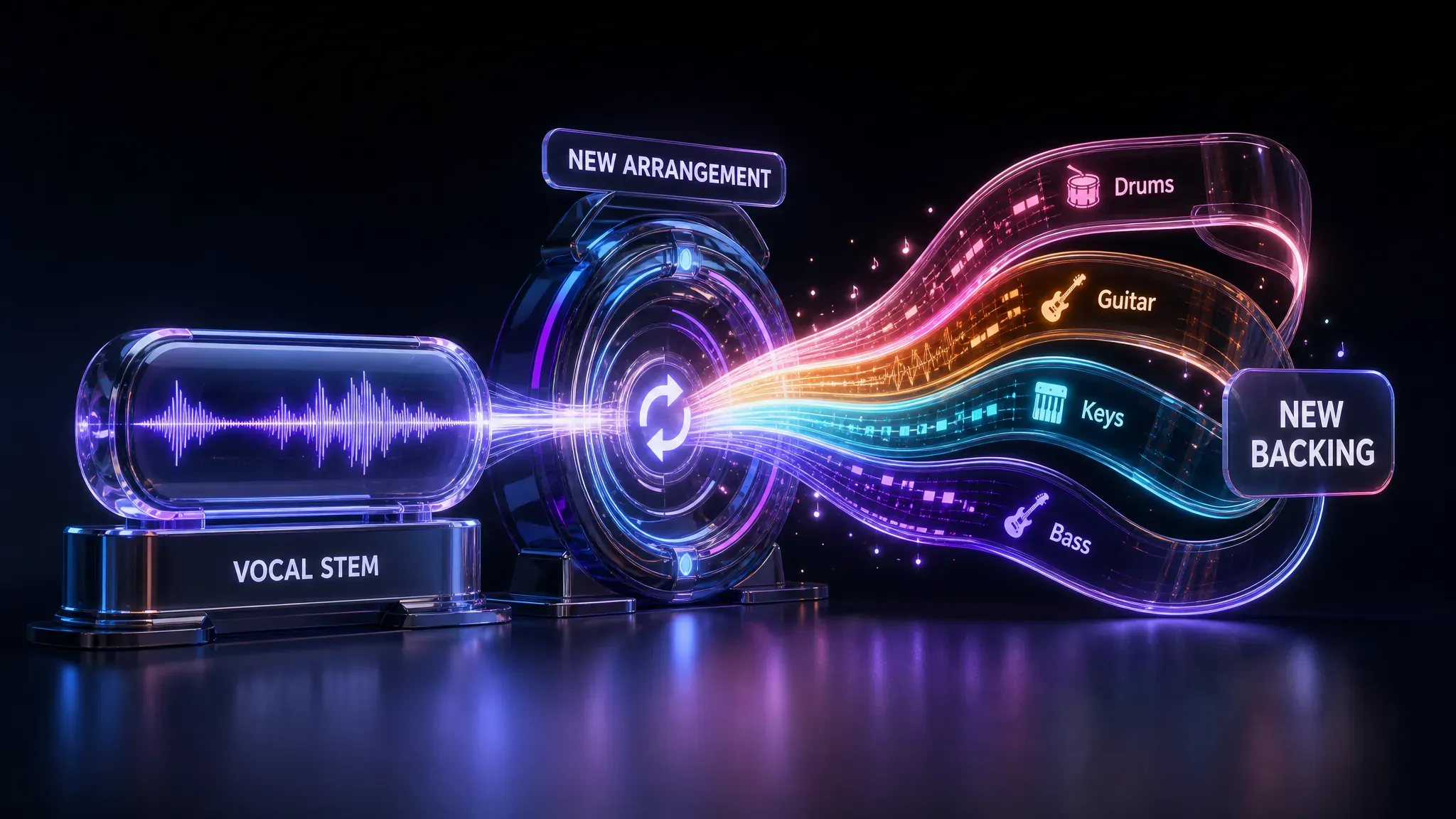
分離出乾人聲分軌後,可在下方生成全新編曲。此頁建立的是新伴奏,不會從完成的混音中擷取器樂。
專為人聲優先的 Demo 設計:輸入清楚、風格可控,兩種輸出模式及明確的積分成本一目了然。
創作者如何在製作中使用上傳、風格標籤與輸出模式:不見得每次完美,卻足夠清楚,讓 Demo 持續往前。
"我上傳了一段清唱並選擇保留人聲。第一版太滿了,換了風格標籤後,第二版伴奏更貼合咬字。"

"語音備忘錄加鋼琴風格——草稿可用,但我還是做了自己的 EQ 處理。"

"我在偏 Trap 的風格下放了一段口語錄音。律動跟著句子走,但 808 對中頻有點擁擠 🔥"

"我選了僅伴奏、歌詞留空,再把器樂拉進 DAW。提交 3 積分後花了幾分鐘;比從頭搭底更省事。"

"同一段人聲,先用給我靈感做 Lo-Fi,再做搖滾。第三版成了保留版本 🎙️"

"我在分離後用乾人聲分軌生成新編曲——不是擷取器樂。伴奏不錯,但發給客戶前還是需要 EQ。"

直接解答上傳、積分、輸出模式、節奏貼合度,以及它和人聲消除器的差異。
新增伴奏是 MusGen 用來圍繞既有人聲生成全新伴奏的工具。上傳清唱或人聲軌、設定風格標籤,即可建立伴奏;不同於從完成混音中分離聲部的人聲消除器。
上傳 MP3/WAV 人聲,或從我的曲庫選擇一首,輸入標題、選擇樂器/風格、選擇保留人聲 + 伴奏或僅伴奏,然後登入後生成。保留人聲時可加入可選歌詞。
登入並擁有積分後,即可線上使用新增伴奏。每次成功生成使用 3 積分。標題中的「線上免費」意指可用既有積分試用,並非無限免費下載或包含商業權利。
可以。在輸出選項選擇僅伴奏,即可取得不含你人聲的新器樂伴奏。想要完整混音時,請選擇保留人聲 + 伴奏。
模型會嘗試依據參考音訊中的人聲節奏和咬字生成貼合的伴奏。沒有獨立鎖定 Key 或 BPM 的控制;結果會隨演唱清晰度和所選風格而不同。
上傳最大 50MB、參考音訊最長 8 分鐘的 MP3 或 WAV 人聲檔。清晰的清唱、饒舌或口語錄音效果最好,也可從我的曲庫選擇人聲。
視你的工作流程而定。MusGen 新增伴奏為以人聲為基礎、使用風格標籤並支援保留人聲 + 伴奏/僅伴奏模式的 Demo 而設計。請比較積分成本、輸出品質,以及是否需要音軌擷取工具。
不一樣。新增伴奏會在人聲下建立新伴奏;人聲消除器和音軌分離會從既有混音分離聲部。需要分軌時請用擷取工具;需要新編曲時請使用此頁。
這裡的演唱旋律 AI 伴奏,是指以你提供的演唱或口語人聲為參考,生成鼓組、和聲和編曲,並以風格標籤引導;不是不需上傳人聲的獨立練習音軌。
可以。風格標籤可引導鋼琴風格伴奏、木吉他風格、Lo-Fi 伴奏或在同一人聲上加入搖滾樂團器樂。標籤會引導情緒和編曲,並非獨立的單一樂器控制。
開啟上方工具,加入人聲、設定風格,登入後即可生成。
開始新增伴奏