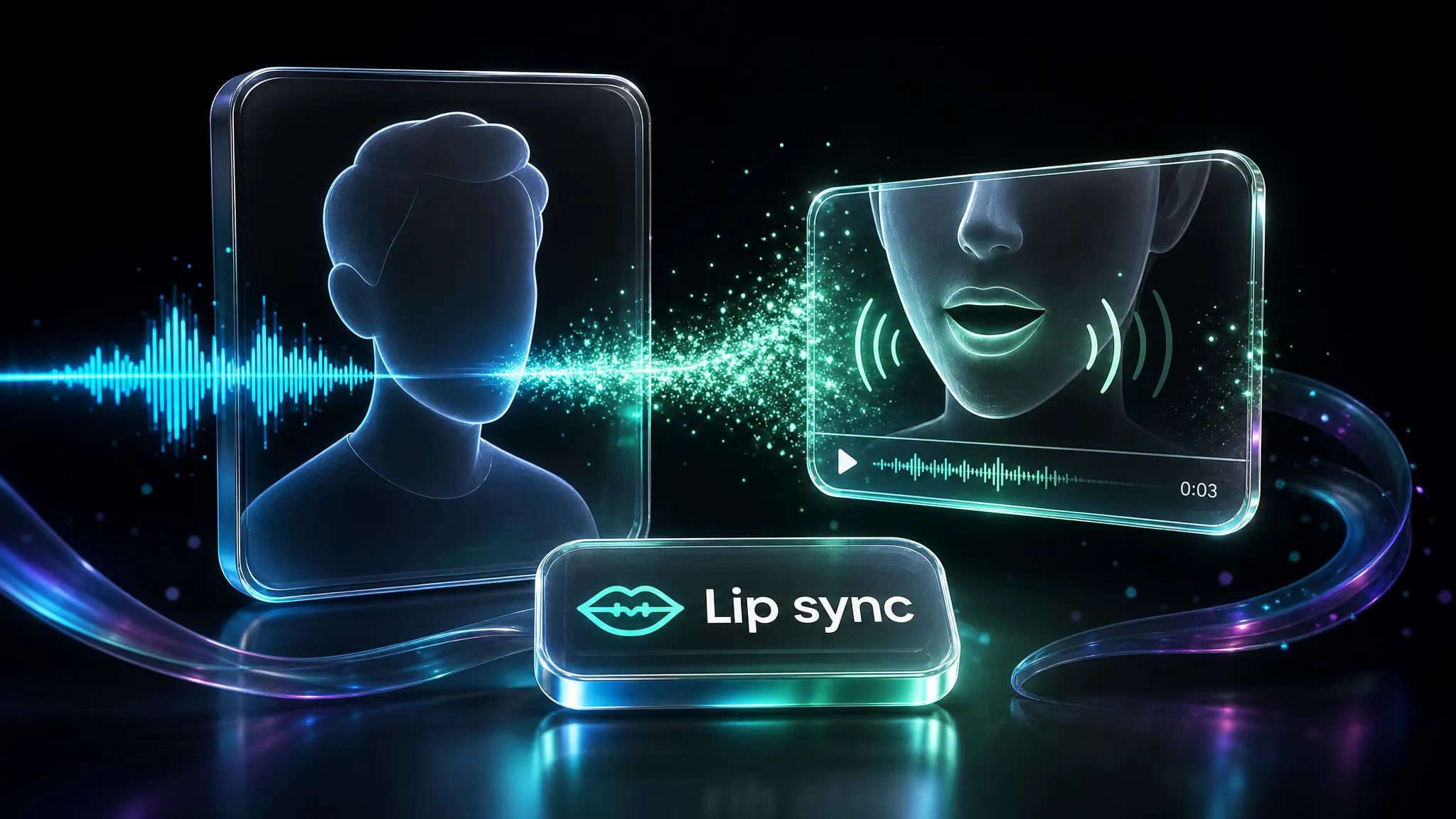
Porträt plus Stimme zum Lip-Sync-Video
Aus Porträt und Gesangsspur wird ein Lip-Sync-Video. Mundsync bleibt bei Sprache und Gesang an, im Fenster von 3–30 Sekunden.
Mit Lip-Sync-Video wird aus einem Porträt und einer Stimme ein Sprech- oder Gesangsclip. Ein klares Gesicht hochladen, 3–30 s Gesang oder Sprache dazugeben und online ein KI-Lip-Sync-Video erzeugen.
Aus einem Standporträt und klarer Stimme entsteht ein KI-Lip-Sync-Video: Mundsync immer an, nur ein Gesicht, formatiert für Plattformen.
Aus Porträt und Gesangsspur wird ein Lip-Sync-Video. Mundsync bleibt bei Sprache und Gesang an, im Fenster von 3–30 Sekunden.

Ein JPG-, PNG- oder WebP-Porträt (bis 50 MB) hochladen oder ein Charakter-Preset wählen. Der Prompt ist Pflicht — mit „Inspiration“ oder „Idee verwenden“ starten.
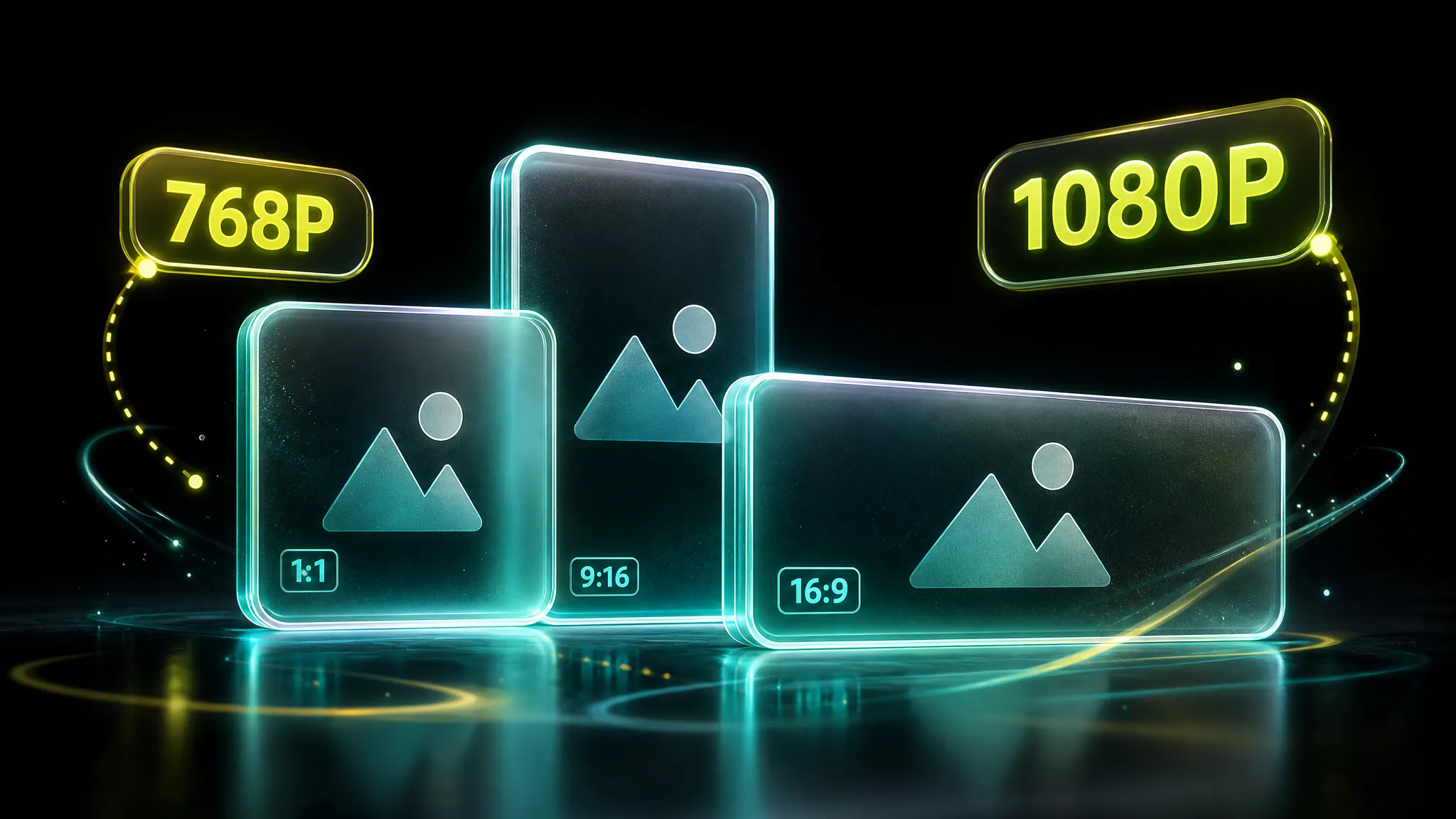
1:1, 16:9, 9:16, 4:3 oder 3:4 wählen und in 768P oder 1080P rendern — passend für Shorts, Reels oder Querformat.
Porträt und Stimme hinzufügen, Prompt schreiben, Format und Auflösung setzen, dann erstellen. Clips müssen 3–30 Sekunden lang sein. „Online kostenlos“ heißt: mit vorhandenen Credits testen, nicht unbegrenzt gratis erzeugen. Fertig ist es meist in wenigen Minuten. Login und Credits sind nötig.
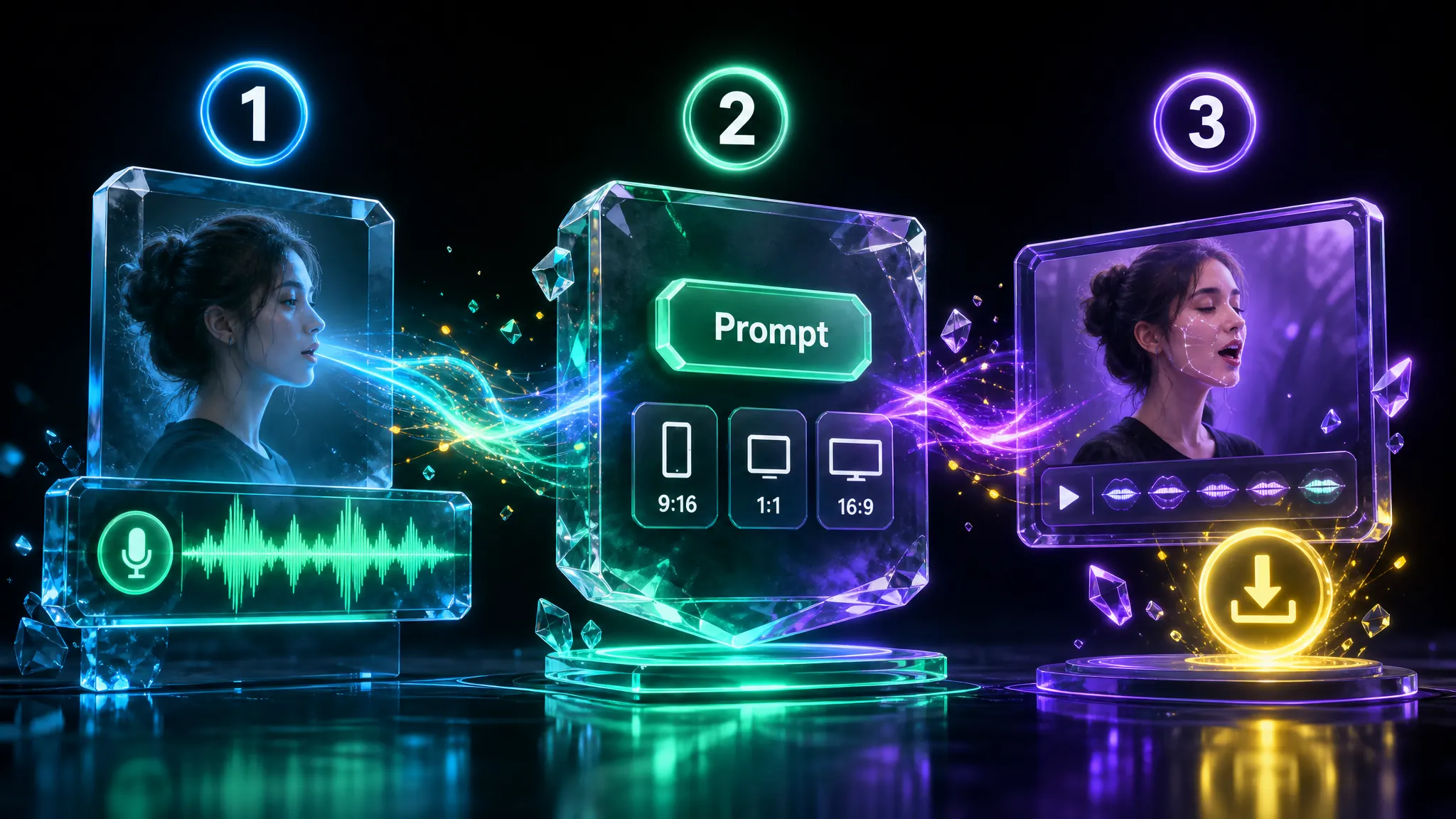
Von News-Talk über Podcast-Köpfe bis Gesangsclips: immer ein Porträt plus klare Stimme.
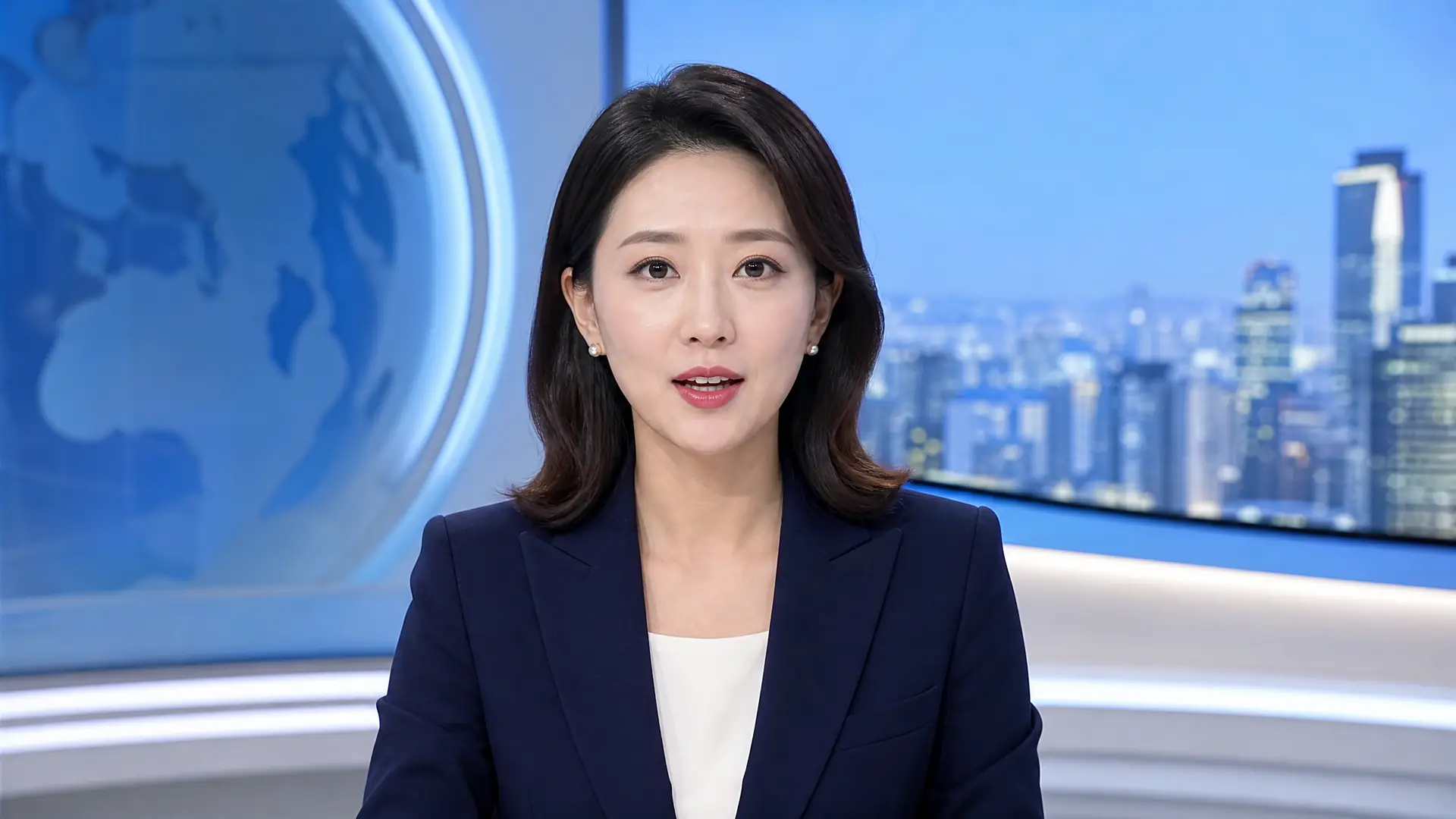
Ein Sprecherporträt an ein kurzes Voice-over koppeln und News- oder Erklärclips ohne volle Drehproduktion erzeugen.
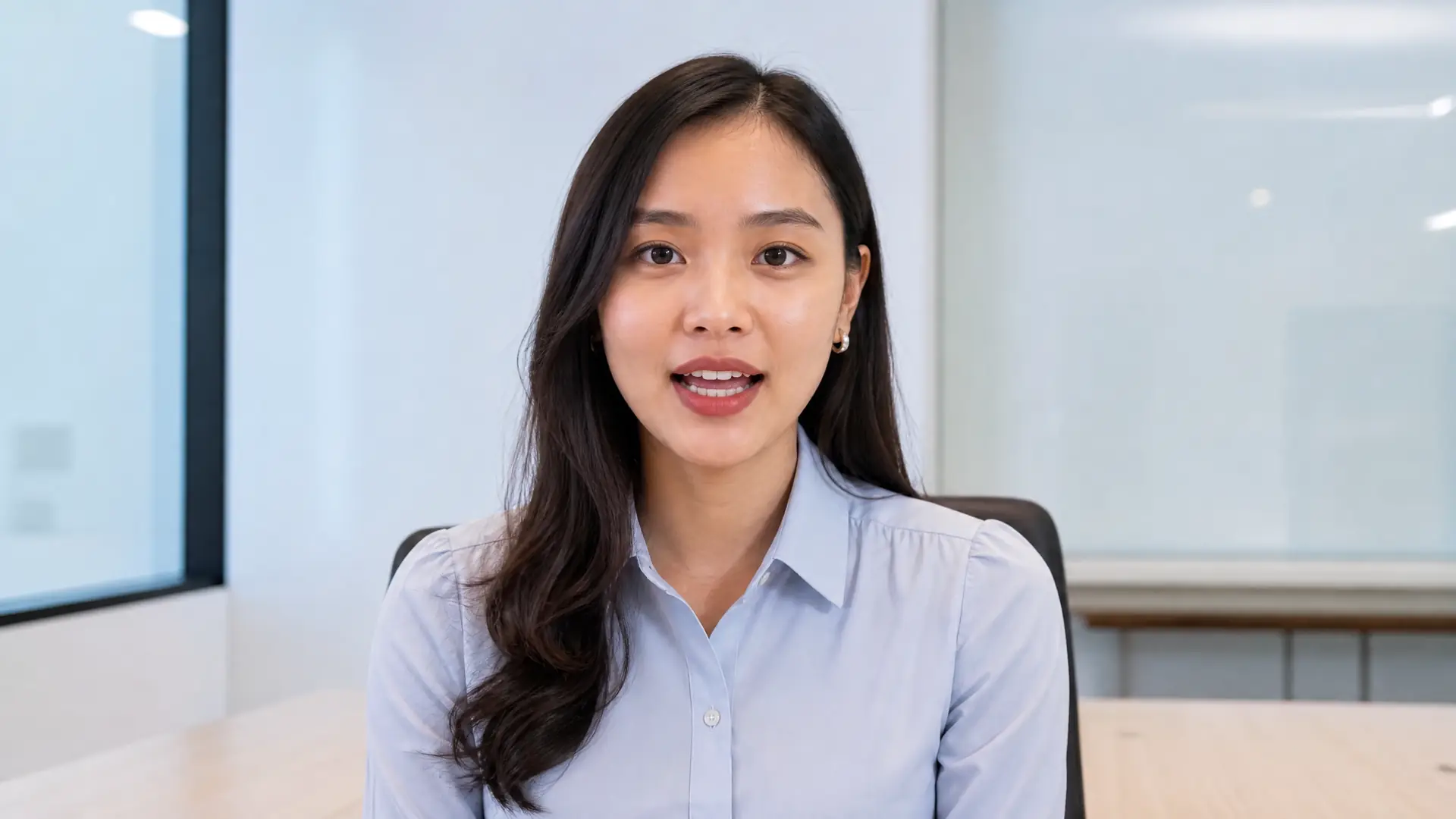
Frage-Antwort-Audio in einen Talking-Head für Interviewübung, Gäste-Intros oder Probeantworten verwandeln.
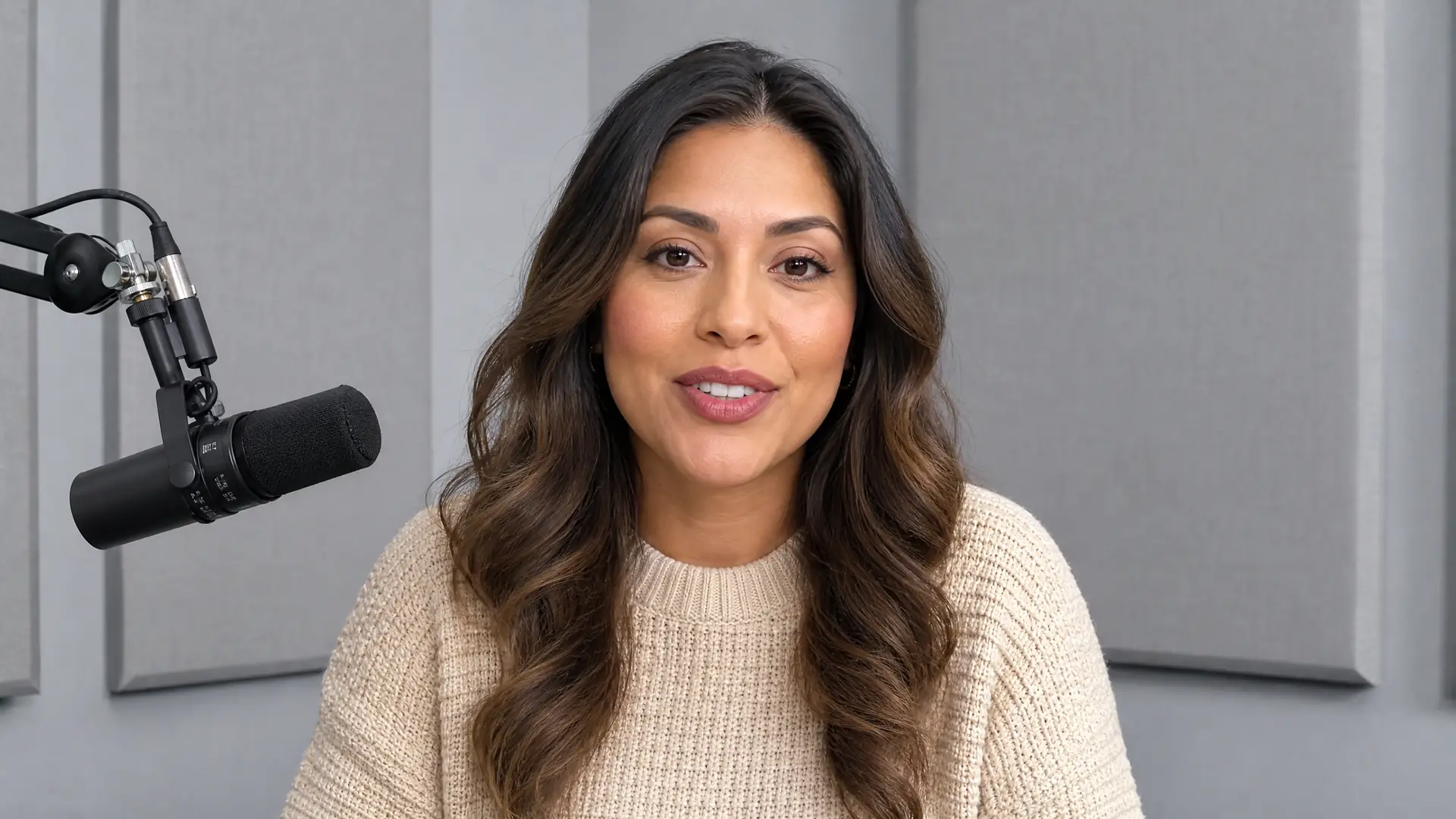
Host- oder Dozentenporträt mit einer Erzählspur für kurze Teaser oder Unterrichtseinstiege koppeln.
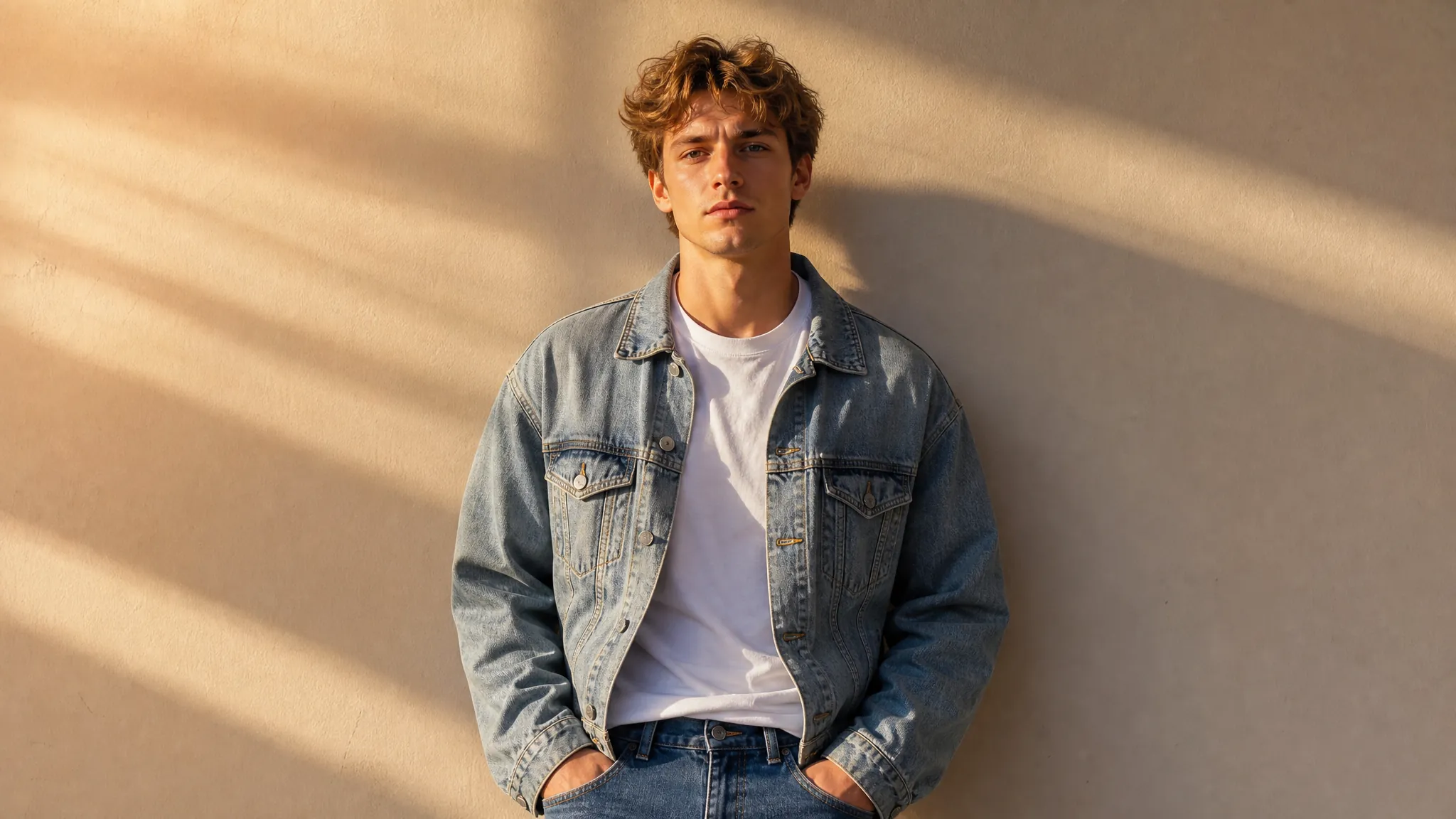
Porträt an den Gesang koppeln und ein KI-Gesangs-Lip-Sync-Video für Hooks, Cover und kurze Auftritte erzeugen.
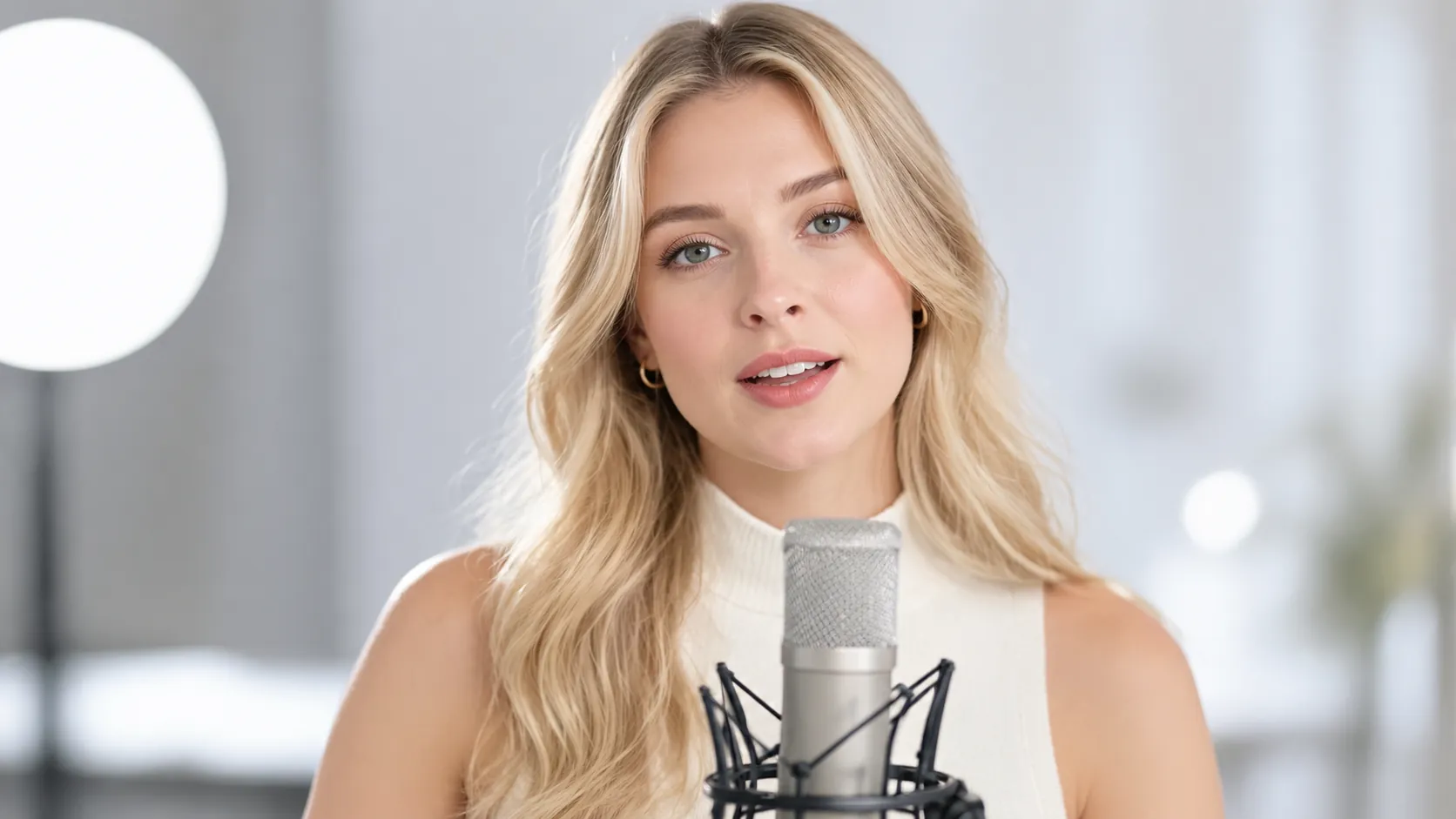
Ein Artist-Porträt am Studiomikro animieren, das Refrain, Topline-Demo oder Vocal-Hook für Release-Teaser und Socials spielt.
Mundsync immer an, Ablauf im Browser, Verlauf zum Fortsetzen, klare Credit-Regeln — ohne Videodubbing oder unbegrenzte Gratis-Läufe.
So koppeln Creator ein Porträt an Stimmen für Sprech- oder Gesangsclips — nicht jedes Mal im ersten Take, aber schnell genug für eine kurze Performance.
"Ein klares Gesicht plus 14 s VO, 4:3 bei 768P. Erster Take steif — Prompt weicher, zweiter Lauf taugte als News-Teaser."

Blair T.
"Meine-Musik-Gesang auf 22 s geschnitten. Ein Konsonant hing nach, der Draft war aber teilbar 🎙️"
Keiko
"Charakter-Preset plus Interviewaudio, 9:16. Vorschau unter Ergebnis war am selben Tag postbar."
Micah D
"Gesangsclip aus einem fertigen Song. Instrumental-Intro musste weg. Zweiter Create hat den Refrain-Mund besser gesetzt."

Quinn Adler
"Prompt per „Idee verwenden“, einmal auf 1080P — Credits haben wehgetan. Drafts bleiben bei 768P."

Soren Hale
"Seite während der Verarbeitung verlassen, Job später im Verlauf gefunden. Kein Videodubber — Porträt plus Audio, genau das 🔥"

Imani Reyes
Klare Antworten zu Inputs, Länge, Credits und dem Unterschied zum Foto-Video-Maker.
KI-Lip-Sync heißt hier: aus einem Standporträt und einer Gesangsspur ein Lip-Sync-Video erzeugen. Der Mund folgt Sprache oder Gesang. Das ist Lip-Sync für Foto plus Audio, kein Editor für vorhandene Gesichts-Videos.
Nein. Dieser Ablauf nimmt ein Porträtbild und Audio. Ein Gesichtsvideo für Dubbing, Übersetzung oder Mehrsprecher-Mundersatz kannst du hier nicht hochladen.
Porträt und Stimme hinzufügen, Prompt schreiben, Format und Auflösung wählen, dann Erstellen. Audio zuerst auf 3–30 s schneiden. Vorschau unter Ergebnis oder Verlauf.
Bilder: JPG, PNG oder WebP bis 50 MB, ein klares vollständiges Gesicht. Audio: MP3, WAV, AAC oder M4A bis 30 MB. Klare Stimmen, keine Instrumentals.
Jeder Auftrag liegt zwischen 3 und 30 Sekunden. Längere Uploads müssen vorher geschnitten werden.
Ja. Erzeugen braucht Login und Credits nach Dauer mal Auflösung (768P und 1080P unterscheiden sich für neue und wiederkehrende Nutzer). Manche Mitgliedsstufen haben ein Tageslimit.
Ja. Einen fertigen Track aus Meine Musik wählen oder eine lokale Stimme hochladen, dann auf 3–30 s schneiden.
„Online kostenlos“ heißt: Tool öffnen und mit vorhandenen Credits testen. Es heißt nicht unbegrenzt gratis erzeugen, freie Nutzungsrechte oder Erzeugen ohne Login.
Lip-Sync-Video baut immer einen mundsynchronen Sprech- oder Gesangsclip aus einem Porträt und Stimme. Der Foto-Video-Maker macht aus Fotos ein Musikvideo und behandelt Lip-Sync als Option. Für ein Foto-MV den Foto-Video-Maker nutzen.
Porträt und klare Stimme hinzufügen und den Sprech- oder Gesangsclip im Tool oben erzeugen.
Lip-Sync-Video starten