
Gesangsbasierte Begleitung
Erzeuge einen Begleittrack, der Timing und Phrasierung eines hochgeladenen oder gespeicherten Gesangs aufgreift. Stil und Stimmung steuern das Arrangement; separate Key- oder BPM-Regler gibt es nicht.
Mit Instrumental hinzufügen baust du einen KI-Begleittrack rund um eine vorhandene Gesangsaufnahme. Lade MP3/WAV hoch oder wähle Gesang aus deiner Bibliothek, setze Stil-Tags und behalte den Gesang oder exportiere nur die Begleitung.
Begleitung unter deinen Gesang legen
Lade ein A-cappella oder eine Gesangsspur hoch. Die KI trifft die Stimmung, ergänzt Drums und Harmonie und lässt die Phrasierung stehen.
MP3 oder WAV, bis zu 8 Minuten. Wenn diese Stimme schon hochgeladen wurde, nutze Erweiterter Upload und warte, bis der Clip bereit ist.
Erweiterter Upload
Nötig, wenn die Stimme schon im Katalog liegt. Liefert eine Clip-ID statt einer Datei-URL.
Geschwindigkeit
Wenn die Prüfung fehlschlägt, versuche eine niedrigere Rate (z. B. 0.8x) und lade erneut hoch. Die Originalgeschwindigkeit wird immer wiederhergestellt.
Lade nur Audio hoch, das du besitzt oder nutzen darfst. Schlägt die Prüfung fehl, werden Credits automatisch erstattet.
Gespeicherte Referenzen
Verwende zuvor hochgeladenes Referenzaudio erneut.
Kosten: 3 Credits · Abbuchung, wenn die Aufgabe erfolgreich erstellt wurde. Geschätzte Generierungszeit: 1–2 Minuten.
Erstelle eine Begleitung zu deinem Gesang – statt sie aus einem fertigen Mix zu extrahieren – mit Stilvorgaben und zwei klaren Ausgabeoptionen.
Erzeuge einen Begleittrack, der Timing und Phrasierung eines hochgeladenen oder gespeicherten Gesangs aufgreift. Stil und Stimmung steuern das Arrangement; separate Key- oder BPM-Regler gibt es nicht.

Steuere Drums, Harmonie und Arrangement mit Stil-Presets oder freiem Text. Optional füllt Gib mir eine Idee Beispiel-Stile und Liedideen für einen schnelleren Start.
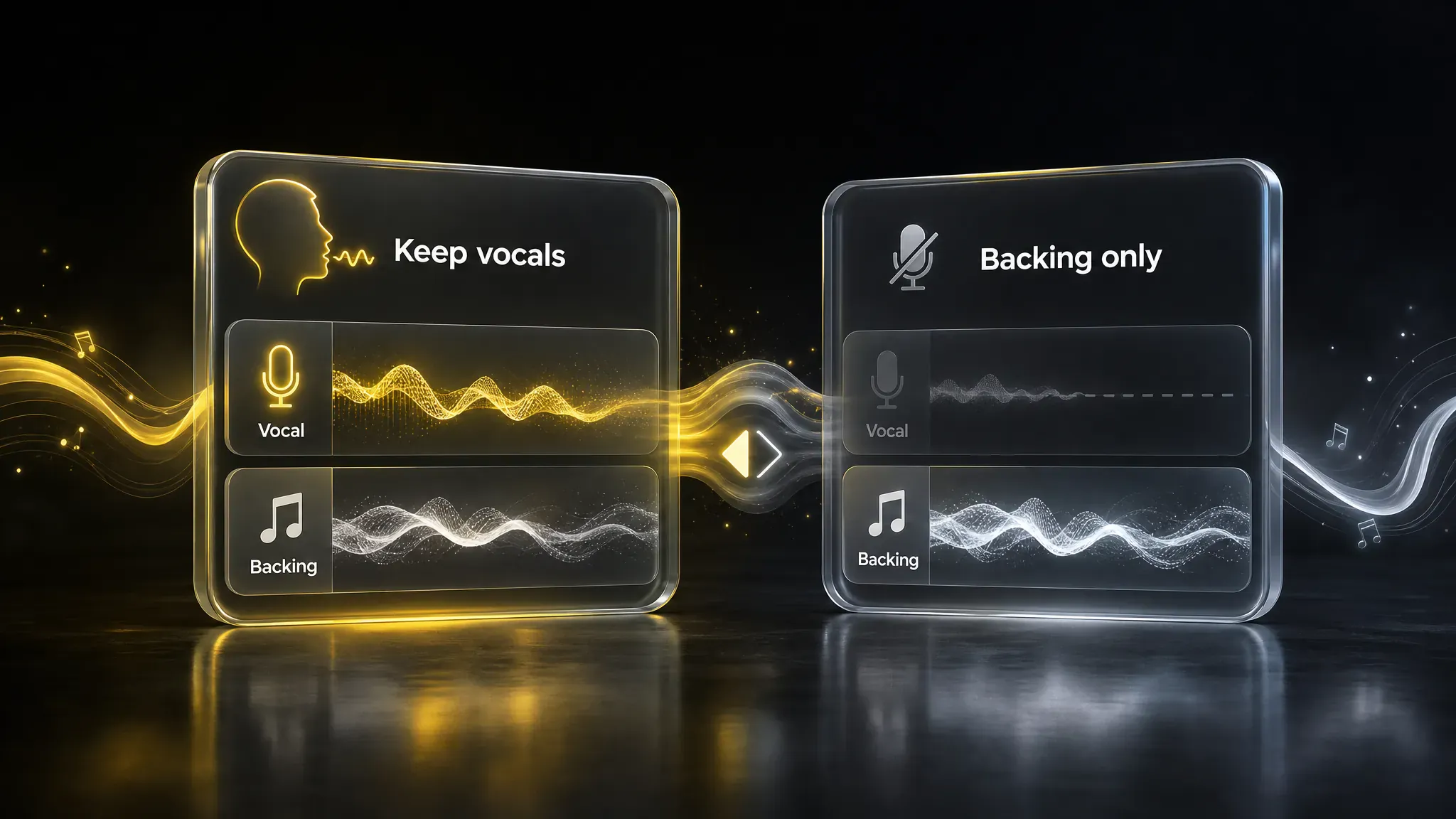
Erhalte einen kompletten Mix aus deinem Gesang und neuer Begleitung oder exportiere einen Instrumental-Begleittrack ohne Gesang. Optionale Lyrics sind verfügbar, wenn du den Gesang behältst.
Lade einen MP3- oder WAV-Gesang hoch (oder wähle einen aus Meine Bibliothek), wähle Instrument-/Stil-Tags und dann Gesang behalten + Begleitung oder Nur Begleitung. Melde dich an und nutze 3 Credits für die Generierung. Die meisten Jobs dauern etwa 1–2 Minuten; öffne danach die Ergebnisse oder den Verlauf dieser Seite. Stil-Tags steuern das Arrangement, fixieren aber keinen exakten Key oder BPM.
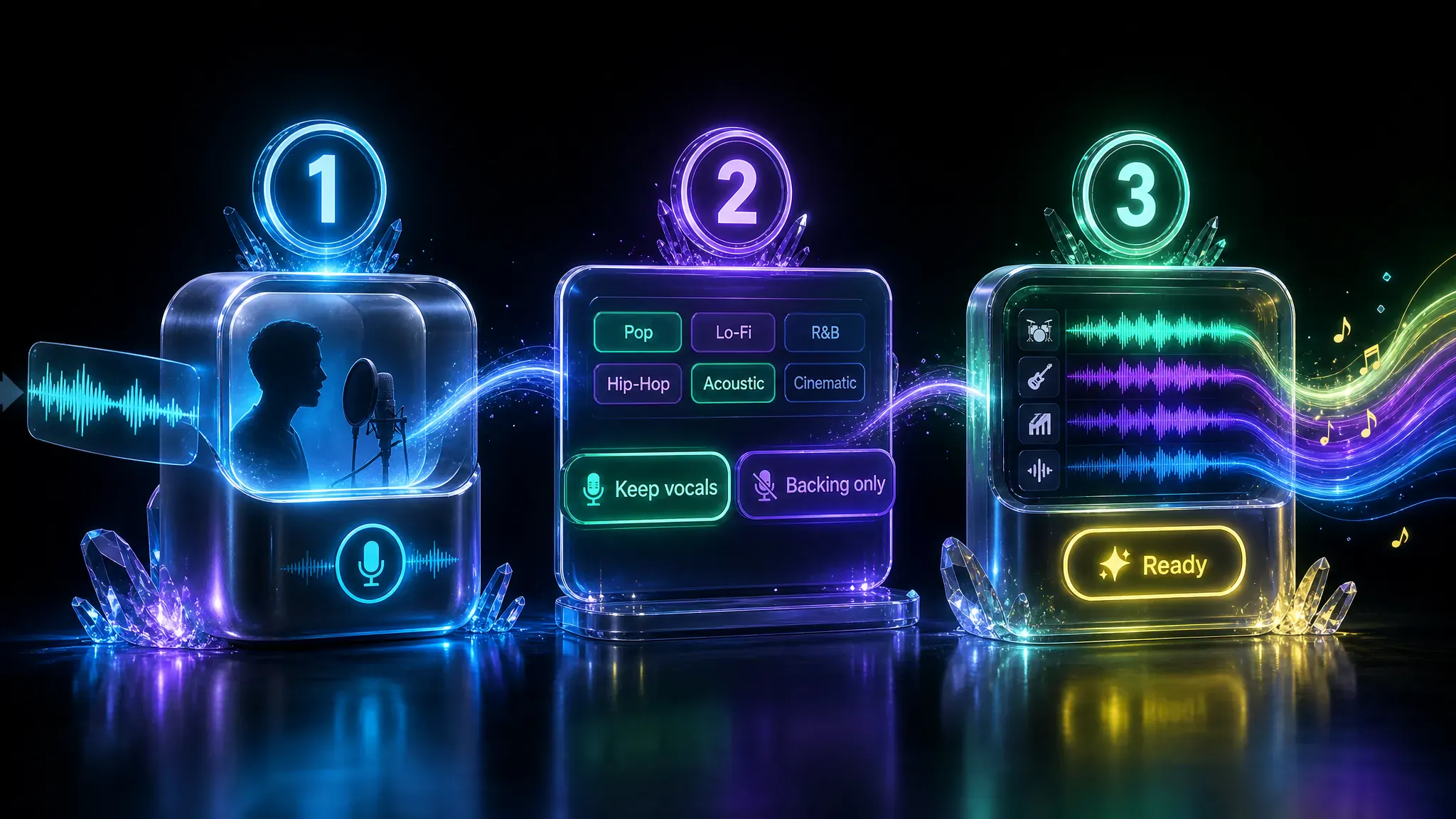
Praktische Wege für Sänger:innen, Rapper:innen und Produzent:innen, trockenen Gesang in vollere Demos zu verwandeln – oder nur die Begleitung für den Mix zu exportieren.

Mach aus A cappella mit KI-Begleitung einen ganzen Song, füge einer Sprachmemo Instrumental hinzu oder erstelle vor der Studio-Session einen individuellen Begleittrack für dein Vocal-Demo.

Füge einer Spoken-Word- oder trockenen Rap-Aufnahme einen Rap-Beat hinzu, ohne die Performance neu aufzubauen. Stil-Tags steuern Hip-Hop-, Trap- oder sparsame elektronische Grundlagen.
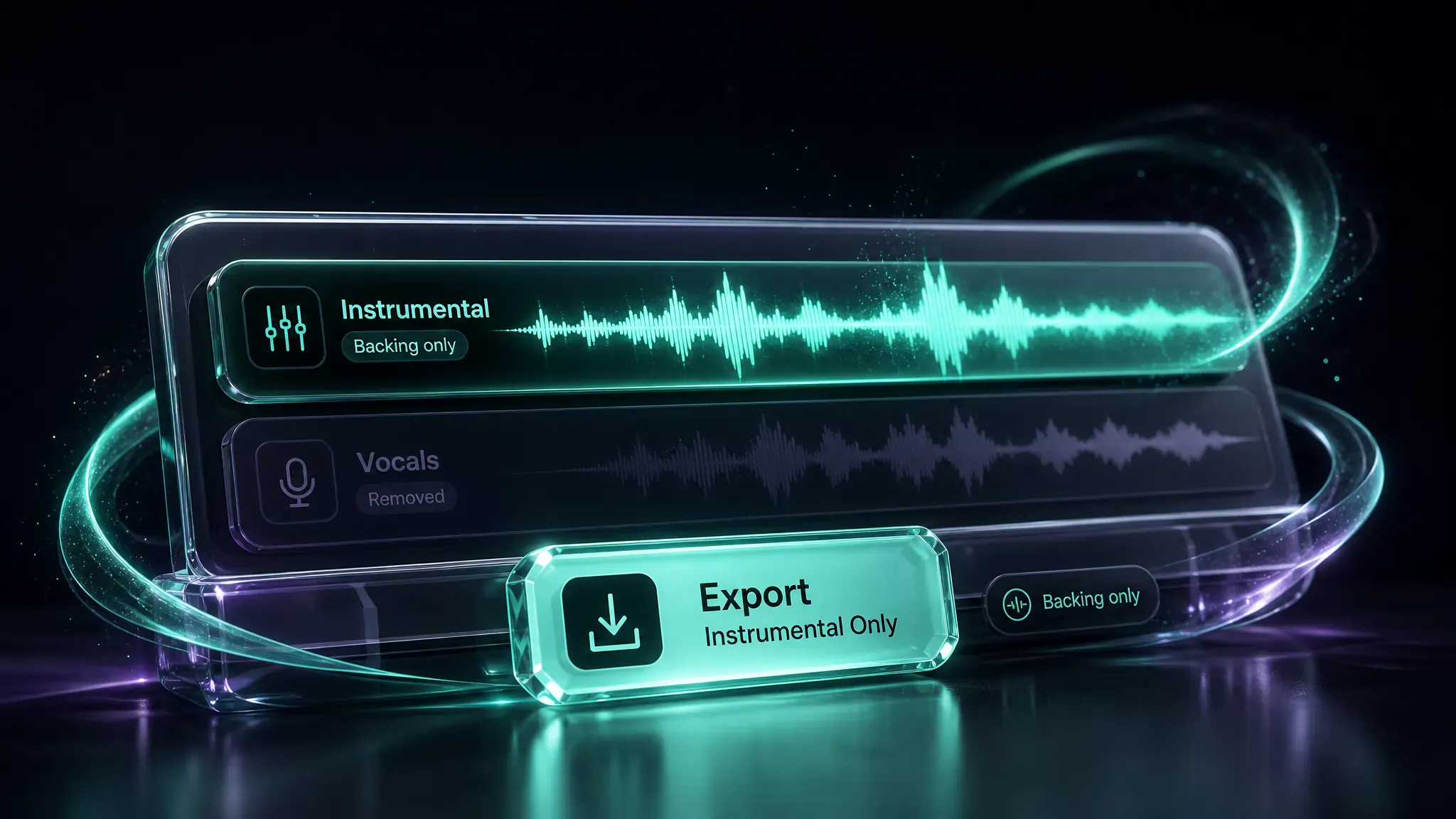
Generiere einen Instrumental-Begleittrack ohne Gesang, wenn du Spuren für eine DAW, alternative Mixe oder weitere Arrangement-Arbeit brauchst.
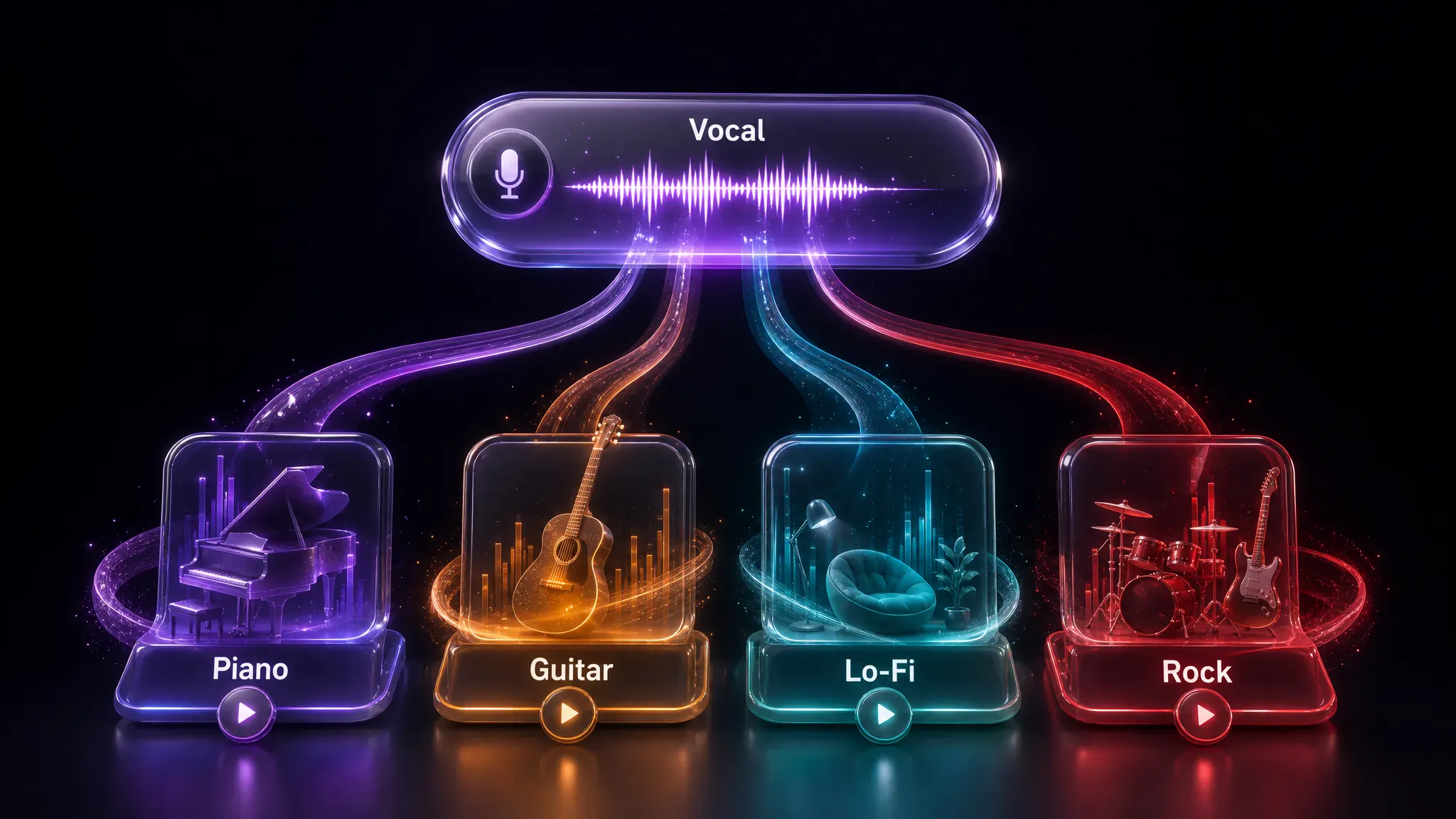
Vergleiche Piano-Begleitung zum Gesang, Akustikgitarren-Begleitung, Lo-fi-Begleitung oder ein Rockband-Instrumental mit demselben Gesang, bevor du dich entscheidest.

Nachdem du einen trockenen Vocal-Stem isoliert hast, generierst du darunter ein neues Arrangement. Diese Seite erstellt neue Begleitung; sie zieht kein Instrumental aus einem fertigen Mix.
Für Vocal-first-Demos gemacht: klare Eingaben, Stilsteuerung und zwei Ausgabeoptionen mit transparenten Credit-Kosten.
Wie Kreative Uploads, Stil-Tags und Ausgabeoptionen in einer Session einsetzen können – nicht jedes Mal perfekt, aber klar genug, um Demos voranzubringen.
"Ich habe ein A cappella hochgeladen und den Gesang behalten. Der erste Durchlauf war zu voll, also wechselte ich die Stil-Tags – die zweite Begleitung saß besser unter der Phrasierung."

"Sprachmemo plus Piano-Stil – brauchbarer Entwurf, brauchte aber noch meinen eigenen EQ-Durchgang."

"Ich legte eine Spoken-Word-Aufnahme unter einen Trap-lastigen Stil. Der Groove folgte den Zeilen, aber die 808 war in den Mitten etwas zu dominant 🔥"

"Nur Begleitung gewählt, Lyrics leer gelassen und das Instrumental in meine DAW gezogen. Nach dem 3-Credit-Submit dauerte es ein paar Minuten – sauberer als ein Scratch-Bed von null aufzubauen."

"Gleicher Gesang, Gib mir eine Idee für Lo-fi und dann Rock. Der dritte Durchlauf war der Gewinner 🎙️"

"Nach der Separation habe ich einen trockenen Stem genutzt und ein neues Arrangement generiert – kein extrahiertes Instrumental. Die Begleitung war solide, brauchte aber vor dem Client-Versand noch EQ."

Klare Antworten zu Uploads, Credits, Ausgabeoptionen, Timing und dem Unterschied zu Vocal Remover.
Instrumental zum Gesang hinzufügen ist MusGens Tool, um neue Begleitung zu einem vorhandenen Gesang zu erzeugen. Lade A cappella oder eine Gesangsspur hoch, setze Stil-Tags und erstelle Begleitung – anders als Vocal Remover, der Teile aus einem fertigen Mix extrahiert.
Lade einen MP3/WAV-Gesang hoch oder wähle ihn aus Meine Bibliothek, gib einen Titel ein, wähle Instrument/Stil sowie Gesang behalten + Begleitung oder Nur Begleitung und generiere nach der Anmeldung. Optionale Lyrics gibt es, wenn du den Gesang behältst.
Du kannst «Instrumental hinzufügen» online nach der Anmeldung nutzen, wenn du Credits hast. Jede erfolgreiche Generierung kostet 3 Credits. „Kostenlos online“ im Titel bedeutet, dass du mit vorhandenen Credits ausprobieren kannst – nicht unbegrenzte Gratis-Downloads oder kommerzielle Nutzungsrechte.
Ja. Wähle in den Ausgabeoptionen Nur Begleitung, um das neue Instrumental ohne deinen Gesang zu erhalten. Nutze Gesang behalten + Begleitung, wenn du einen vollständigen Mix möchtest.
Das Modell versucht, Begleitung zu erzeugen, die dem Timing und der Phrasierung deines Referenz-Audios folgt. Es gibt keine separate Sperre für Key oder BPM; die Ergebnisse hängen von der Klarheit deiner Aufnahme und dem gewählten Stil ab.
Lade eine MP3- oder WAV-Gesangsdatei bis 50 MB hoch; das Referenz-Audio darf bis zu 8 Minuten lang sein. Saubere A-cappella-, Rap- oder Spoken-Word-Aufnahmen funktionieren am besten. Du kannst auch Gesang aus Meine Bibliothek wählen.
Das hängt von deinem Arbeitsablauf ab. MusGen Instrumental hinzufügen ist für gesangsbasierte Demos mit Stil-Tags und den Modi Gesang behalten / Nur Begleitung gemacht. Vergleiche Credit-Kosten, Ausgabequalität und ob du stattdessen Extraktionstools brauchst.
Nein. Instrumental hinzufügen erstellt neue Begleitung unter deinem Gesang. Vocal Remover und Stem-Splitter trennen Teile aus einem vorhandenen Mix. Nutze Extraktionstools für Stems und diese Seite für ein neues Arrangement.
KI-Begleitung für gesungene Melodien bedeutet hier, Drums, Harmonie und Arrangement um eine von dir bereitgestellte gesungene oder gesprochene Gesangsreferenz zu erzeugen – gesteuert durch Stil-Tags, nicht als eigenständigen Übungstrack ohne Gesangs-Upload.
Ja. Stil-Tags können Piano-Begleitung, Akustikgitarren-Stil, Lo-fi-Begleitung oder ein Rockband-Instrumental für denselben Gesang steuern. Tags leiten Stimmung und Arrangement an; sie sind keine separaten Nur-Instrument-Regler.
Öffne das Tool oben, füge einen Gesang hinzu, lege einen Stil fest und generiere nach der Anmeldung.
Jetzt Instrumental hinzufügen