KI-Musikvideo aus deinem Song generieren
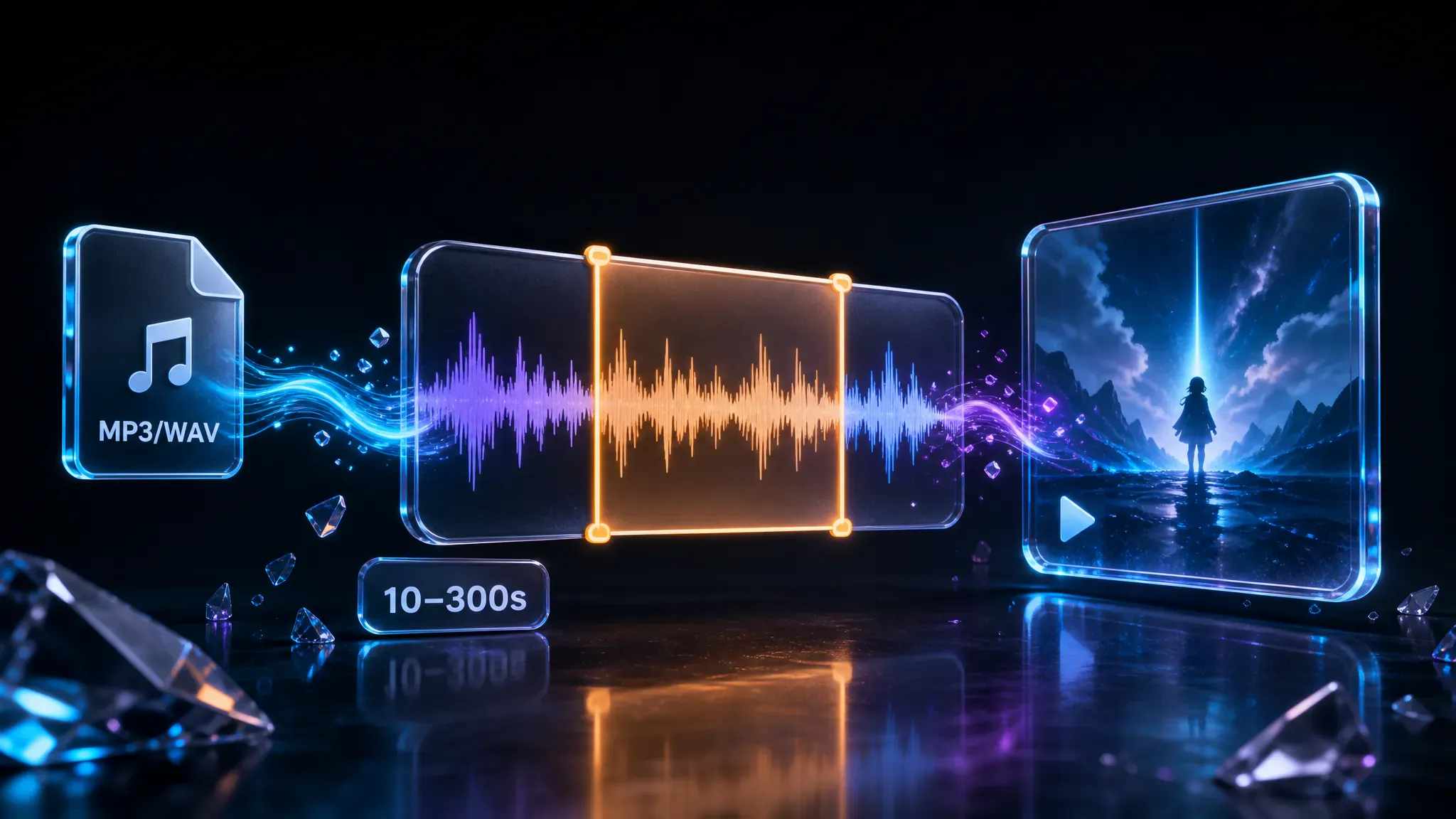
Importiere MP3, WAV, AAC oder M4A bis 50 MB und erstelle Musikvideos mit KI. Jeder Job umfasst 10–300 Sekunden, damit du nur den Ausschnitt generierst, den du brauchst.
Dieser KI-Musikvideo-Generator verwandelt einen hochgeladenen Track oder einen Song aus „Meine Musik“ in einen plattformbereiten Clip. Mit Referenzen und einem Stil-Prompt steuerst du den Look – ganz ohne Timeline-Editor.
Funktionen, die du direkt im Tool steuerst – keine Schritt-für-Schritt-Anleitung.
Importiere MP3, WAV, AAC oder M4A bis 50 MB und erstelle Musikvideos mit KI. Jeder Job umfasst 10–300 Sekunden, damit du nur den Ausschnitt generierst, den du brauchst.

Füge bis zu sieben Referenzbilder hinzu und schreibe einen Stil-Prompt mit bis zu 3000 Zeichen, um Szenen und Stimmung zu lenken. Oder tippe auf Prompt-Idee für einen Beispieltext.
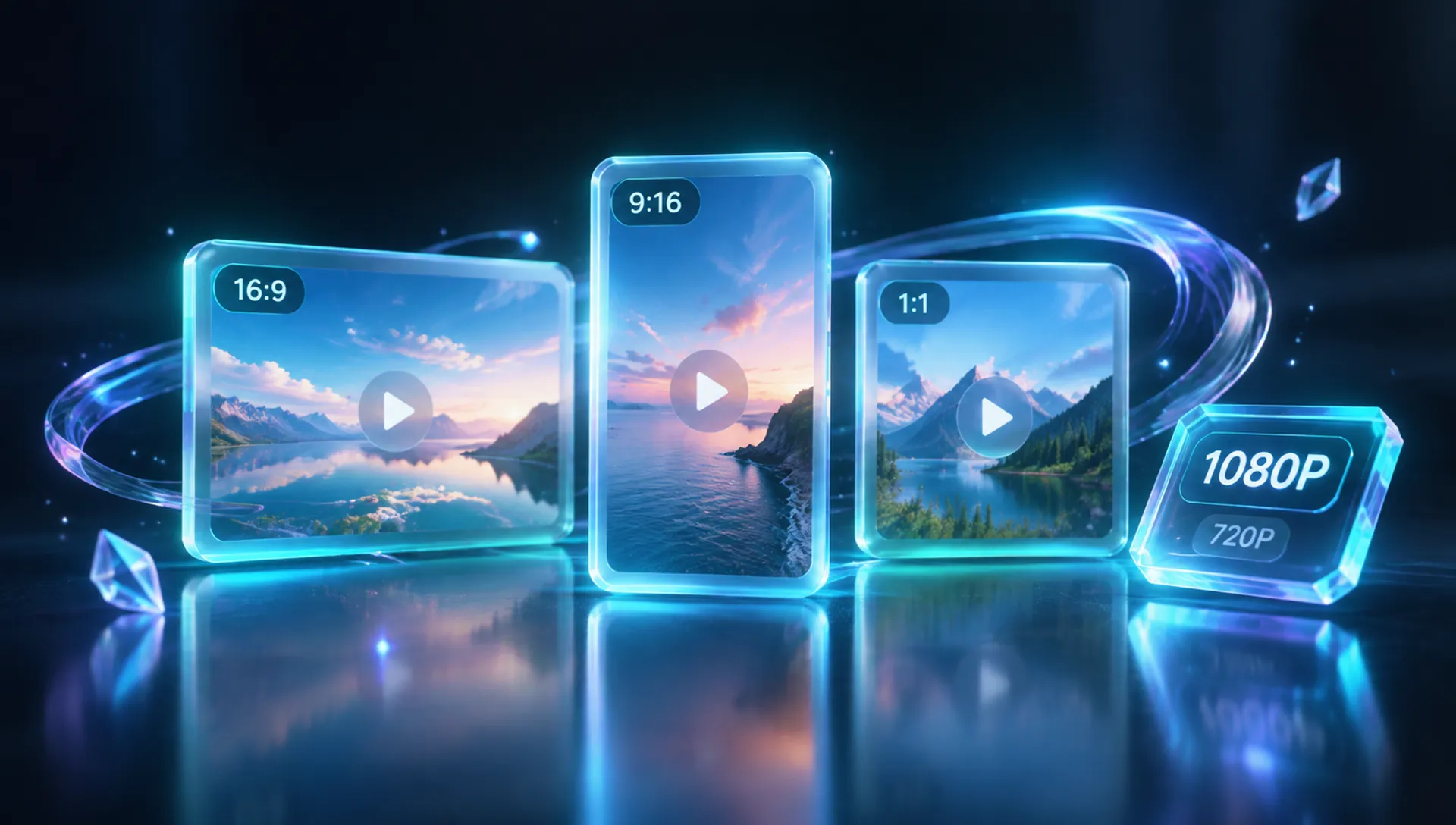
Wähle 1:1, 16:9, 9:16, 4:3 oder 3:4 sowie 540P, 720P oder 1080P. Die Credits richten sich nach Dauer und gewählter Qualität.
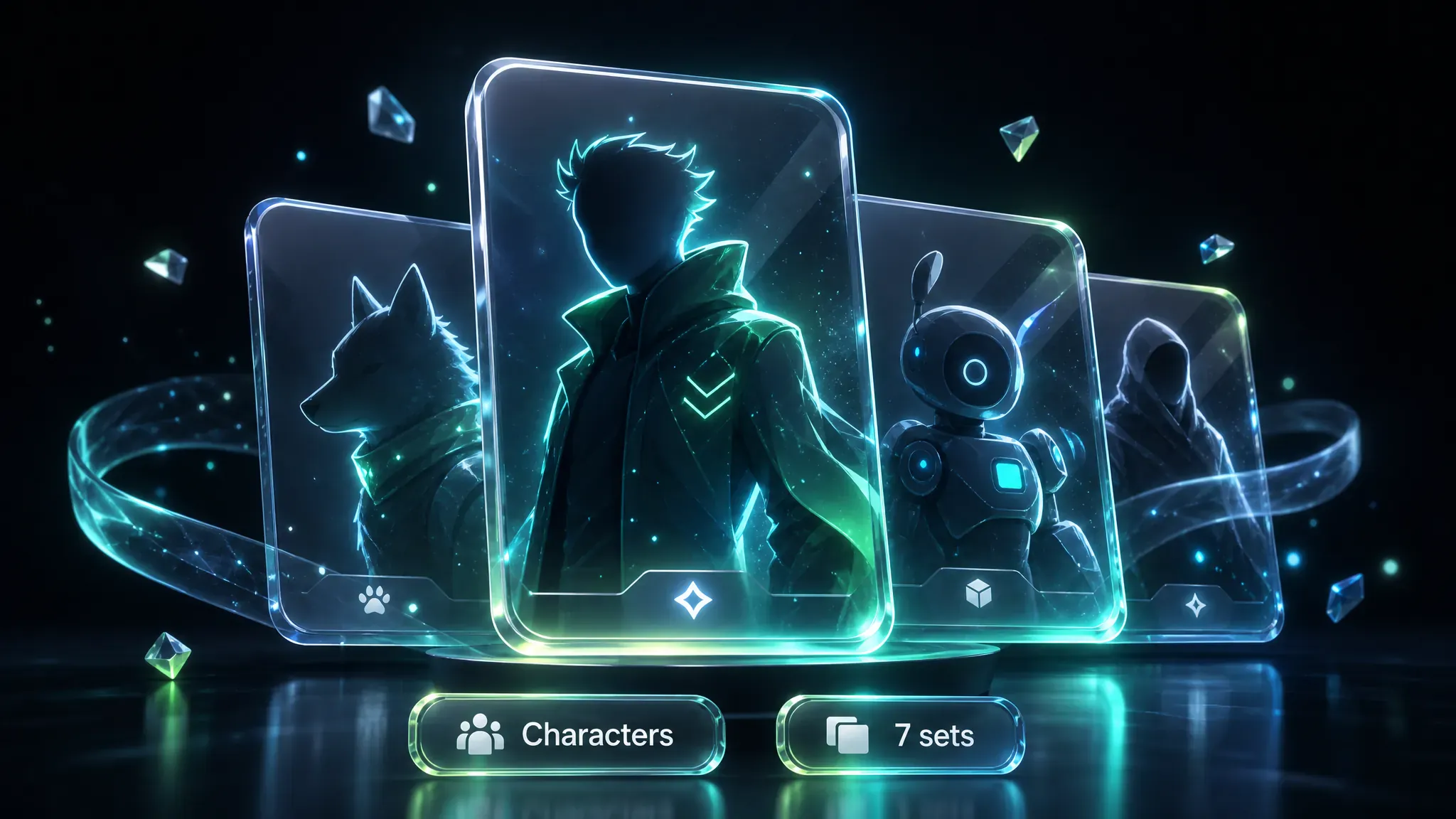
Durchsuche Charaktervorlagen in sieben Kategorien – Highlights, Frauen, Männer, Jungen, Tiere, Landschaft und Fantasy – und lege vor dem Generieren einen Look fest.
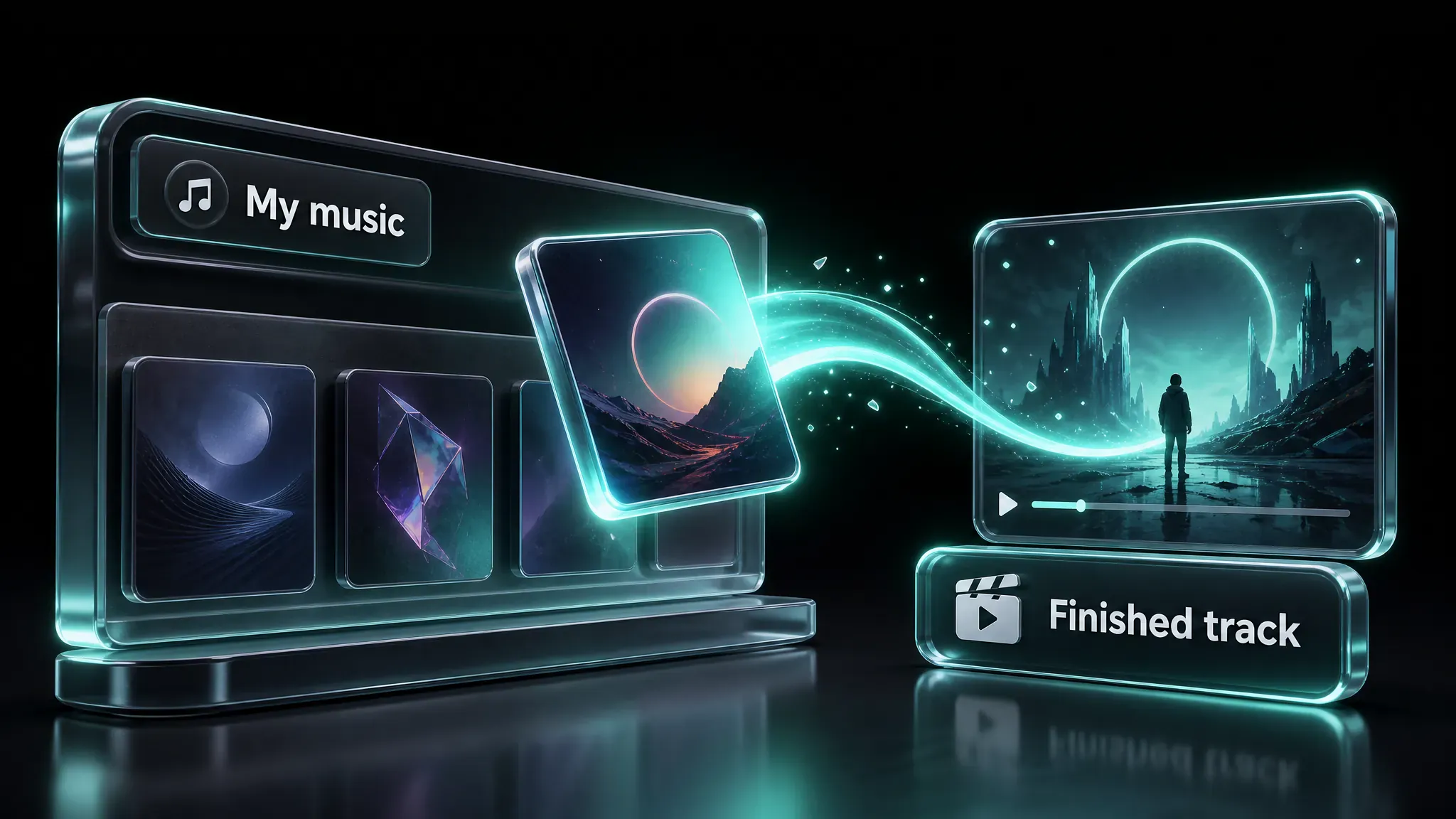
Songs, die du bereits mit MusGen fertiggestellt hast, bleiben in „Meine Musik“ verfügbar. Vor dem Videojob ist kein erneuter Export nötig.
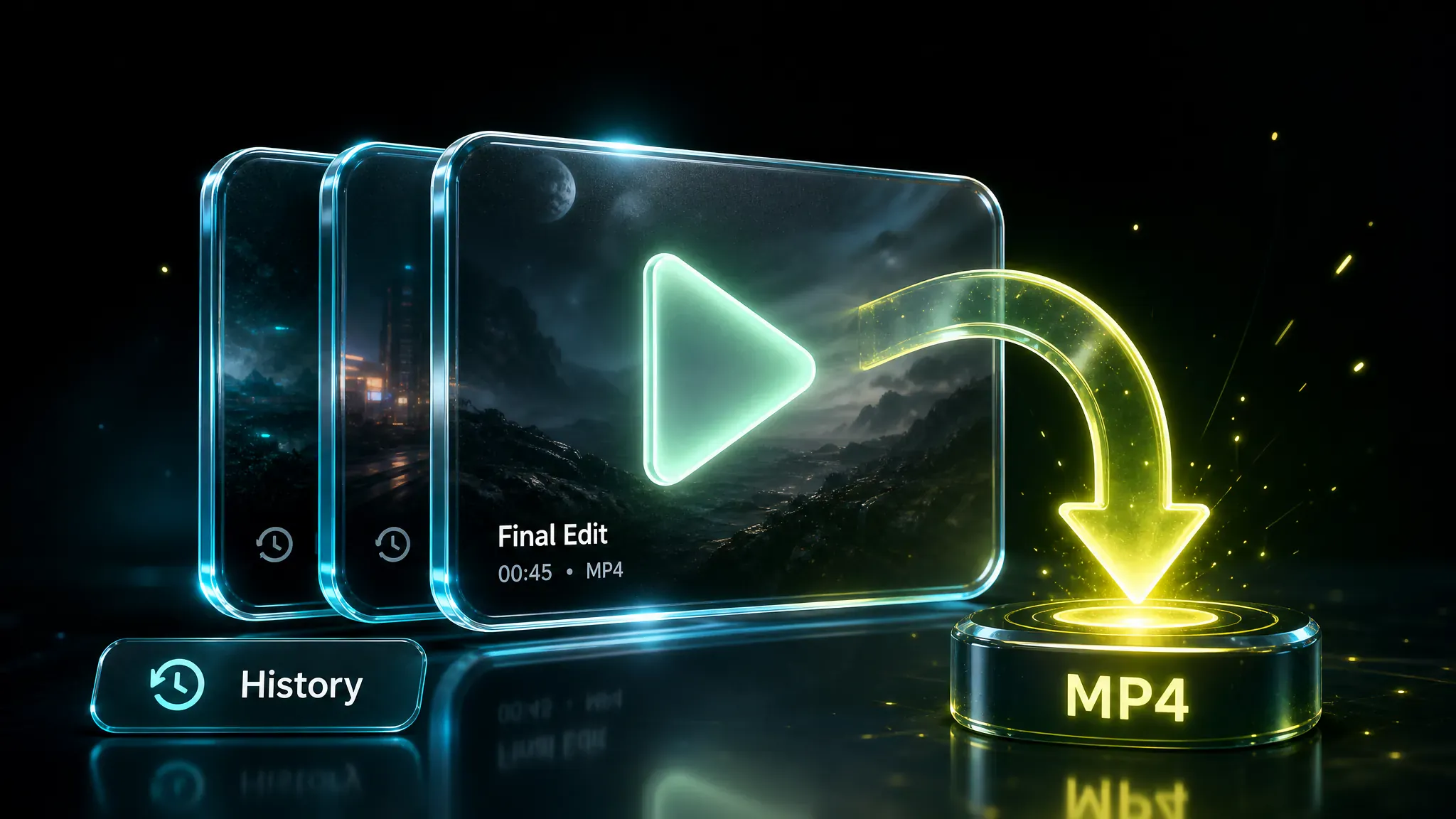
Jeder Job bleibt im Verlauf. Öffne einen fertigen Clip im Vorschau-Player, lade die MP4 herunter oder starte mit anderen Einstellungen einen weiteren Durchlauf.
Melde dich an und erstelle online ein Musikvideo: Füge Audio per Upload oder aus „Meine Musik“ hinzu, schneide es bei Bedarf auf 10–300 Sekunden zu, setze Referenzen oder einen Charakter plus Stil-Prompt, wähle Seitenverhältnis und Auflösung und generiere. Credits entsprechen der Clipdauer multipliziert mit der gewählten Qualitätsrate; den Fortschritt siehst du im Verlauf.
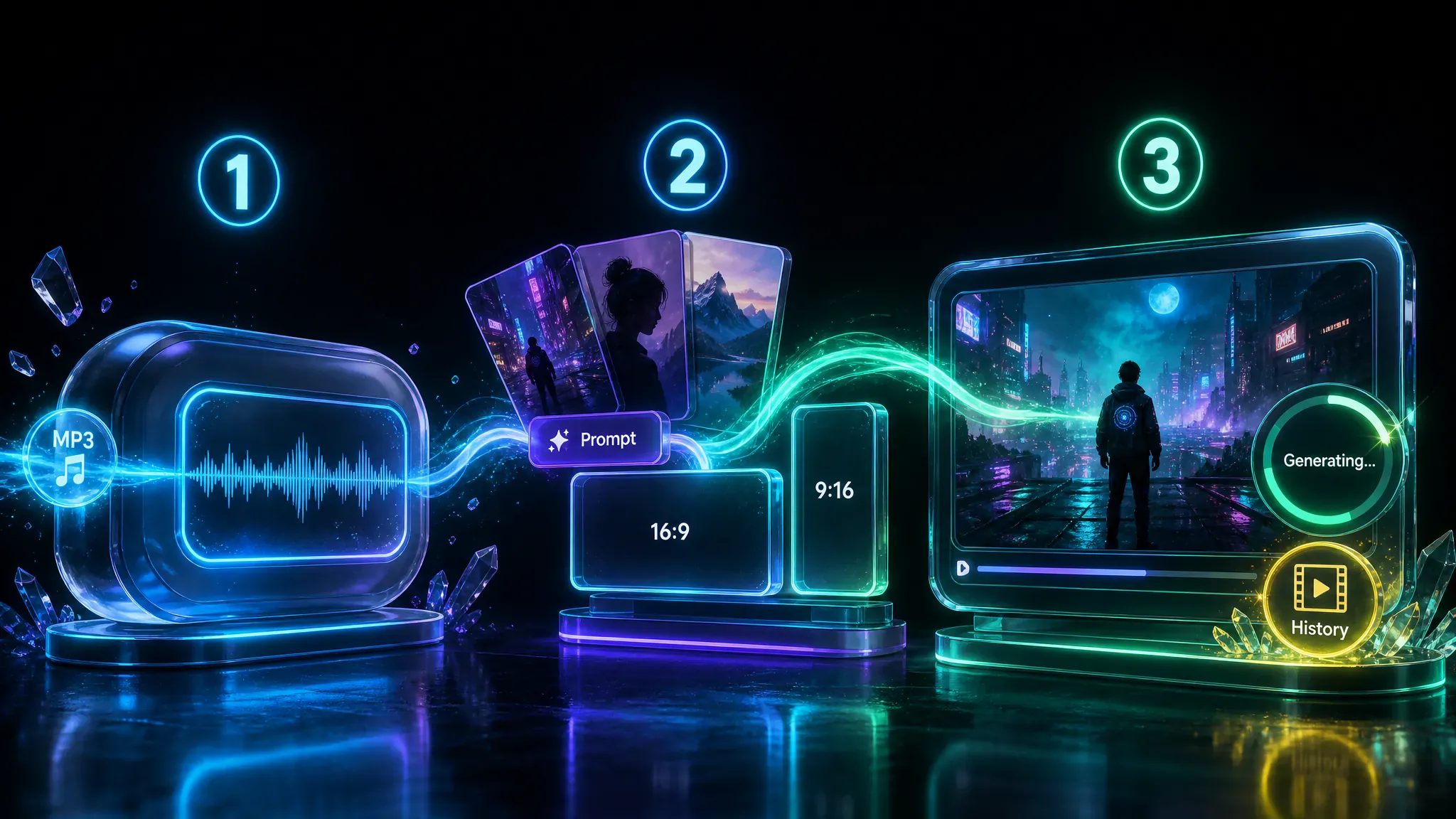
Konkrete Aufgaben, die dieses Tool löst – wer es nutzt, wann und was am Ende entsteht.
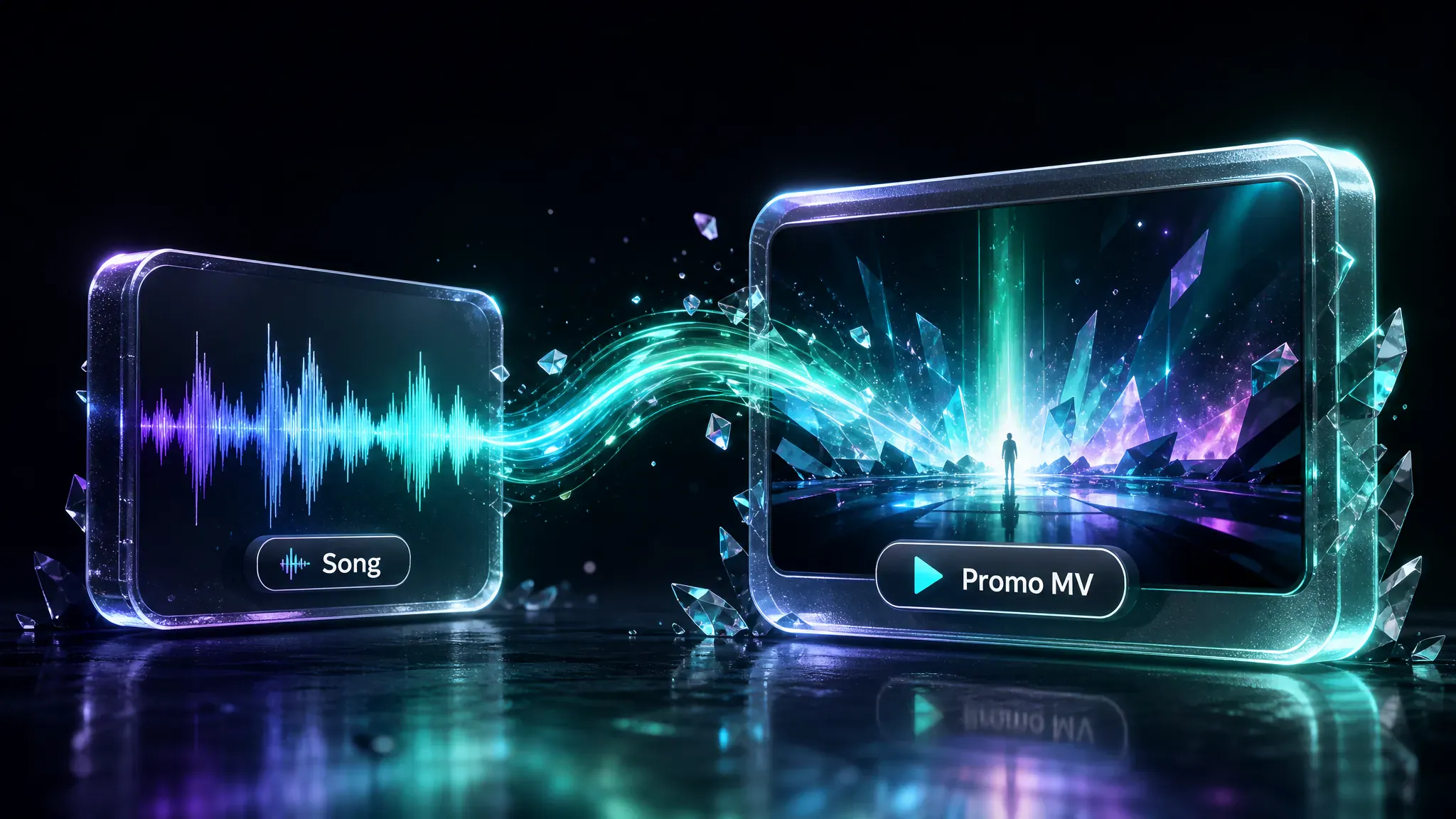
Indie-Artists und Songwriter können einen fertigen Track in einen Promo-Clip für Social Posts oder eine Release-Seite verwandeln, wenn ein Filmteam nicht infrage kommt.
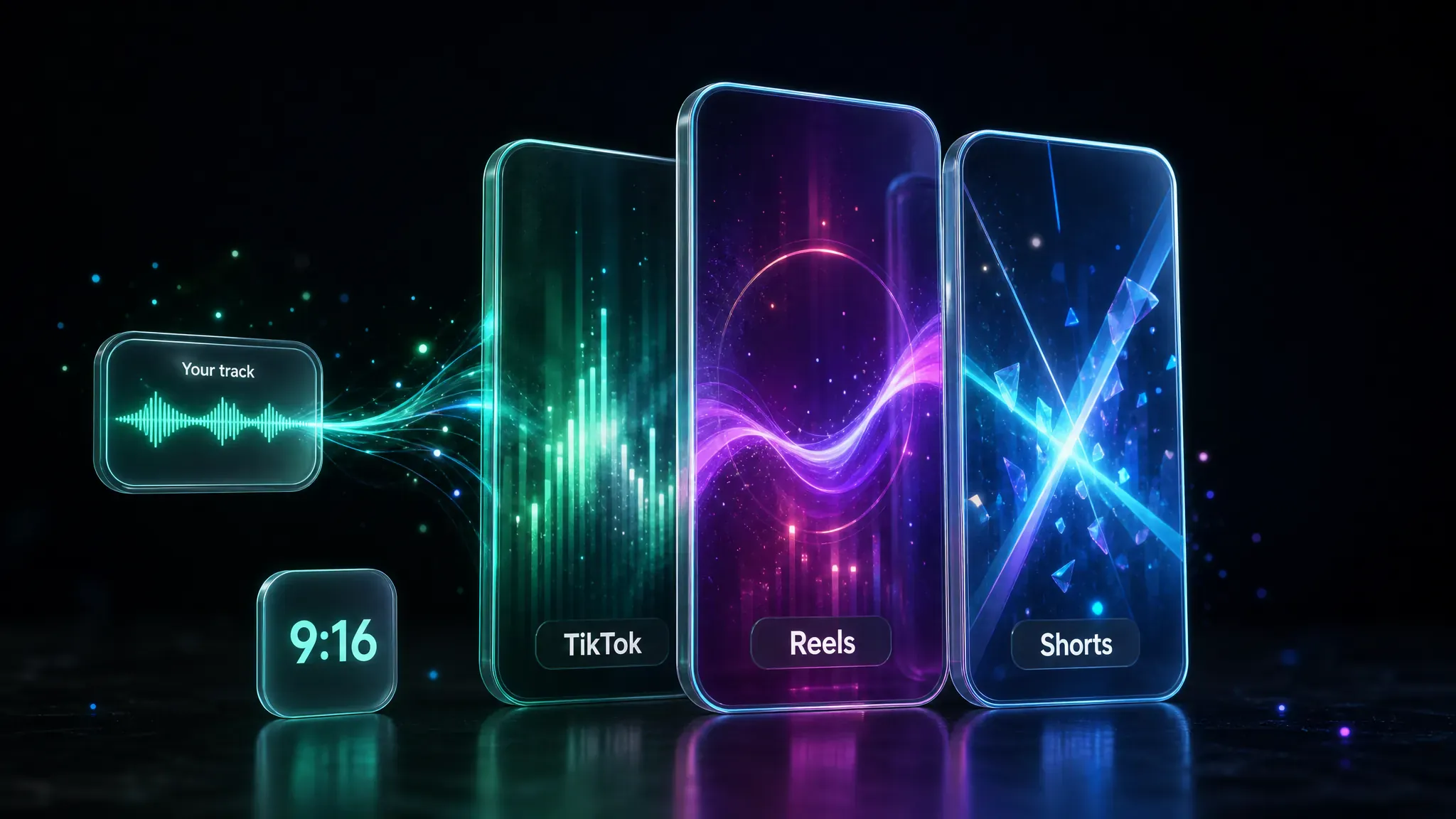
Social-Creator mit vorhandenem Audio können kurze vertikale Musikvideos im Feed-Format erstellen, statt jedes Mal eine neue Performance zu drehen.
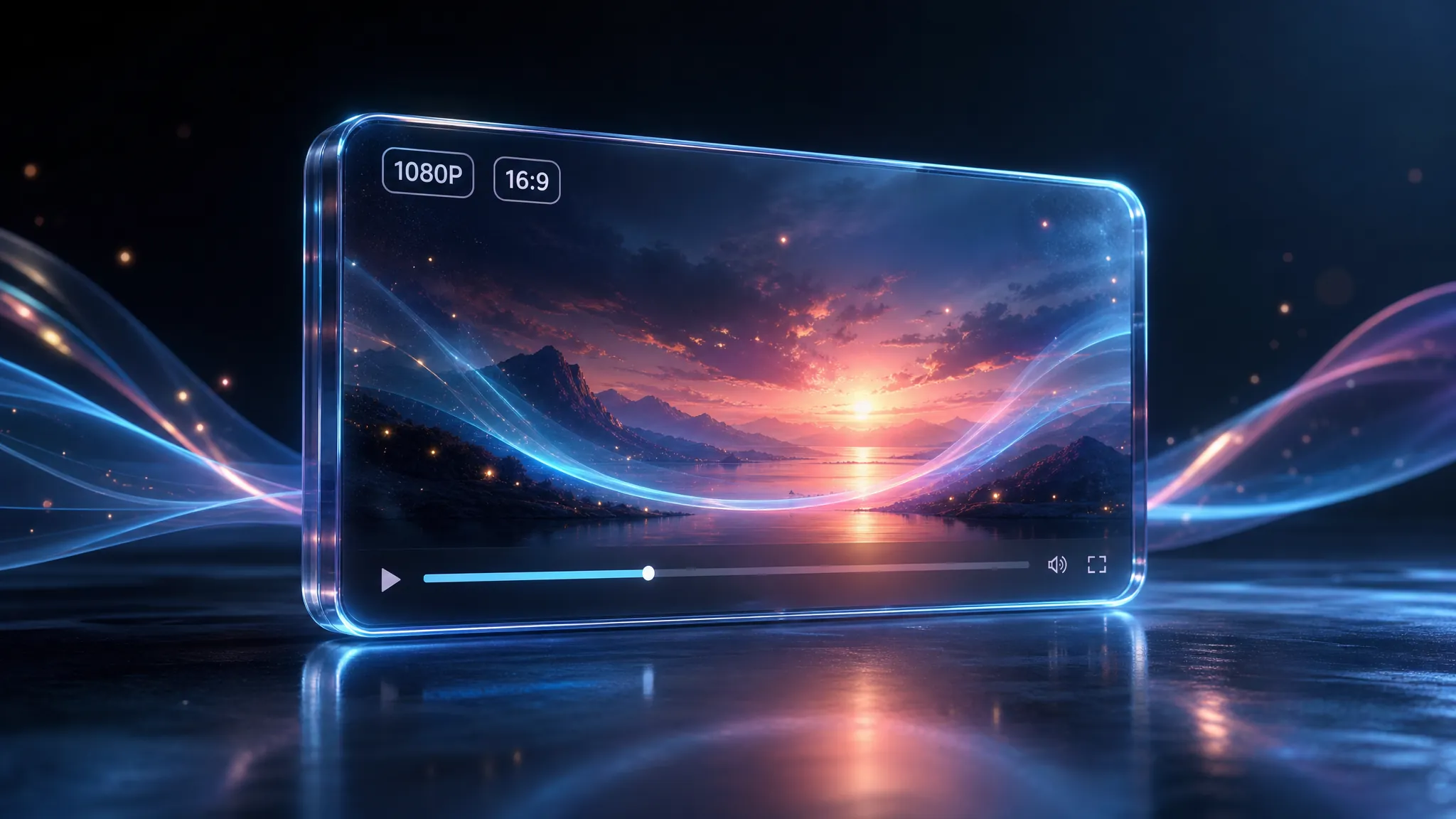
Kanäle, die für Uploads oder Premieren ein Querformat-Visual brauchen, können aus demselben Song einen Performance- oder Story-Clip generieren – ohne einen separaten Lyrics-Sync-Editor vorzutäuschen.
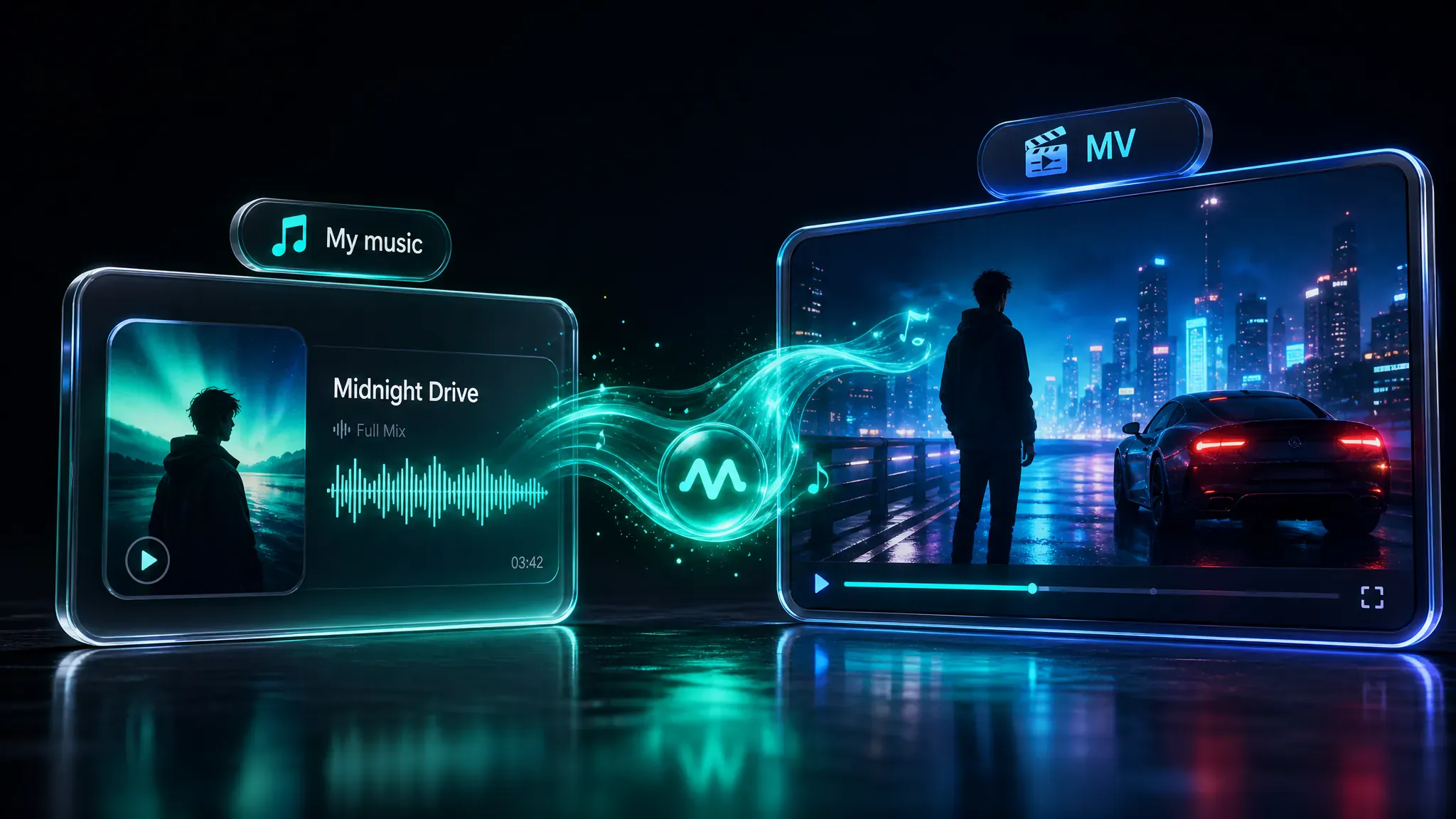
Wenn du bereits einen Song mit MusGen erstellt hast, hole ihn aus „Meine Musik“ und erstelle ein passendes Visual für denselben Release, ohne das Audio zuvor woanders exportieren zu müssen.
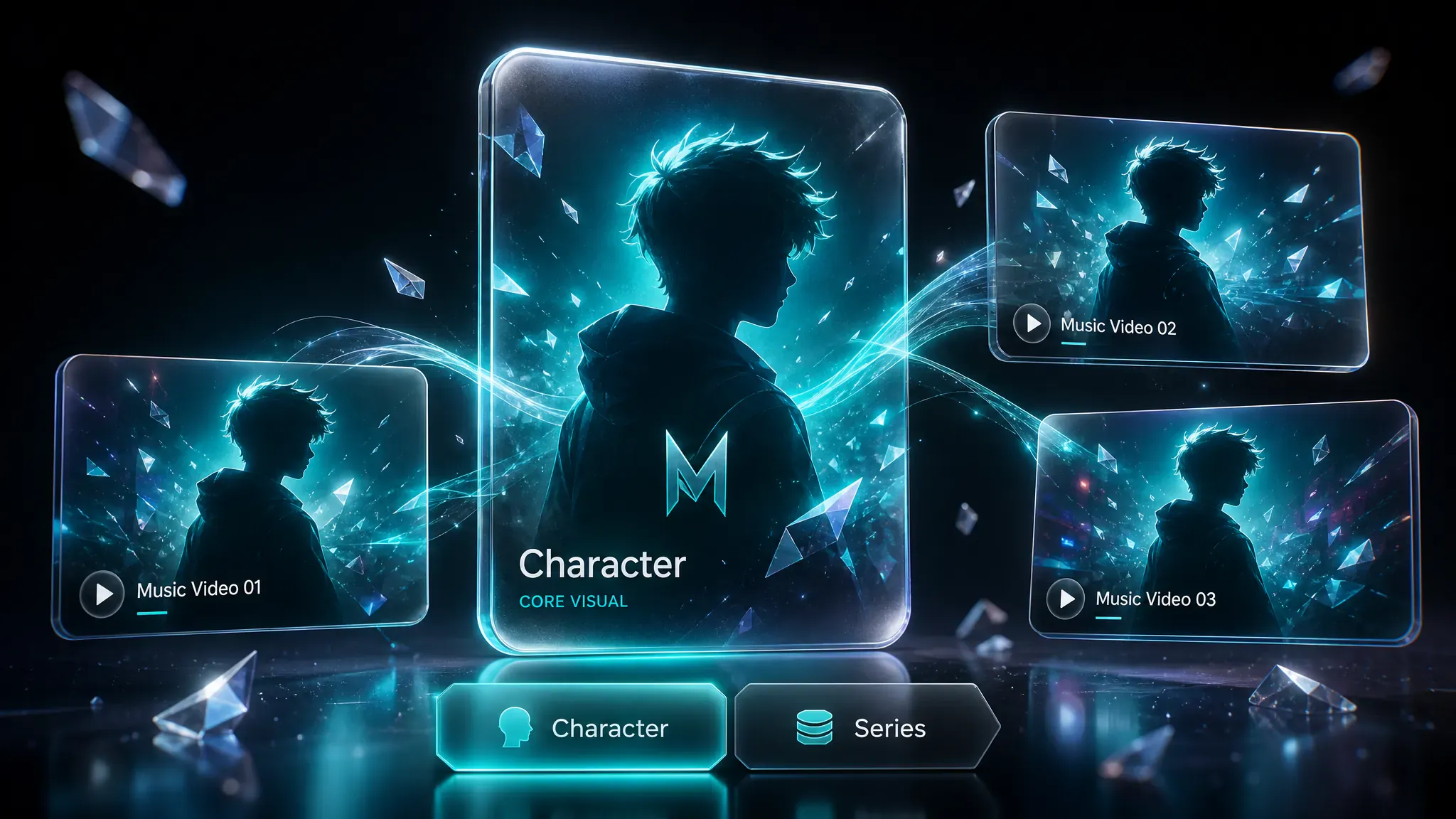
Creator, die eine Clipserie veröffentlichen, können dieselbe Charaktervorlage oder Marken-Stills wiederverwenden, damit jeder Clip Teil einer einheitlichen Bildwelt wirkt.
Praktische Gründe, warum Musikvideo-Creator hier Clips erstellen, statt einen kompletten Dreh zu buchen oder einen Timeline-Editor zu lernen.
Wie Creator Songs mit Zuschnitt, Referenzen und Bildformaten in Clips verwandeln – nicht jeder Durchlauf perfekt, aber schnell genug für eine veröffentlichungsreife Kurzversion.
"Meine MP3 hochgeladen, auf einen 28-s-Refrain zugeschnitten und 9:16 gewählt. Der erste Durchlauf war zu dunkel – mit einem helleren Stil-Prompt war die zweite Version postbereit 🔥"

Reese Q.
"Einen fertigen Track aus „Meine Musik“ genommen und im Verlauf schnell eine brauchbare Kurzversion erhalten."

Sora
"Drei Marken-Stills und eine Charaktervorlage hinzugefügt, 16:9 in 720P. Beim ersten Durchlauf driftete der Charakter etwas; mit denselben Stills war der Look beim zweiten Durchlauf stabil – ohne Timeline-Editor."

Cam J
"1080P für ein 90-s-Fenster getestet – die Credits waren heftig. Beim nächsten Mal kürzer zugeschnitten und für Social-Cutdowns bei 720P geblieben."

Harper Lin
"Das Prompt-Idee-Beispiel war mir zu allgemein. Ich habe eine Neon-Nachtszene neu formuliert, vertikal generiert und noch am selben Tag gepostet."

mv.trimdesk
"Eine Charaktervorlage für zwei Clips einer Miniserie wiederverwendet. Für konsistente Kleidung brauchte der zweite Clip noch einen Prompt-Feinschliff – gut für Entwürfe, kein Ersatz für einen kompletten Dreh 🎬"

Ellis Prado
Credits, Formate, Bildausschnitte und der Unterschied zwischen diesem Tool und einem selbst gedrehten Video.
Das Öffnen des Tools ist kostenlos, zum Generieren musst du dich jedoch anmelden. Jeder Durchlauf verbraucht Credits entsprechend Clipdauer und gewählter Auflösungsrate. Einige Tarife haben zusätzlich ein tägliches Job-Limit. Einen unbegrenzten kostenlosen Tarif ohne Anmeldung gibt es nicht.
Lade dein Audio hoch oder wähle es aus „Meine Musik“, schneide es bei Bedarf auf 10–300 Sekunden zu, füge Referenzen oder einen Charakter sowie einen Stil-Prompt hinzu, wähle Format und Qualität und klicke dann auf „Generieren“.
Ja. Wähle 9:16 oder 3:4 für vertikale Kurzvideo-Feeds und 16:9 für YouTube-artige Querformate. Auch 1:1 und 4:3 sind verfügbar.
Ein Timeline-Editor ist nicht nötig. Du legst Audio, visuelle Vorgaben und Ausgabeoptionen fest und generierst dann. Das ist kein mehrspuriges Schnittprogramm wie CapCut.
Ein KI-MV-Generator ist hier einfach eine andere Bezeichnung für dieses Tool: ein Online-Generator, der deinen Song mit Referenzen, Prompts und Plattformformaten in einen Clip verwandelt – kein separates Produkt.
Seitenverhältnisse: 1:1, 16:9, 9:16, 4:3 und 3:4. Auflösungen: 540P, 720P (Standard) und 1080P. Höhere Qualität und längere Clips verbrauchen mehr Credits.
Jeder Generierungsvorgang umfasst ein Fenster von 10–300 Sekunden. Längere Ausgangsdateien musst du vor dem Absenden zuschneiden.
Ja. Füge bis zu sieben Referenzbilder hinzu, wähle eine Charaktervorlage und schreibe einen Stil-Prompt, etwa für eine Neon-Stadtnacht oder eine Bühne im sanften Scheinwerferlicht. Prompt-Idee kann Beispieltext einfügen.
Ja. Lade MP3, WAV, AAC oder M4A bis 50 MB hoch oder wähle einen Track aus „Meine Musik“. Zum Generieren brauchst du eine Anmeldung und genügend Credits für Dauer und Auflösung.
Erstelle online ein Musikvideo aus einem vorhandenen Song: Refrain zuschneiden, Look festlegen, Format und Qualität wählen, dann generieren.
Musikvideo-Tool starten