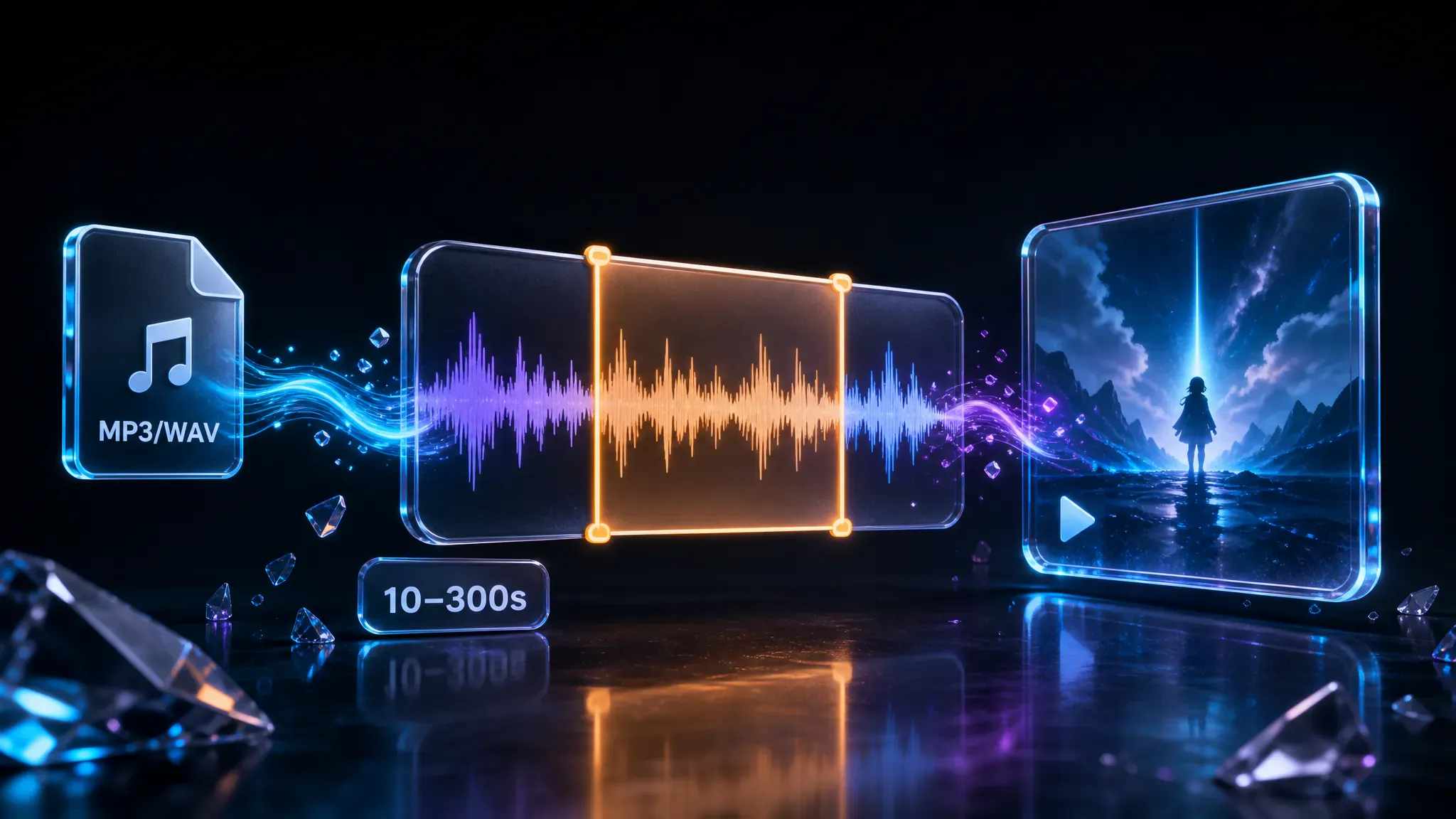
从你的歌曲生成 AI 音乐视频
使用 AI 制作音乐视频时,可导入不超过 50MB 的 MP3、WAV、AAC 或 M4A。每个任务支持 10–300 秒片段,只生成你真正需要的部分。
这款 AI 音乐视频生成器可将你上传的歌曲或「我的音乐」中的曲目转换成适合发布平台的视频片段。用参考图和风格提示词掌控视觉效果,无需时间线编辑器。
你可以在工具中掌控的功能,而不是一步步操作说明。
使用 AI 制作音乐视频时,可导入不超过 50MB 的 MP3、WAV、AAC 或 M4A。每个任务支持 10–300 秒片段,只生成你真正需要的部分。
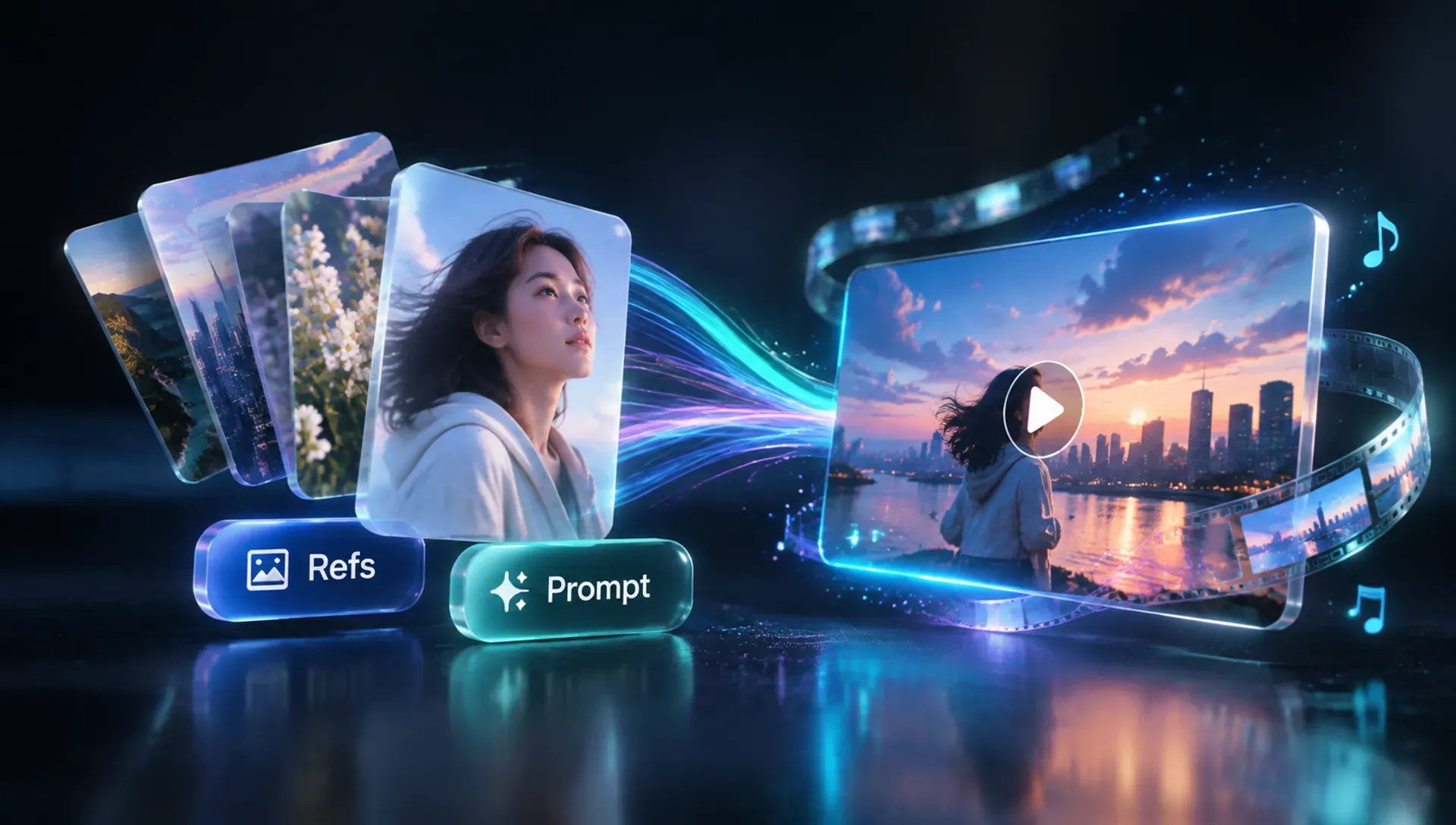
最多添加七张参考图,并撰写最多 3000 字符的风格提示词来引导场景与氛围;也可以点击「提示灵感」获取示例文案。
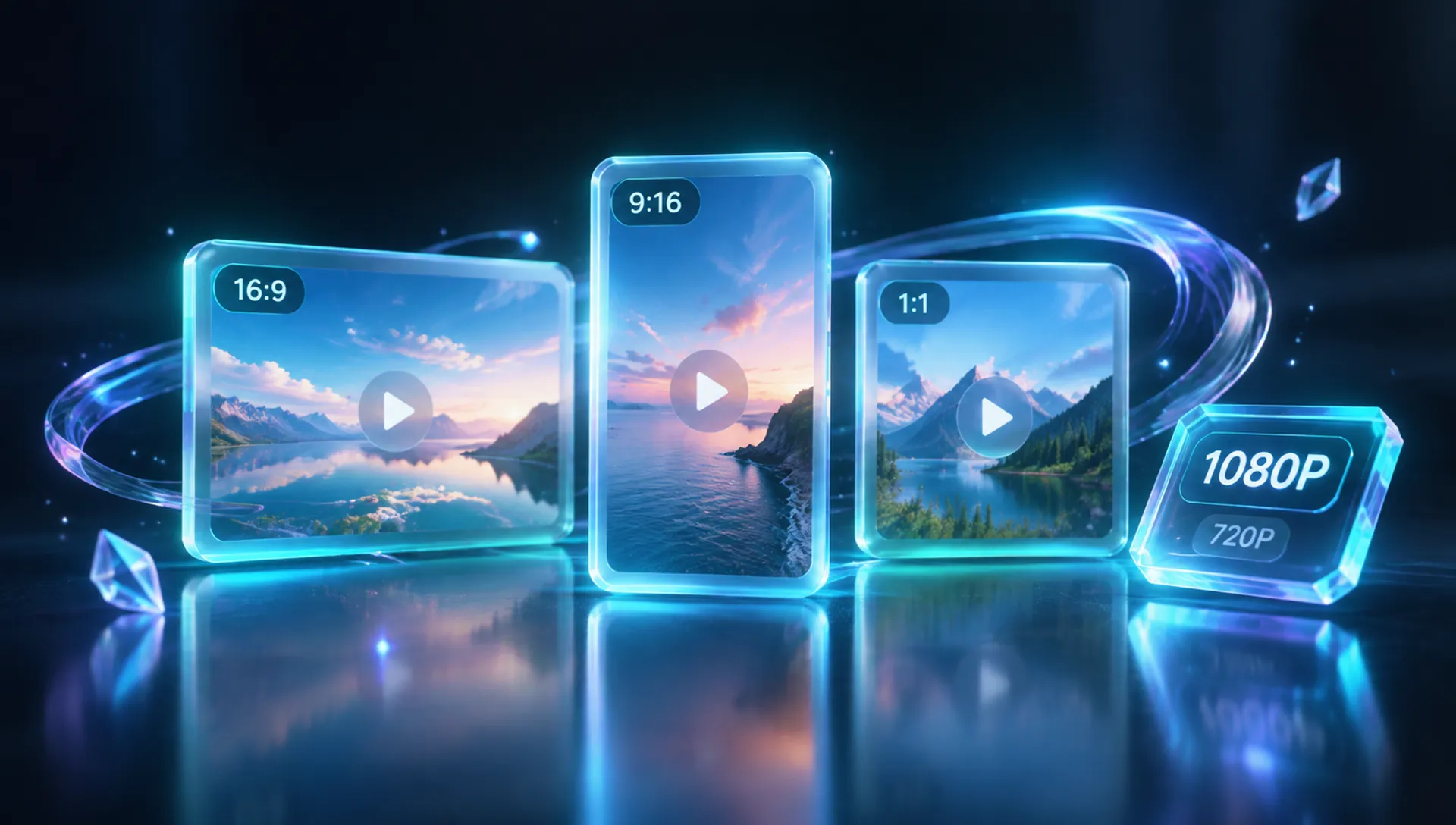
选择 1:1、16:9、9:16、4:3 或 3:4,并设置 540P、720P 或 1080P 清晰度。积分会随时长和所选清晰度变化。
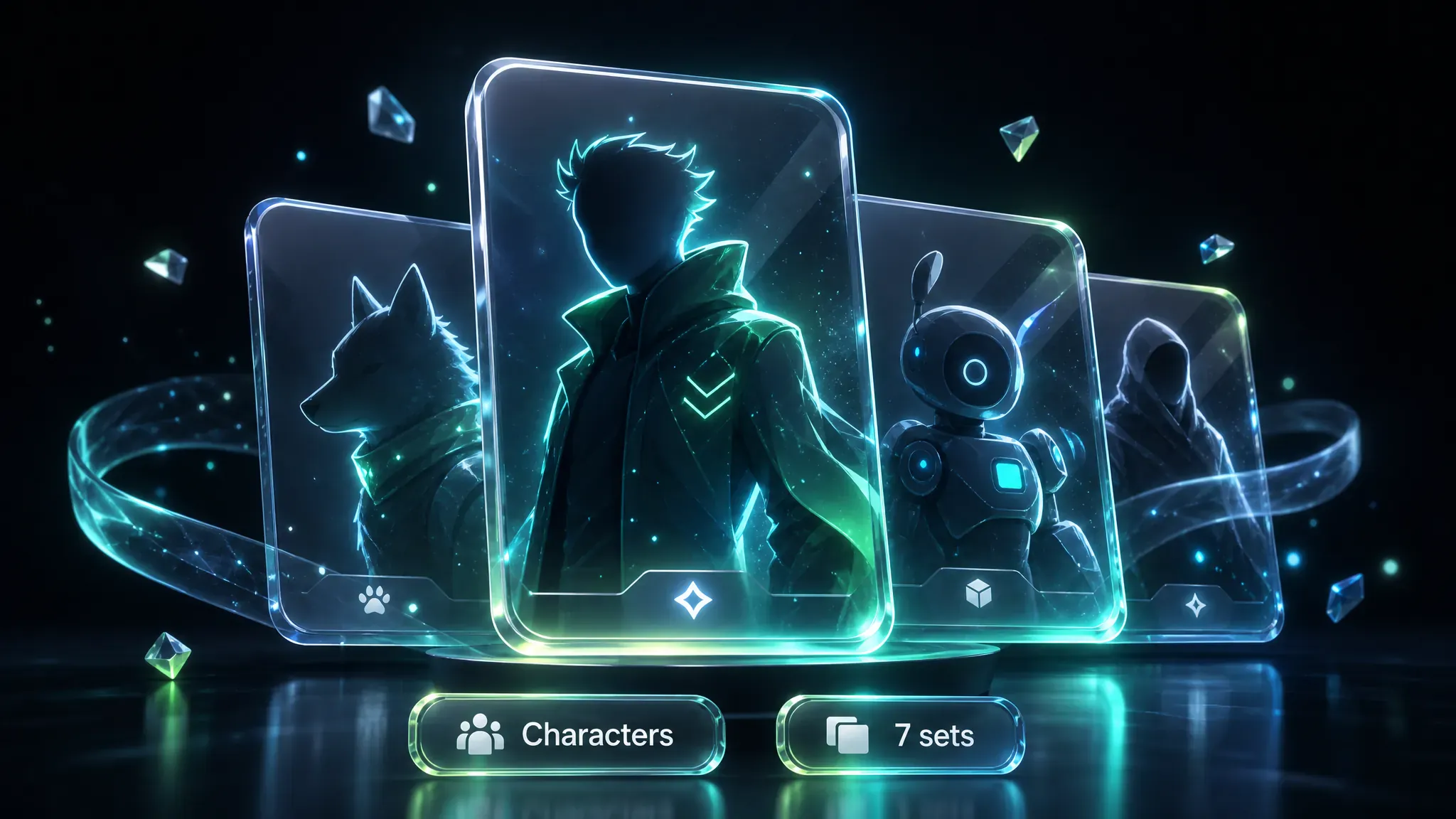
浏览精选、女性、男性、男孩、动物、风景和幻想七类角色预设,在生成前锁定一个视觉形象。
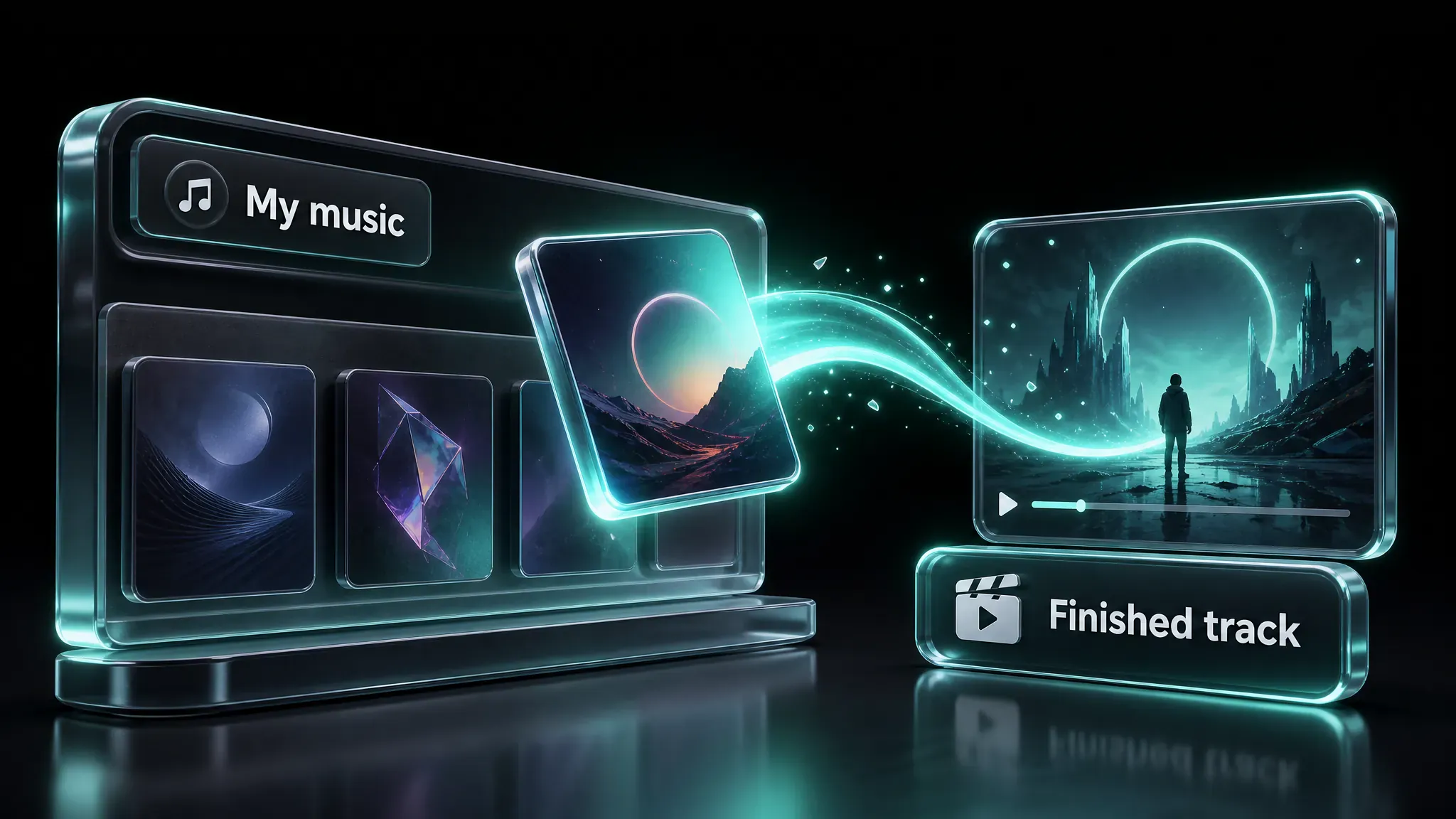
你已在 MusGen 完成的歌曲会保留在「我的音乐」中,创建视频任务前无需重新导出。
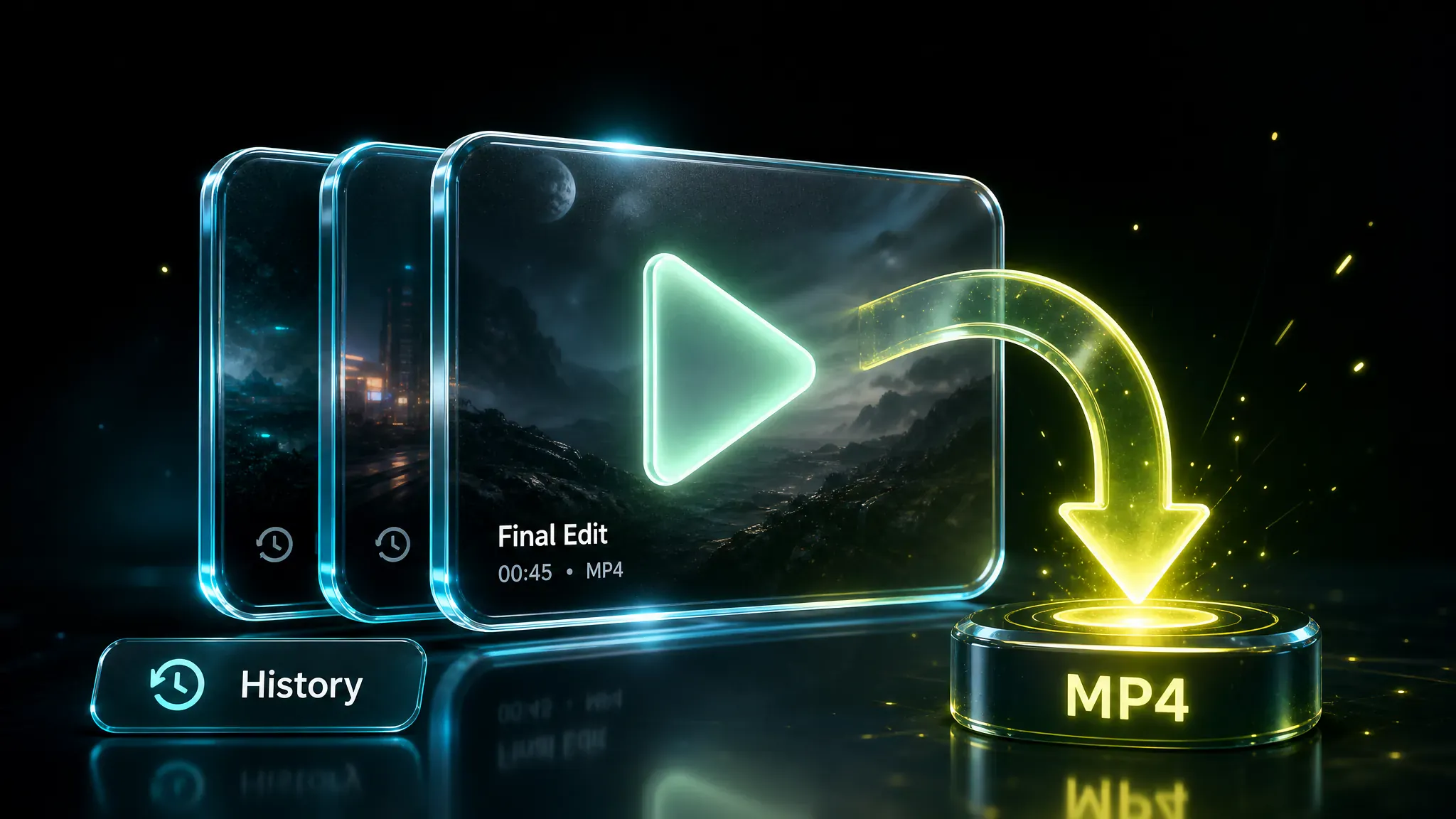
每个任务都会保留在「历史」中。你可以在预览播放器中重新打开完成的视频、下载 MP4,或更换设置再次生成。
登录后即可在线制作音乐视频:从上传文件或「我的音乐」添加音频,如有需要裁剪至 10–300 秒;设置参考图或角色和风格提示词;选择画面比例与清晰度,然后生成。积分等于片段时长乘以所选清晰度费率;可在「历史」中追踪进度。
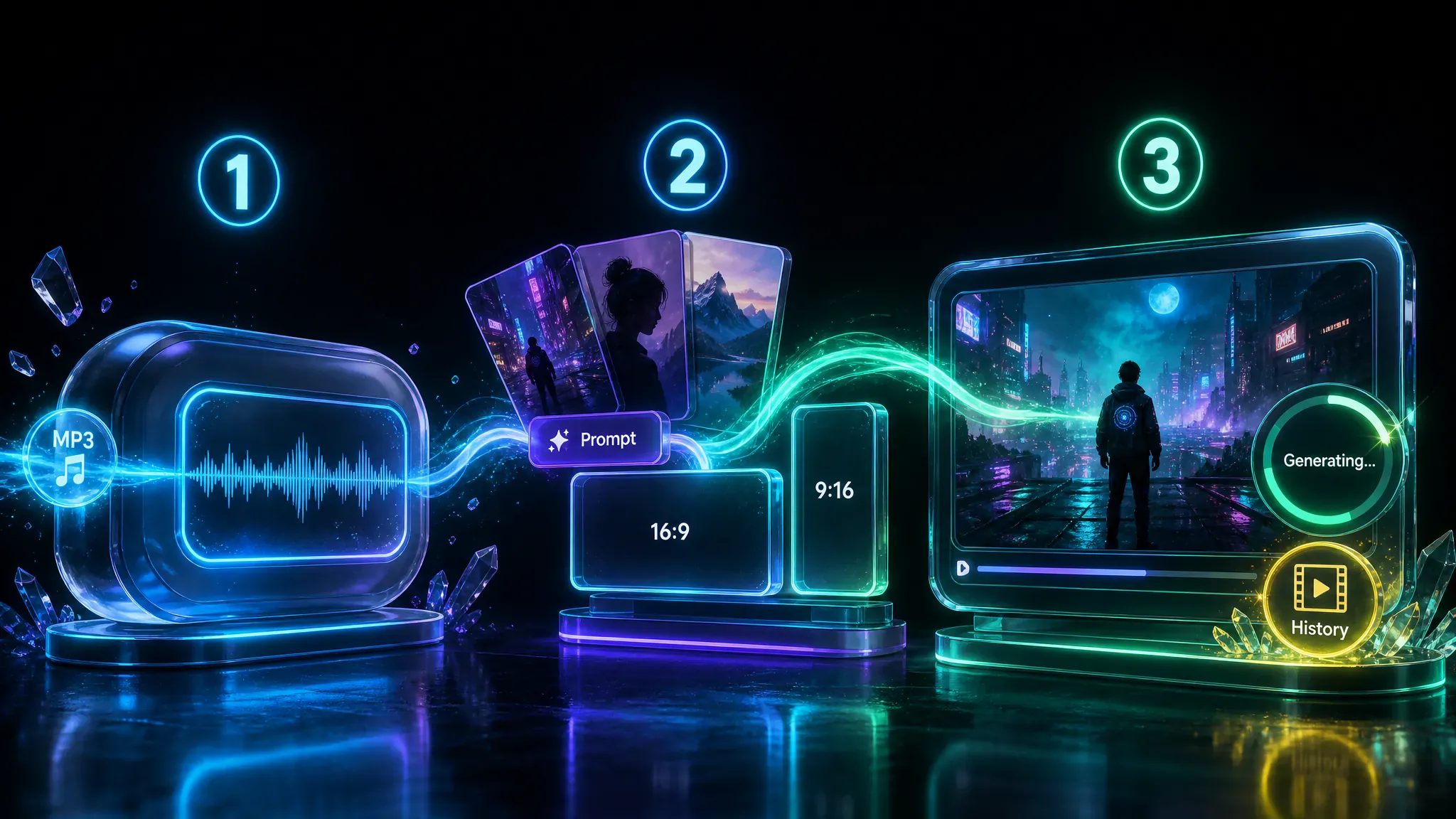
这款工具能处理的真实任务——谁在用、何时使用,以及最终能得到什么。
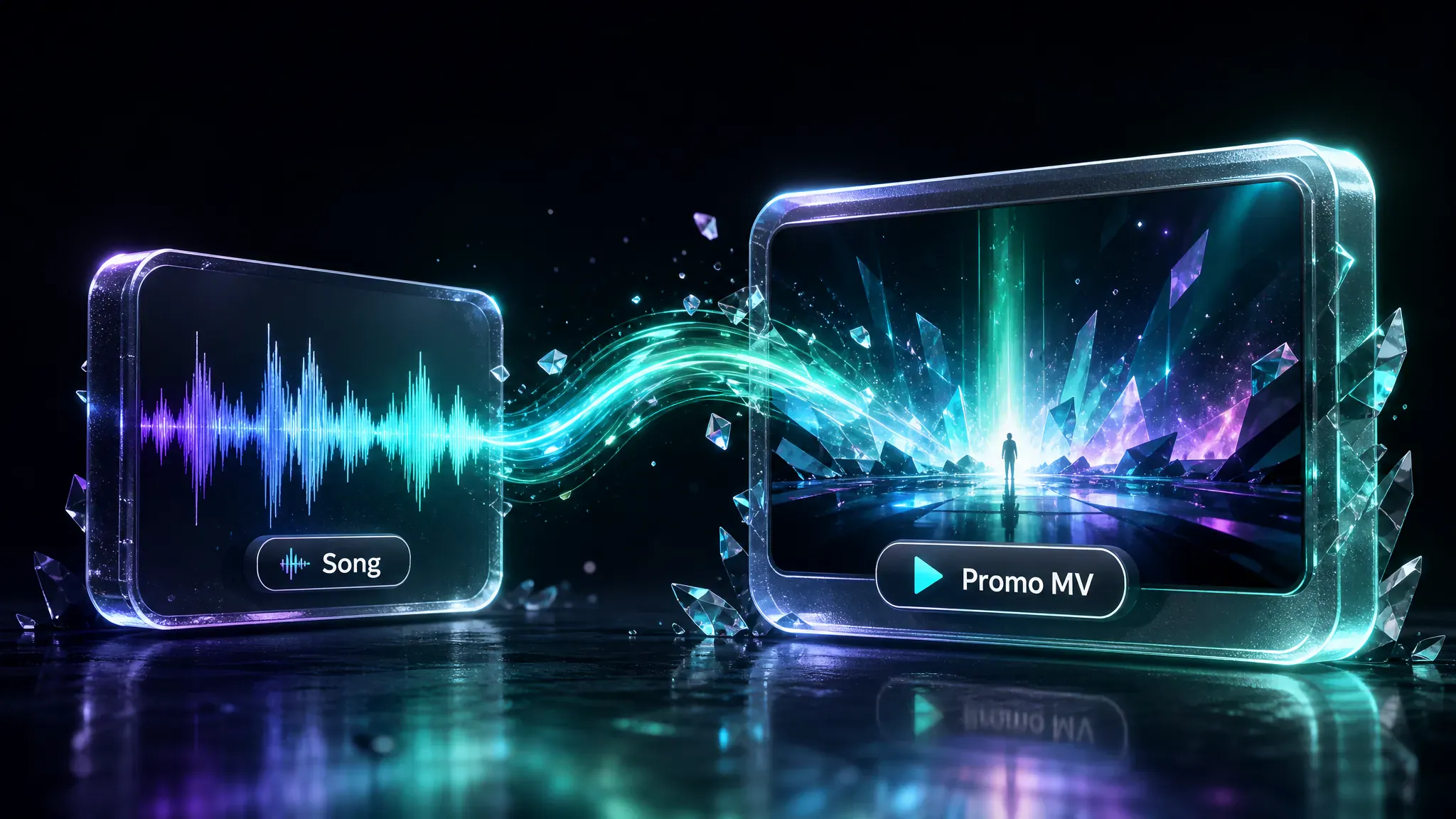
独立音乐人和词曲作者可将完成的歌曲变成适合社交媒体或发行页的宣传短片,无需承担拍摄团队的成本。
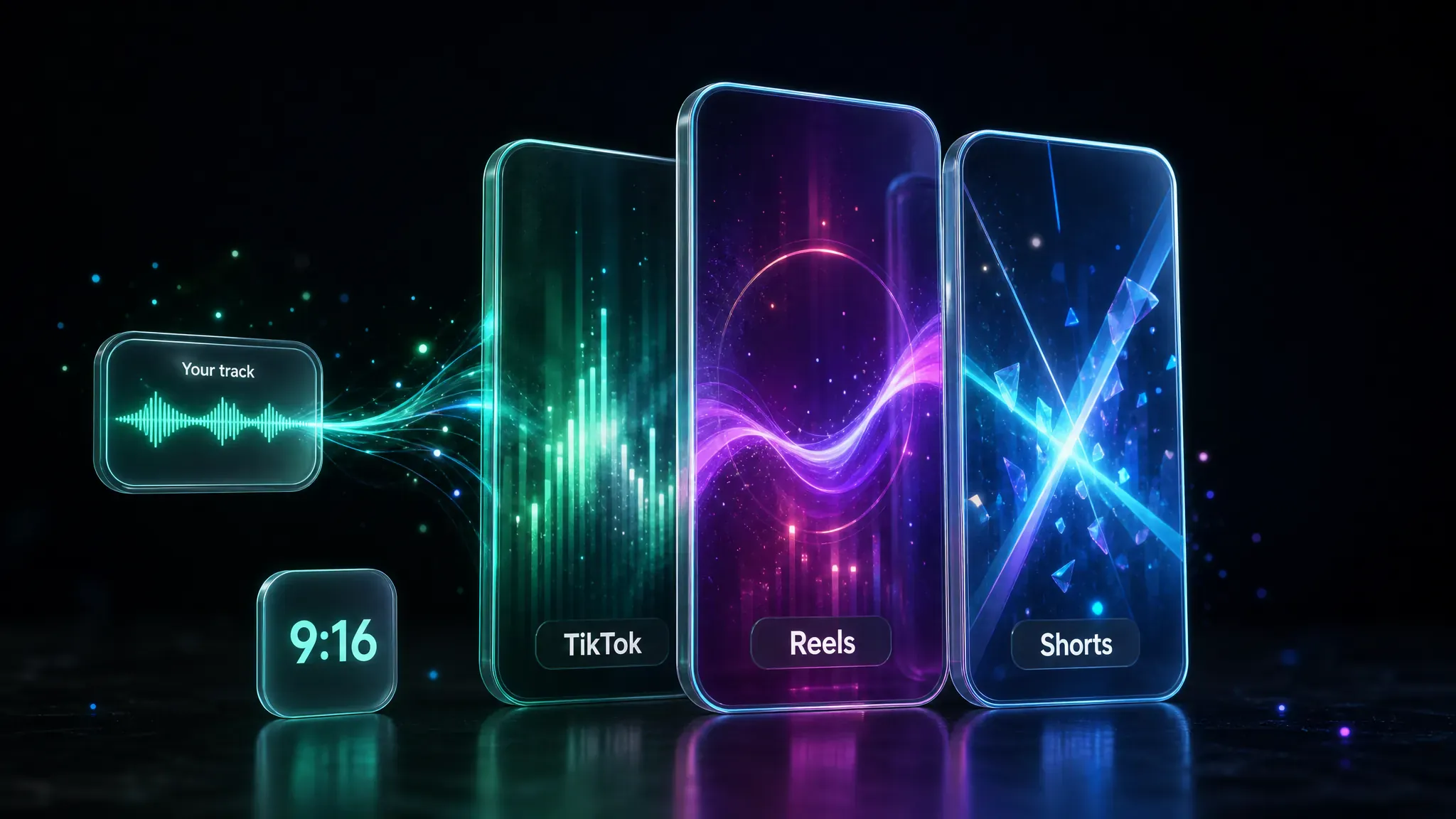
已有音频的社交媒体创作者可制作适合信息流的竖版音乐视频,不必每次都重新拍摄表演。
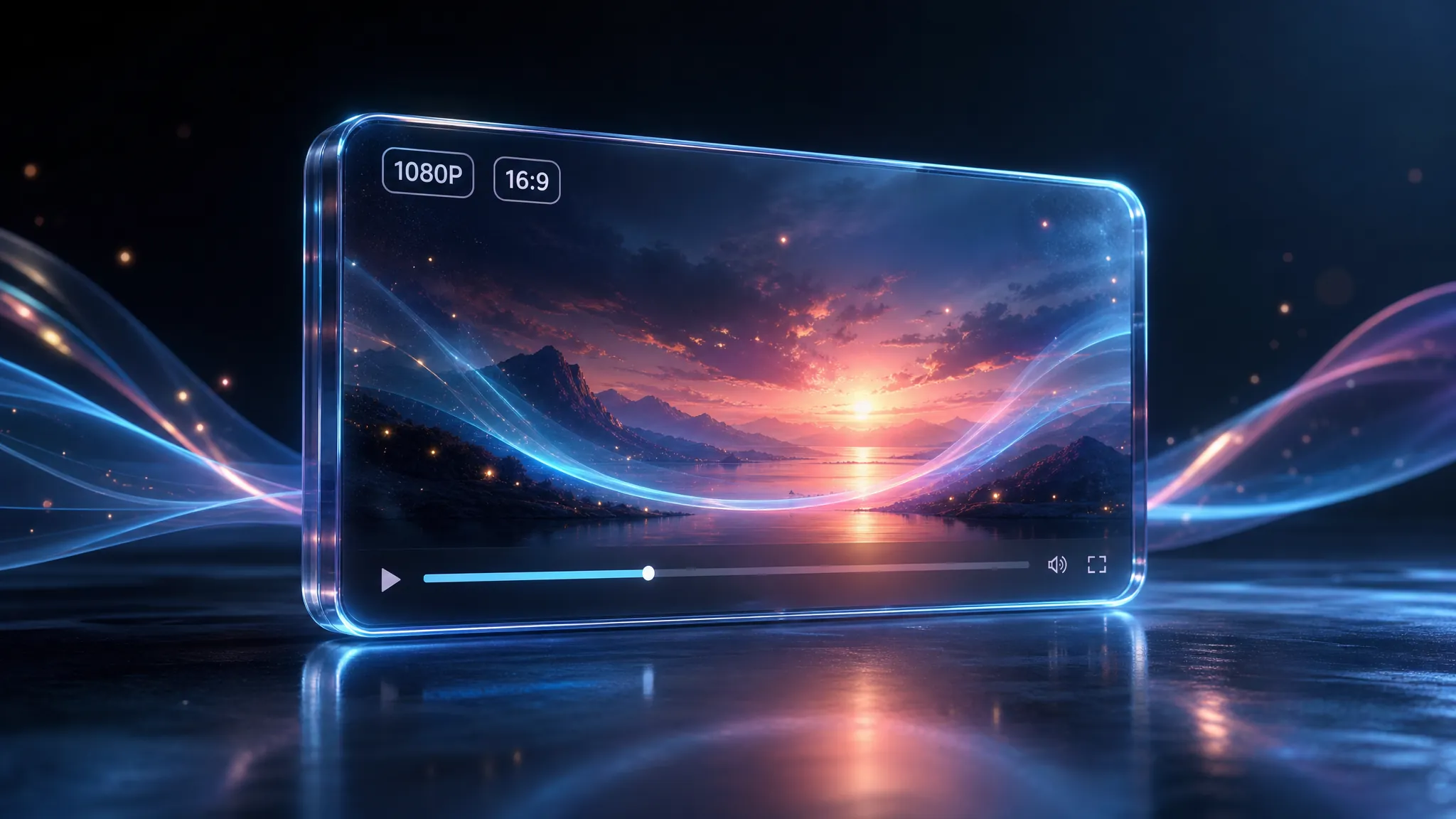
需要横版视觉素材上传或首播的频道,可用同一首歌生成表演风或叙事风短片;这并不是独立的歌词同步编辑器。
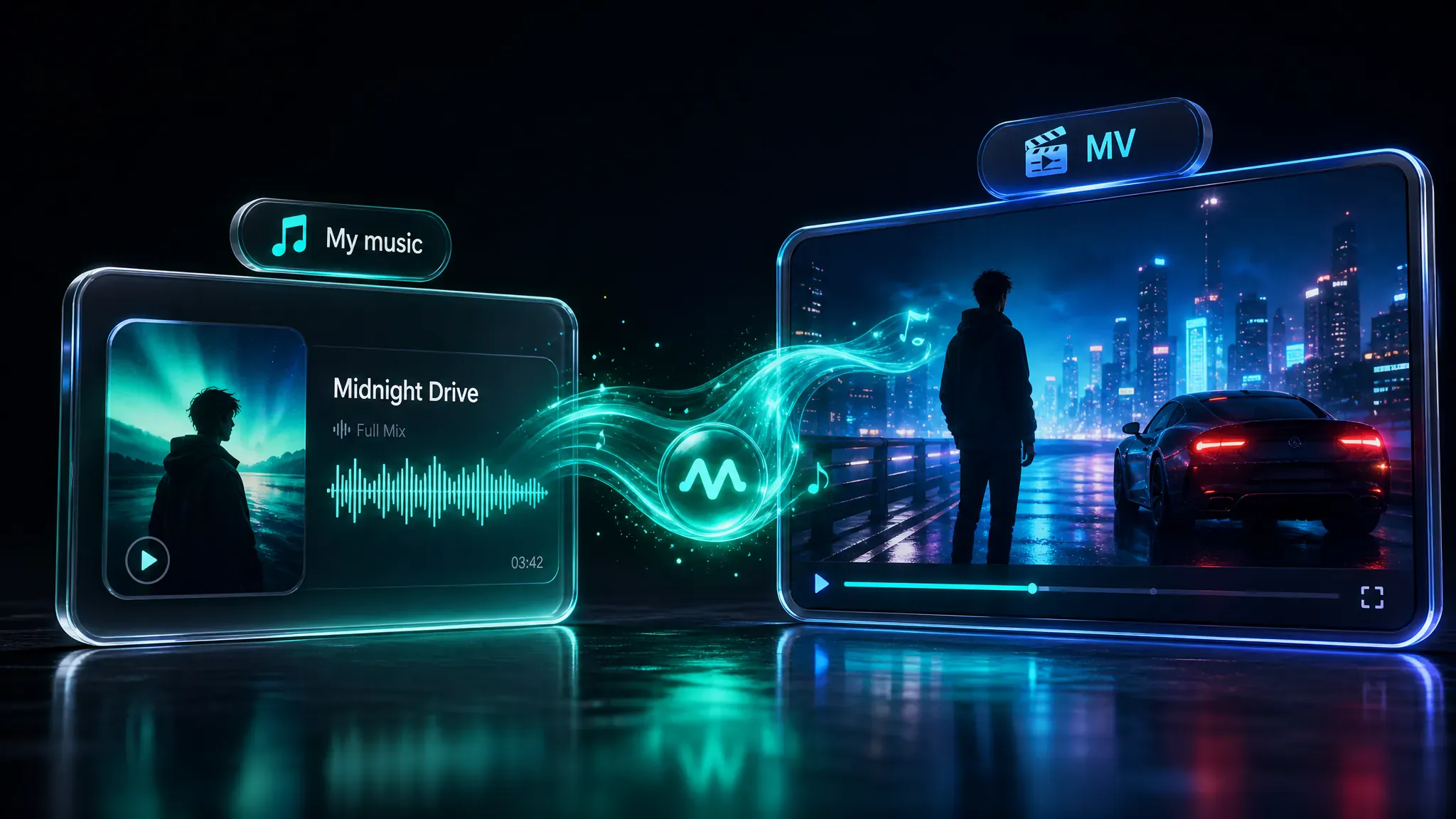
如果你已在 MusGen 生成歌曲,可直接从「我的音乐」调用,并为同一次发行制作匹配视觉,无需先将音频导出到其他地方。
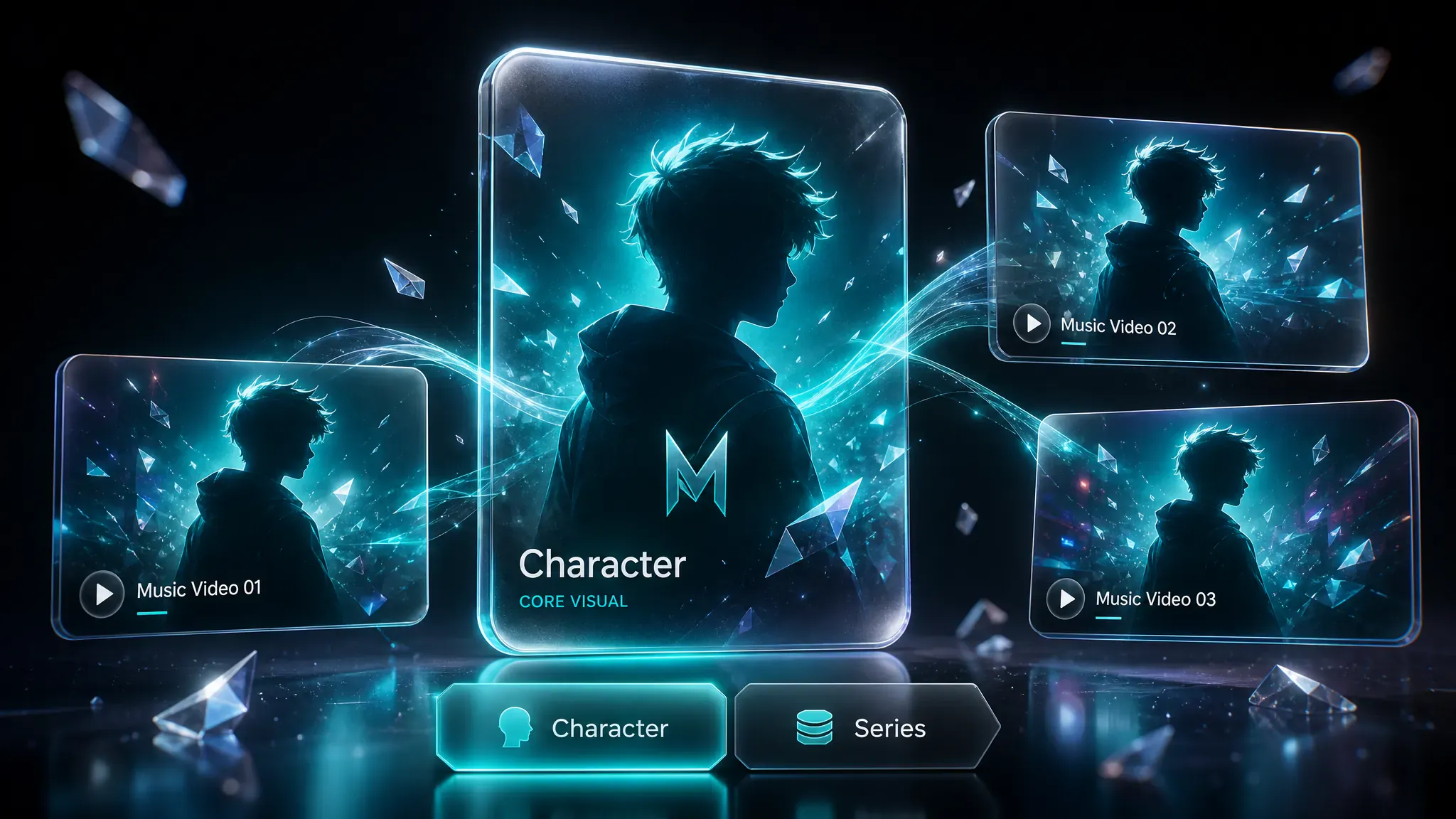
持续发布系列短片的创作者可复用同一个角色预设或品牌静帧,让每支短片都像属于同一套视觉体系。
相比拍摄整支 MV 或学习时间线编辑器,创作者在这里制作短片的实用理由。
创作者如何通过裁剪、参考图和构图将歌曲变成短片——未必每次都完美,但快到足以发布短版内容。
"上传 MP3,裁成 28 秒副歌,设为 9:16。第一次太暗了——把风格提示词改亮后,第二次生成就能发布了 🔥"

Reese Q.
"从「我的音乐」调用完成的歌曲,很快就在「历史」里拿到了可用的短版视频。"

Sora
"加入三张品牌静帧和一个角色预设,设为 16:9、720P。第一次角色有点跑偏;第二次沿用同样的静帧就锁定了视觉效果,无需打开时间线编辑器。"

Cam J
"试过 90 秒片段的 1080P,积分消耗很高。下次我裁得更短,社交媒体短版继续用 720P。"

Harper Lin
"「提示灵感」的示例有点泛。我重写了霓虹夜景,生成竖版视频,当天就发布了。"

mv.trimdesk
"在两个短片中复用了同一个角色预设,做成迷你系列。第二支仍需微调提示词来保持服装一致——适合打样,不替代完整拍摄 🎬"

Ellis Prado
了解积分、格式、构图,以及本工具与自行拍摄视频的区别。
打开工具免费,但生成前需要登录。每次生成会按片段时长和所选清晰度消耗积分;部分套餐还设有每日任务上限。我们不提供免登录、无限制的免费套餐。
上传音频或从「我的音乐」中选择歌曲;如有需要,裁剪至 10–300 秒;添加参考图或角色与风格提示词;选择比例和清晰度,然后点击「生成」。
可以。短视频竖屏可选择 9:16 或 3:4,横版 YouTube 风格内容可选择 16:9;也支持 1:1 和 4:3。
无需时间线编辑器。设置音频、视觉引导和输出参数后即可生成;这不是 CapCut 那类多轨剪辑工具。
这里的 AI MV 制作器就是这款工具的另一种称呼:它通过参考图、提示词和平台构图,将你的歌曲生成视频片段,并非独立产品。
支持的画面比例为:1:1、16:9、9:16、4:3 和 3:4。清晰度为:540P、720P(默认)和 1080P。更高的清晰度和更长的视频会消耗更多积分。
每次生成支持 10–300 秒片段。源文件更长时,请在提交前先裁剪。
可以。最多添加七张参考图、选择角色预设并编写风格提示词,例如霓虹都市夜景或柔和聚光灯舞台。「提示灵感」可填入示例文案。
可以。你可上传不超过 50MB 的 MP3、WAV、AAC 或 M4A,或从「我的音乐」中选择歌曲。生成需要登录,并需要足够积分覆盖所选时长和清晰度。
用已有歌曲在线制作音乐视频——裁剪副歌、设定视觉风格、选择比例和清晰度,然后生成。
开始制作音乐视频