Tạo video nhạc AI từ bài nhạc của bạn
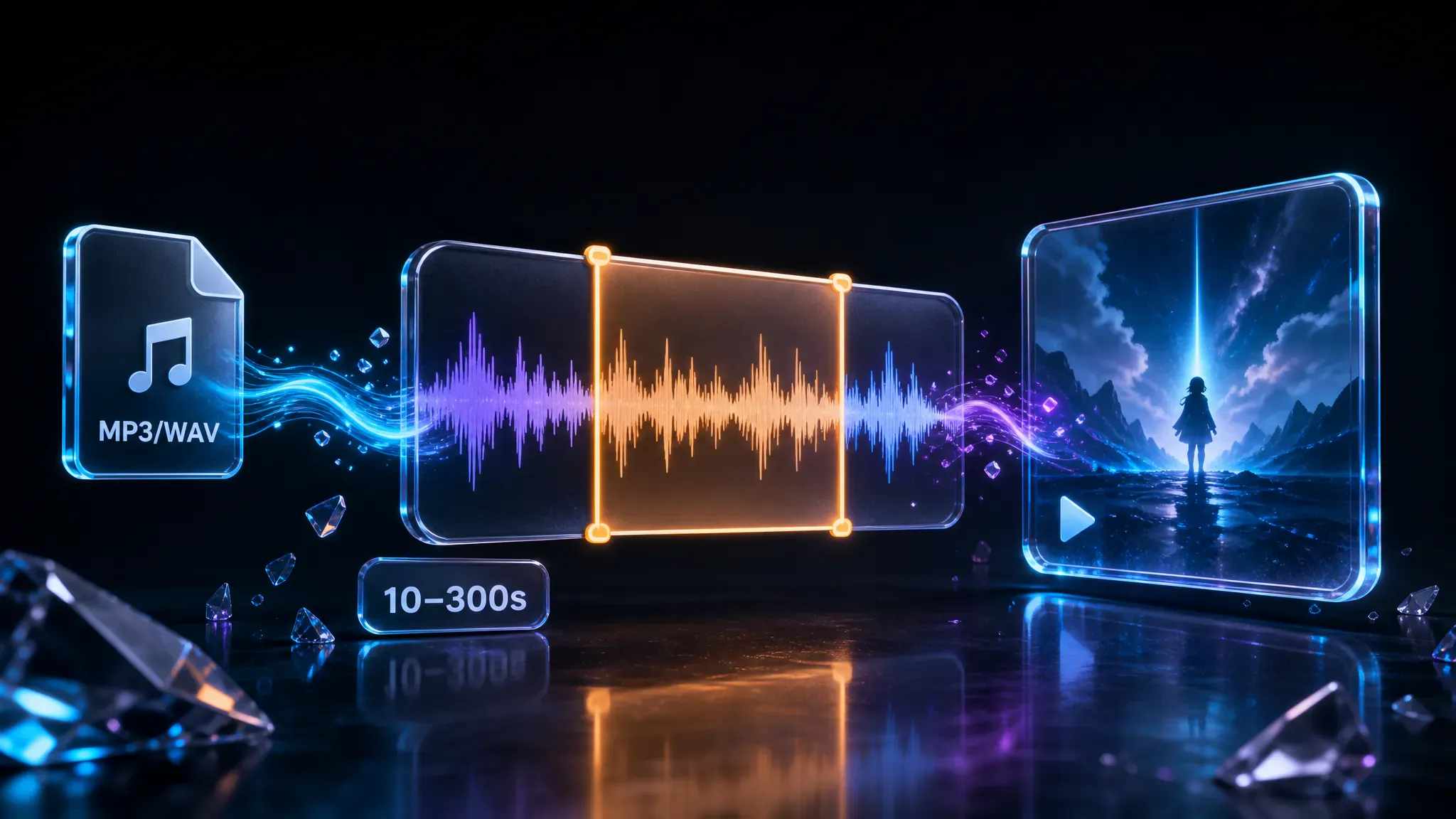
Dùng MP3, WAV, AAC hoặc M4A tối đa 50MB khi tạo video nhạc bằng AI. Mỗi tác vụ xử lý đoạn 10–300 giây, nên bạn chỉ tạo đúng phần cần dùng.
AI music video generator này biến bài nhạc bạn tải lên hoặc chọn từ My Music thành clip sẵn sàng cho nền tảng. Điều hướng diện mạo bằng ảnh tham chiếu và prompt phong cách—không cần trình biên tập timeline.
Các khả năng bạn kiểm soát trong công cụ—không phải hướng dẫn từng bước.
Dùng MP3, WAV, AAC hoặc M4A tối đa 50MB khi tạo video nhạc bằng AI. Mỗi tác vụ xử lý đoạn 10–300 giây, nên bạn chỉ tạo đúng phần cần dùng.
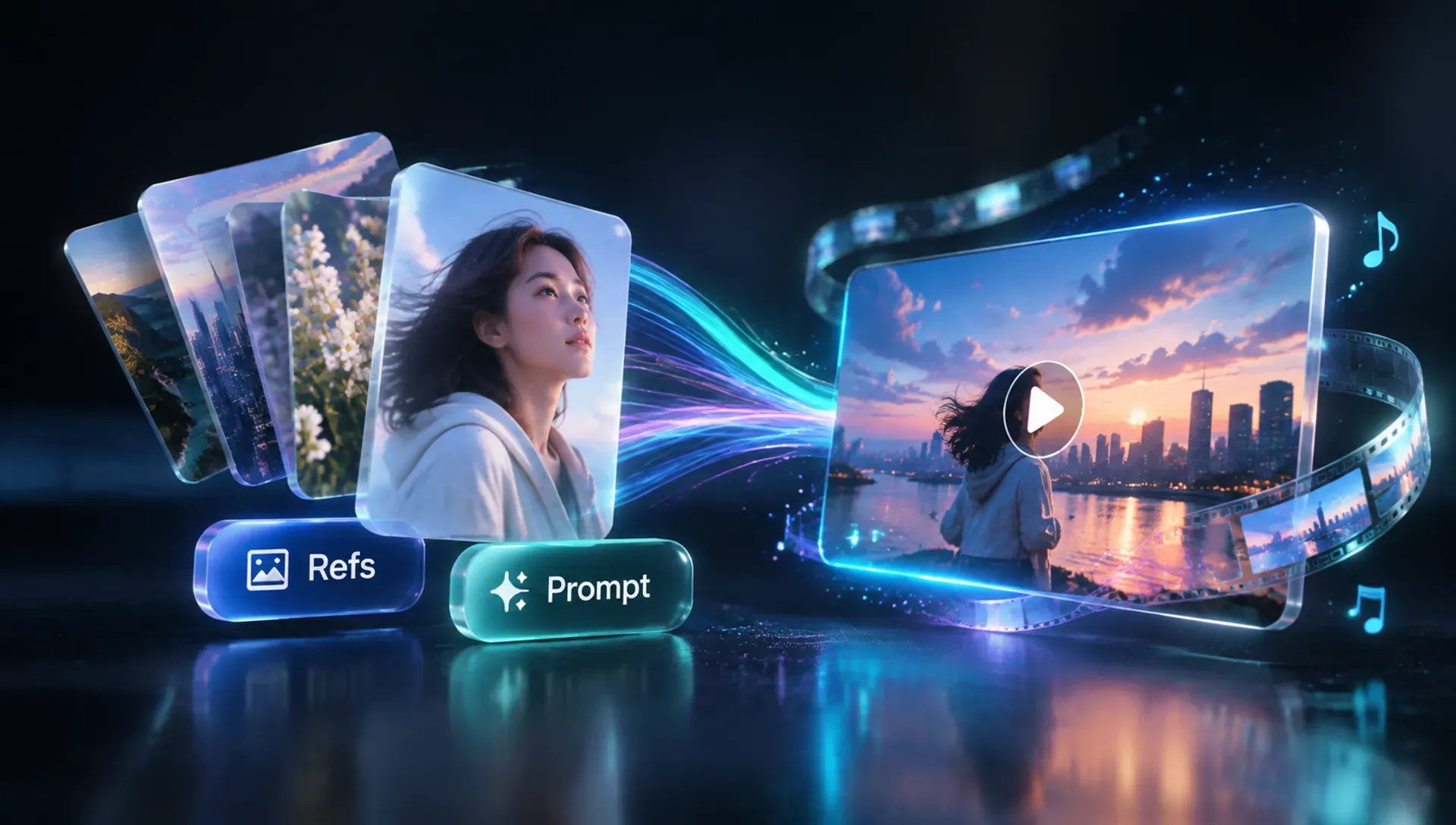
Thêm tối đa bảy ảnh tĩnh tham chiếu và viết prompt phong cách tối đa 3000 ký tự để dẫn dắt cảnh và tâm trạng, hoặc chạm Prompt Idea để dùng câu mẫu.
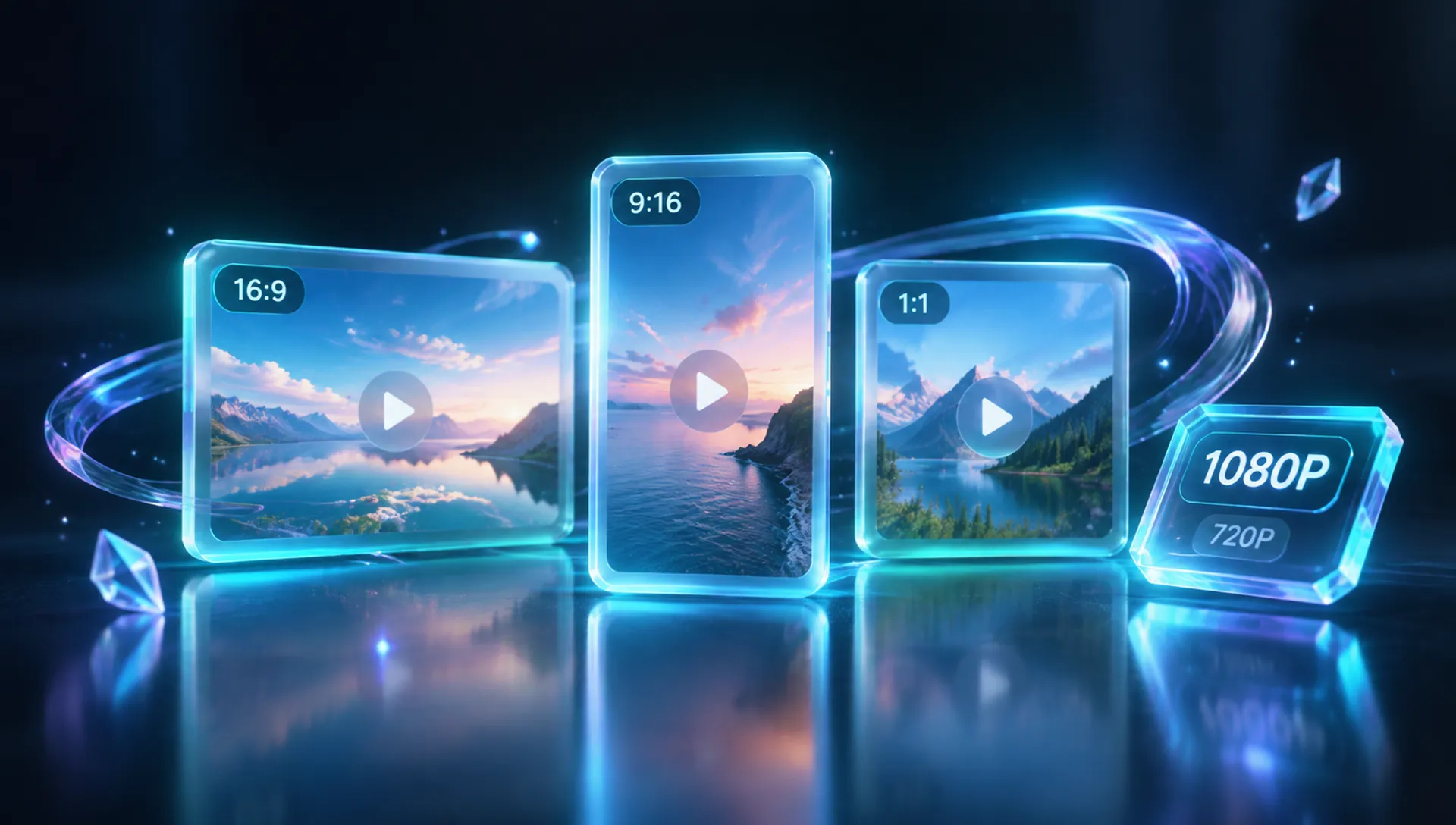
Chọn 1:1, 16:9, 9:16, 4:3 hoặc 3:4 và đặt độ phân giải 540P, 720P hoặc 1080P. Credit tăng theo thời lượng và chất lượng đã chọn.
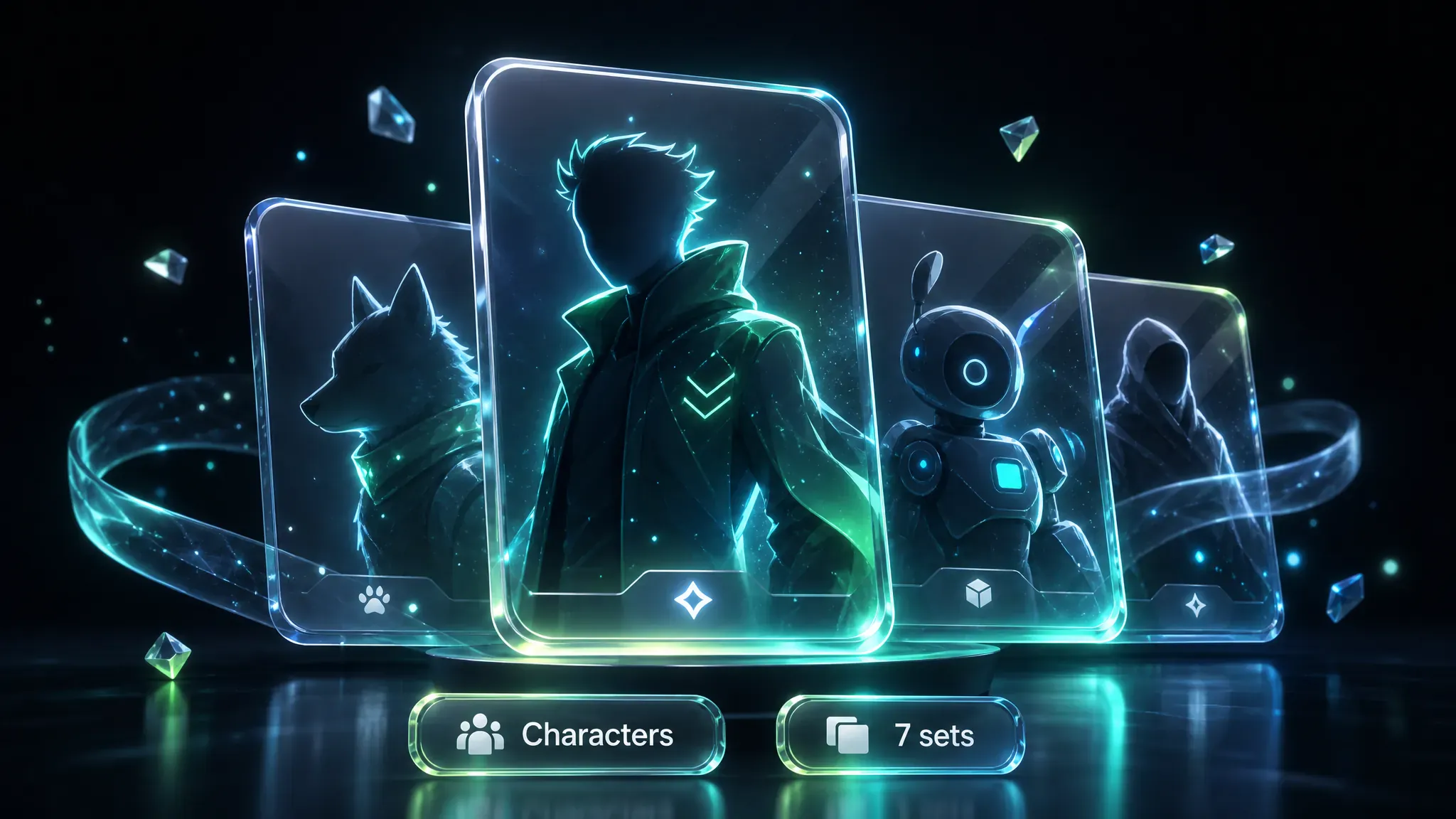
Duyệt mẫu nhân vật trong bảy nhóm—nổi bật, nữ, nam, bé trai, động vật, phong cảnh và kỳ ảo—rồi khóa một diện mạo trước khi tạo.
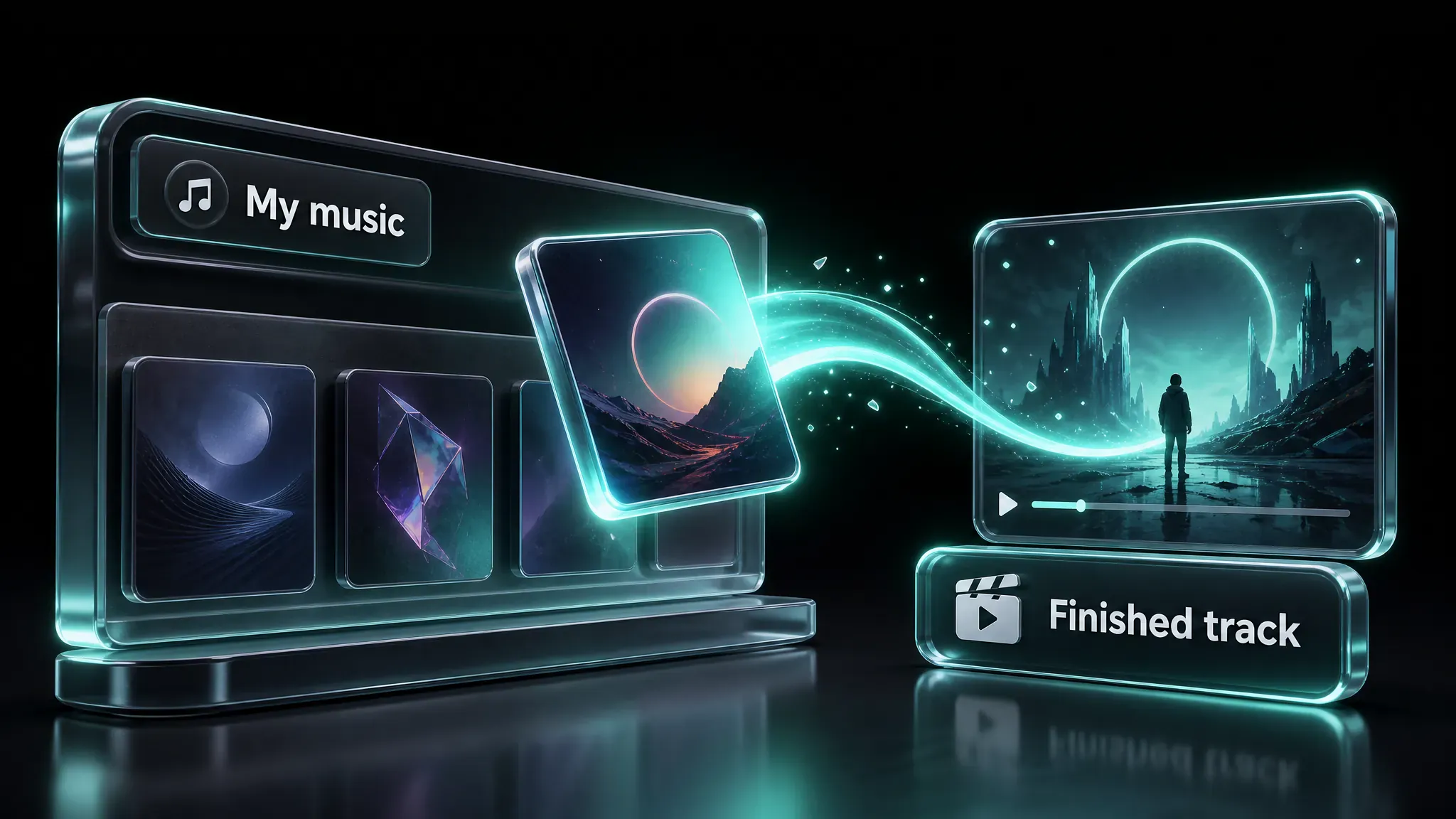
Các bài nhạc bạn đã hoàn thành trên MusGen vẫn có trong My Music, nên không cần xuất lại trước khi tạo video.
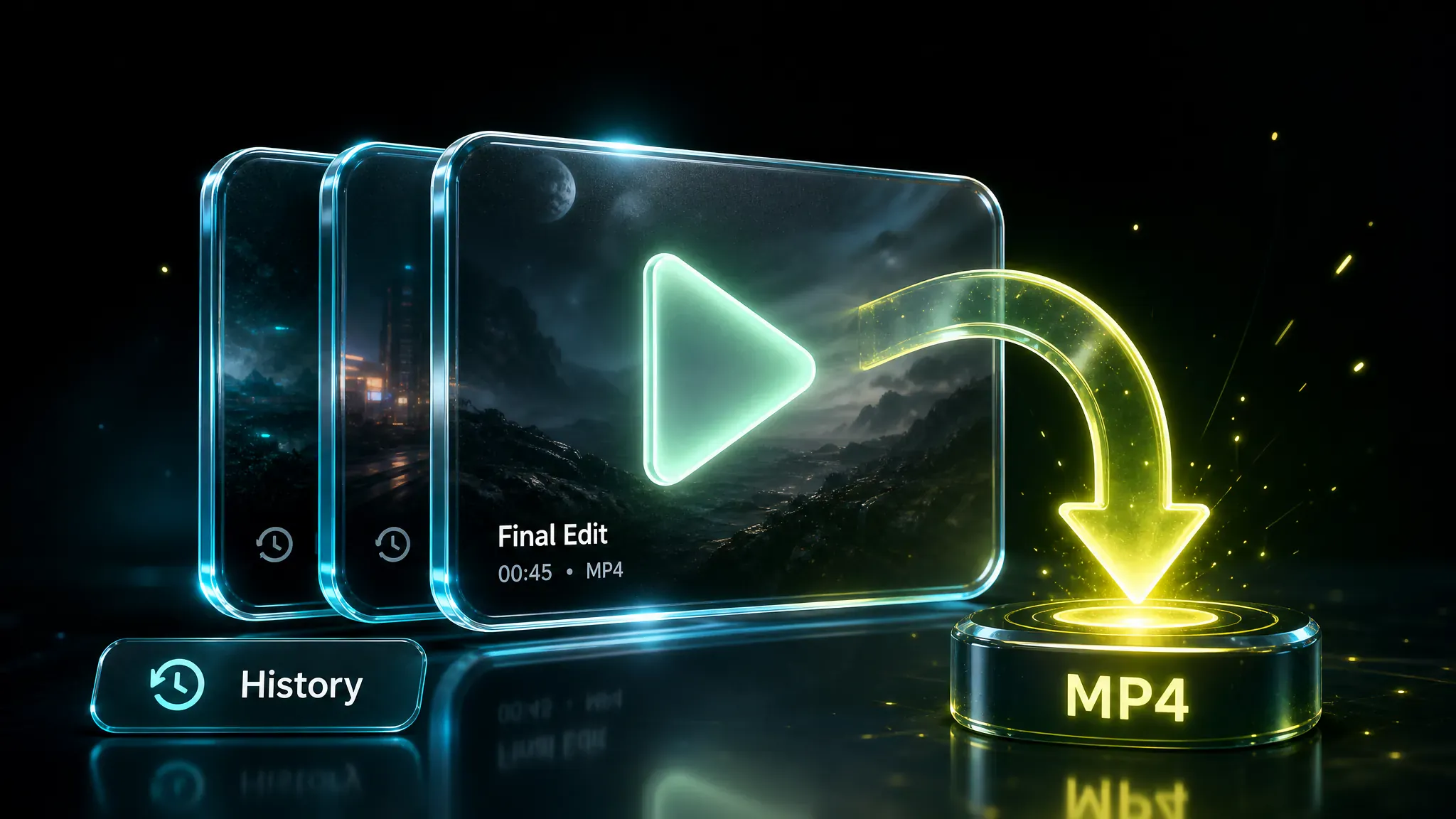
Mọi tác vụ đều được lưu trong History. Mở lại clip hoàn thành trong trình xem trước, tải MP4 hoặc chạy lại với thiết lập khác.
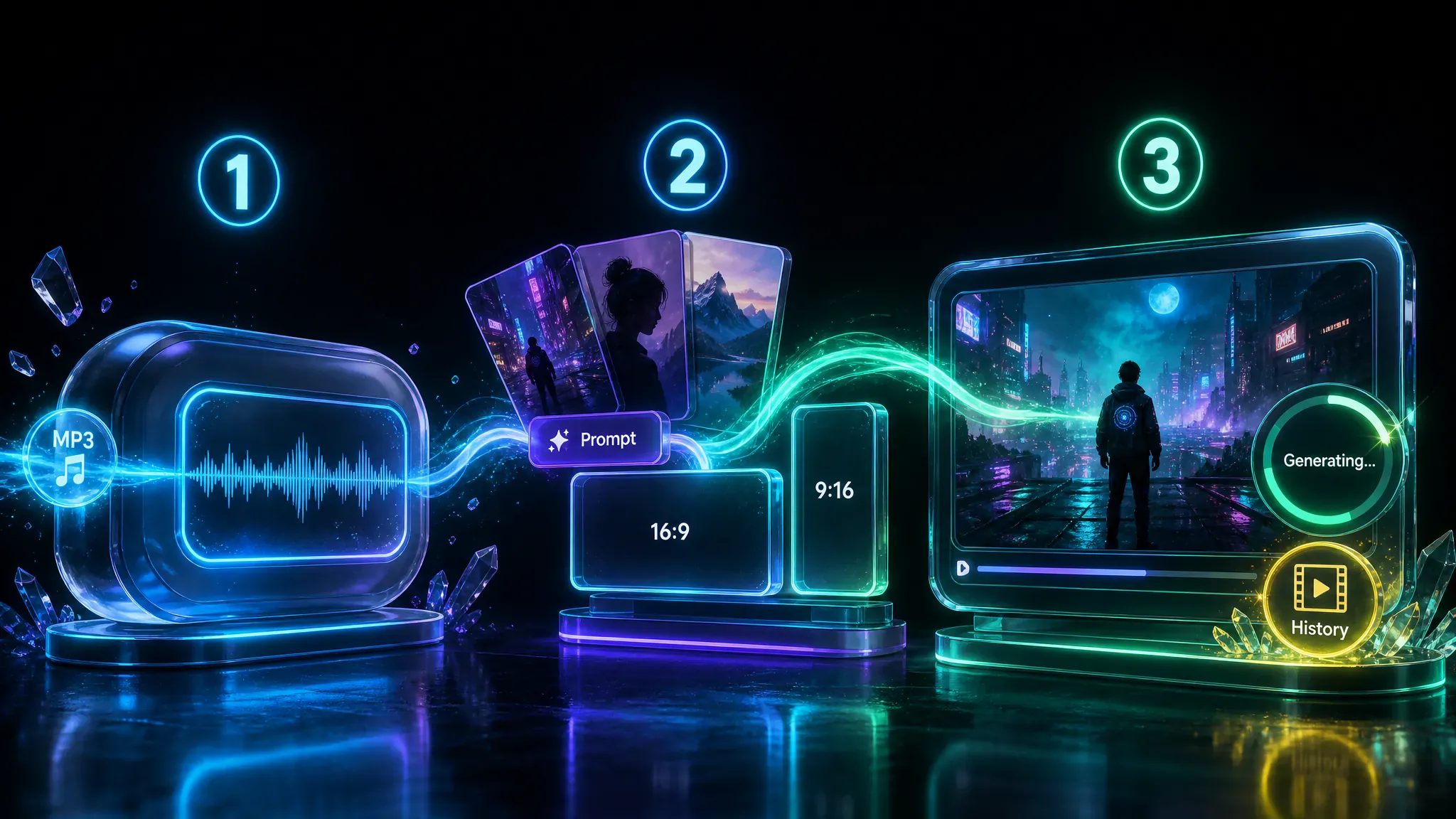
Đăng nhập, rồi tạo video nhạc trực tuyến: thêm âm thanh từ tệp tải lên hoặc My Music, cắt còn 10–300 giây nếu cần, đặt ảnh tham chiếu hoặc nhân vật cùng prompt phong cách, chọn tỷ lệ và độ phân giải, rồi tạo. Credit bằng thời lượng clip nhân với mức chất lượng đã chọn; theo dõi tiến độ trong History.
Những công việc thực tế công cụ này xử lý—ai dùng, khi nào và họ nhận lại gì.
Nghệ sĩ indie và nhạc sĩ có thể biến bài hoàn chỉnh thành clip quảng bá cho mạng xã hội hoặc trang phát hành khi không đủ điều kiện thuê ê-kíp.
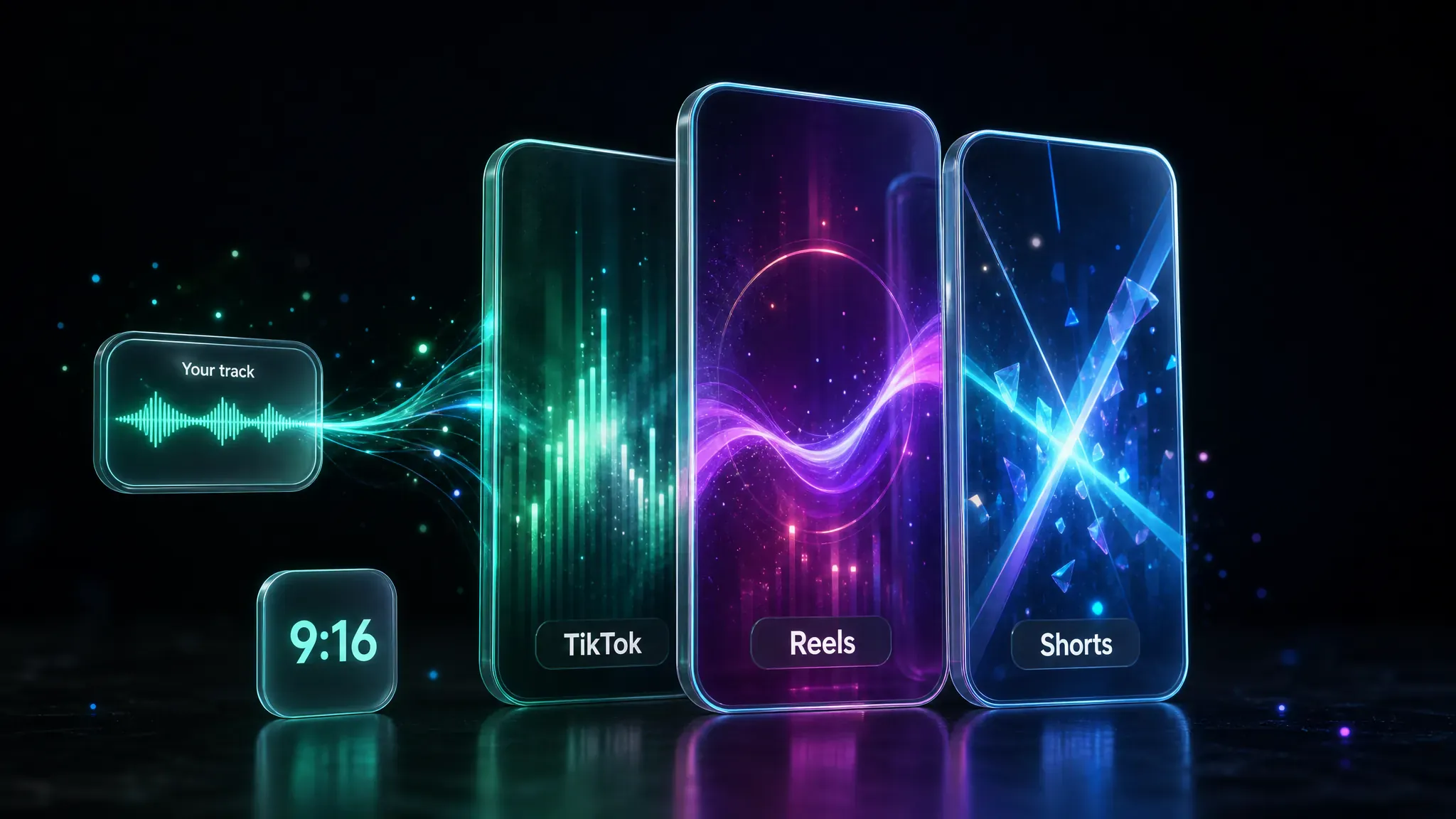
Nhà sáng tạo mạng xã hội đã có âm thanh có thể làm video nhạc dọc ngắn vừa feed, thay vì phải quay màn trình diễn mới mỗi lần.
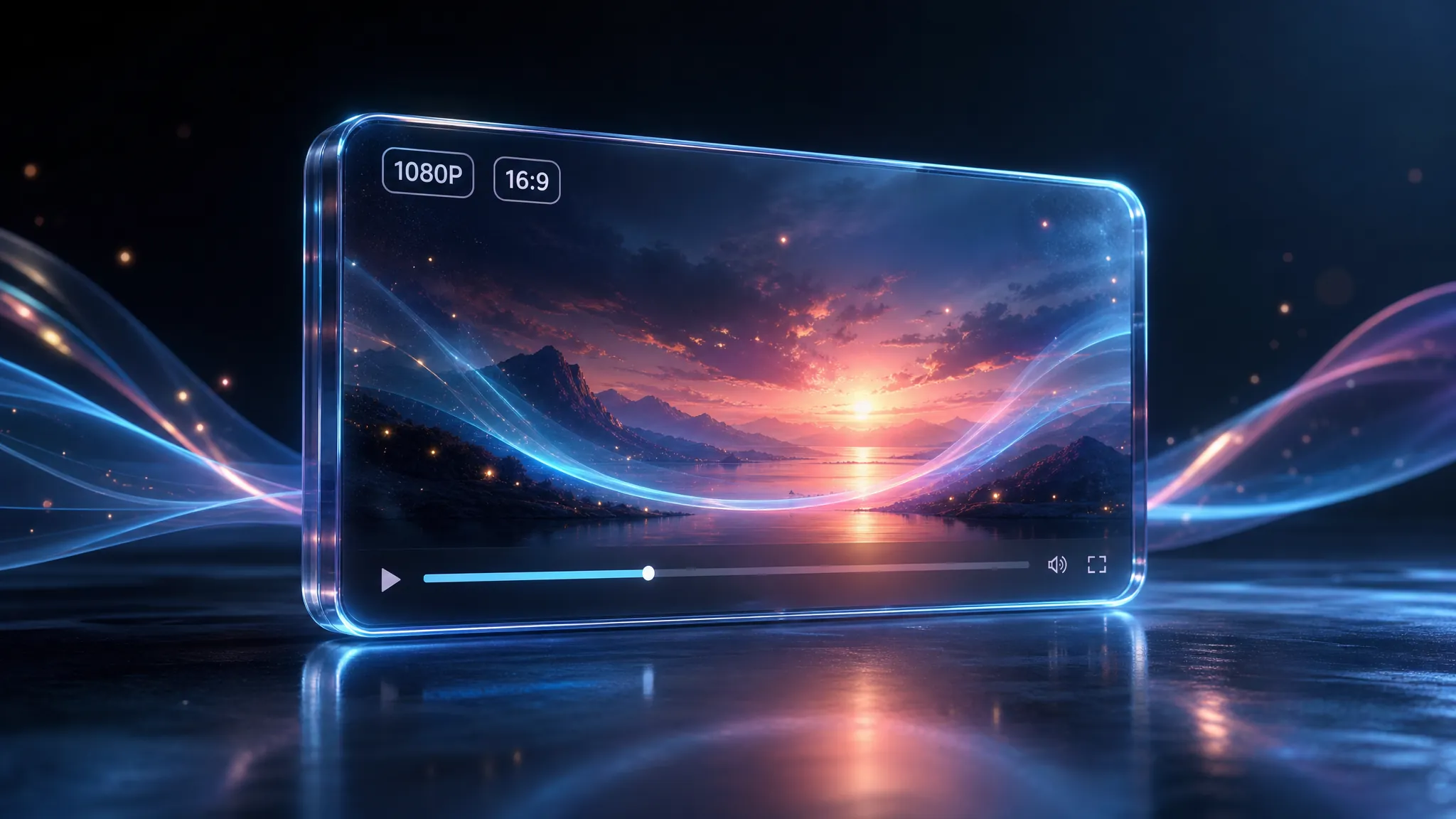
Các kênh cần hình ảnh ngang để tải lên hoặc công chiếu có thể tạo clip kiểu biểu diễn hoặc kể chuyện từ cùng một bài nhạc—không cần tuyên bố đó là trình biên tập đồng bộ lời riêng biệt.
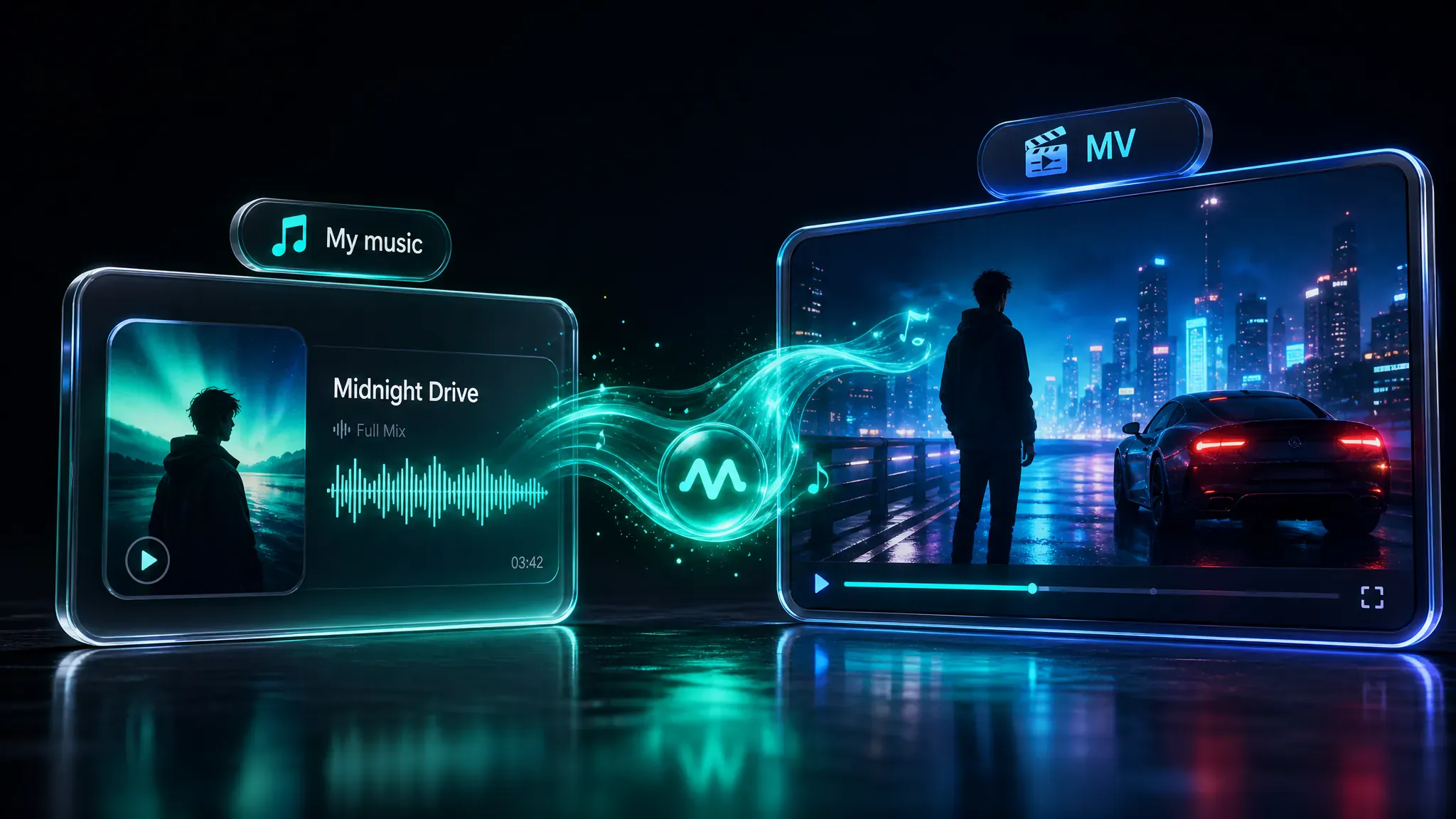
Nếu bạn đã tạo bài nhạc trên MusGen, hãy lấy từ My Music và tạo hình ảnh phù hợp cho cùng bản phát hành thay vì phải xuất âm thanh đi nơi khác trước.
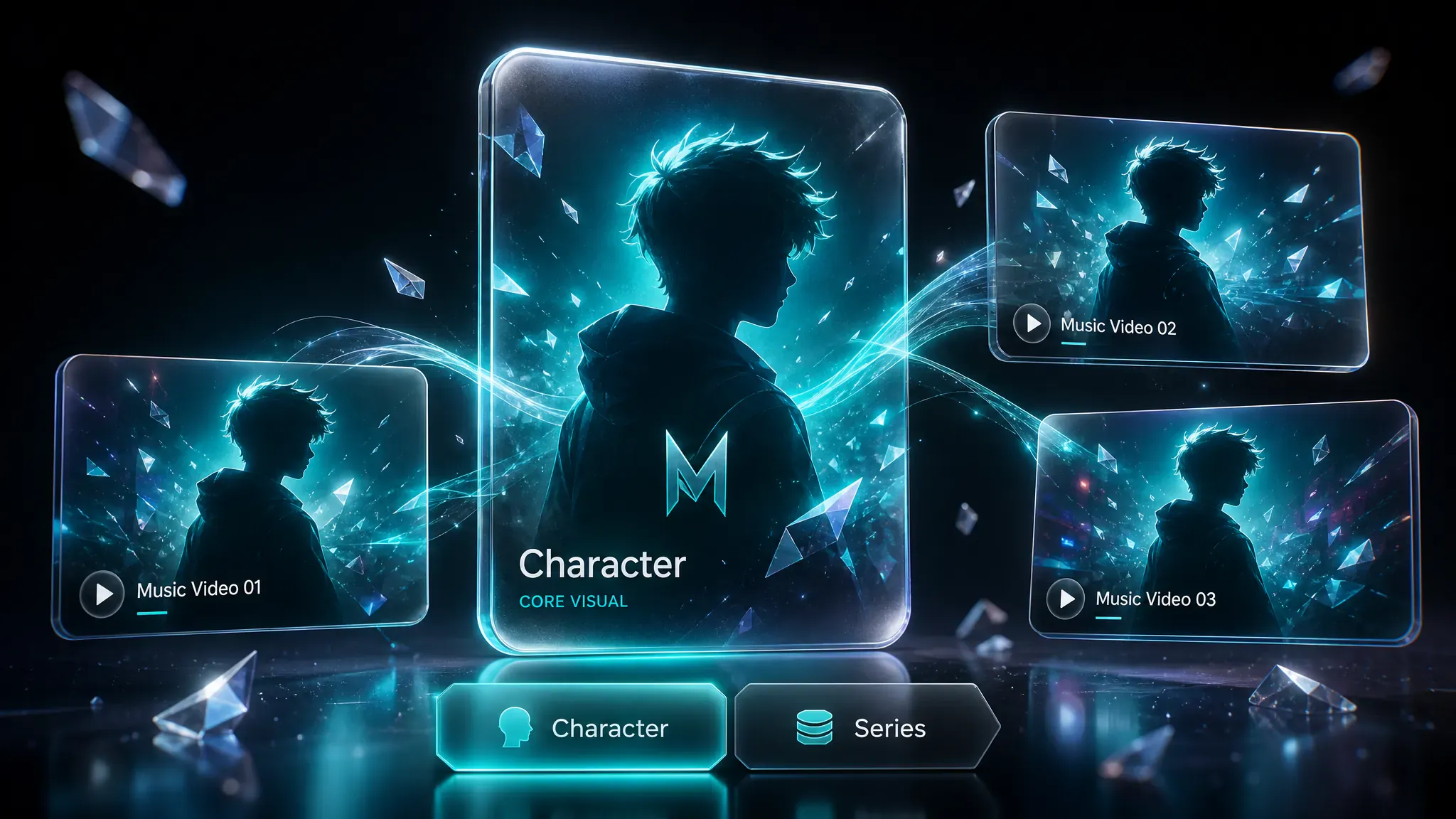
Nhà sáng tạo phát hành chuỗi clip có thể dùng lại cùng mẫu nhân vật hoặc ảnh thương hiệu để mỗi clip đều thuộc về một dòng hình ảnh chung.
Những lý do thực tế để nhà sáng tạo xuất clip tại đây thay vì thuê cả ê-kíp quay hoặc học trình biên tập timeline.
Cách nhà sáng tạo biến bài nhạc thành clip bằng cắt đoạn, ảnh tham chiếu và khung hình—không hoàn hảo mọi lượt, nhưng đủ nhanh để xuất bản bản rút gọn.
"Tải MP3, cắt phần hook 28 giây, đặt 9:16. Lần đầu hơi tối—tôi viết lại prompt sáng hơn và lần hai đã đăng được 🔥"

Reese Q.
"Lấy bài hoàn thành từ My Music và nhận được bản rút gọn dùng được trong History."

Sora
"Thêm ba ảnh thương hiệu và một mẫu nhân vật, 16:9 ở 720P. Nhân vật hơi lệch ở lượt đầu; dùng lại các ảnh đó ở lượt hai đã khóa được diện mạo mà không cần mở timeline."

Cam J
"Thử 1080P cho đoạn 90 giây—credit tốn kha khá. Lần sau tôi cắt ngắn hơn và giữ 720P cho các bản mạng xã hội."

Harper Lin
"Mẫu Prompt Idea hơi chung chung. Tôi viết lại cảnh đêm neon, tạo bản dọc và đăng ngay trong ngày."

mv.trimdesk
"Dùng lại một mẫu nhân vật cho hai clip của mini series. Clip thứ hai vẫn cần chỉnh prompt để trang phục nhất quán—ổn cho bản nháp, không thay thế một buổi quay đầy đủ 🎬"

Ellis Prado
Credit, định dạng, khung hình và điểm khác biệt giữa công cụ này với việc tự quay video.
Mở công cụ là miễn phí, nhưng bạn cần đăng nhập để tạo. Mỗi lần tạo dùng credit theo thời lượng clip nhân với mức độ phân giải đã chọn. Một số gói còn có giới hạn tác vụ hằng ngày. Không có gói miễn phí không cần đăng nhập và dùng không giới hạn.
Tải âm thanh lên hoặc chọn từ My Music, cắt còn 10–300 giây nếu cần, thêm ảnh tham chiếu hoặc nhân vật và prompt phong cách, chọn tỷ lệ và chất lượng, rồi nhấp Generate.
Có. Chọn 9:16 hoặc 3:4 cho feed dọc ngắn, hoặc 16:9 cho bài đăng ngang kiểu YouTube. Bạn cũng có thể dùng 1:1 và 4:3.
Không cần trình biên tập timeline. Bạn đặt âm thanh, chỉ dẫn hình ảnh và thiết lập đầu ra, rồi tạo. Đây không phải công cụ cắt đa track kiểu CapCut.
AI MV maker ở đây chỉ là tên gọi khác của công cụ này: một trình tạo trực tuyến biến bài nhạc thành clip bằng ảnh tham chiếu, prompt và khung hình theo nền tảng—không phải sản phẩm riêng.
Tỷ lệ khung hình: 1:1, 16:9, 9:16, 4:3 và 3:4. Độ phân giải: 540P, 720P (mặc định) và 1080P. Chất lượng cao hơn và clip dài hơn sẽ dùng nhiều credit hơn.
Mỗi lần tạo xử lý một đoạn 10–300 giây. Tệp nguồn dài hơn cần được cắt trước khi gửi.
Có. Thêm tối đa bảy ảnh tham chiếu, chọn mẫu nhân vật và viết prompt phong cách—ví dụ cảnh thành phố neon về đêm hoặc sân khấu dưới ánh đèn dịu. Prompt Idea có thể điền câu mẫu.
Có. Tải MP3, WAV, AAC hoặc M4A tối đa 50MB, hoặc chọn một bài từ My Music. Việc tạo yêu cầu đăng nhập và đủ credit cho thời lượng cùng độ phân giải bạn chọn.
Tạo video nhạc trực tuyến từ bài bạn đã có—cắt phần hook, đặt diện mạo, chọn khung hình và chất lượng, rồi tạo.
Bắt đầu trong công cụ video nhạc