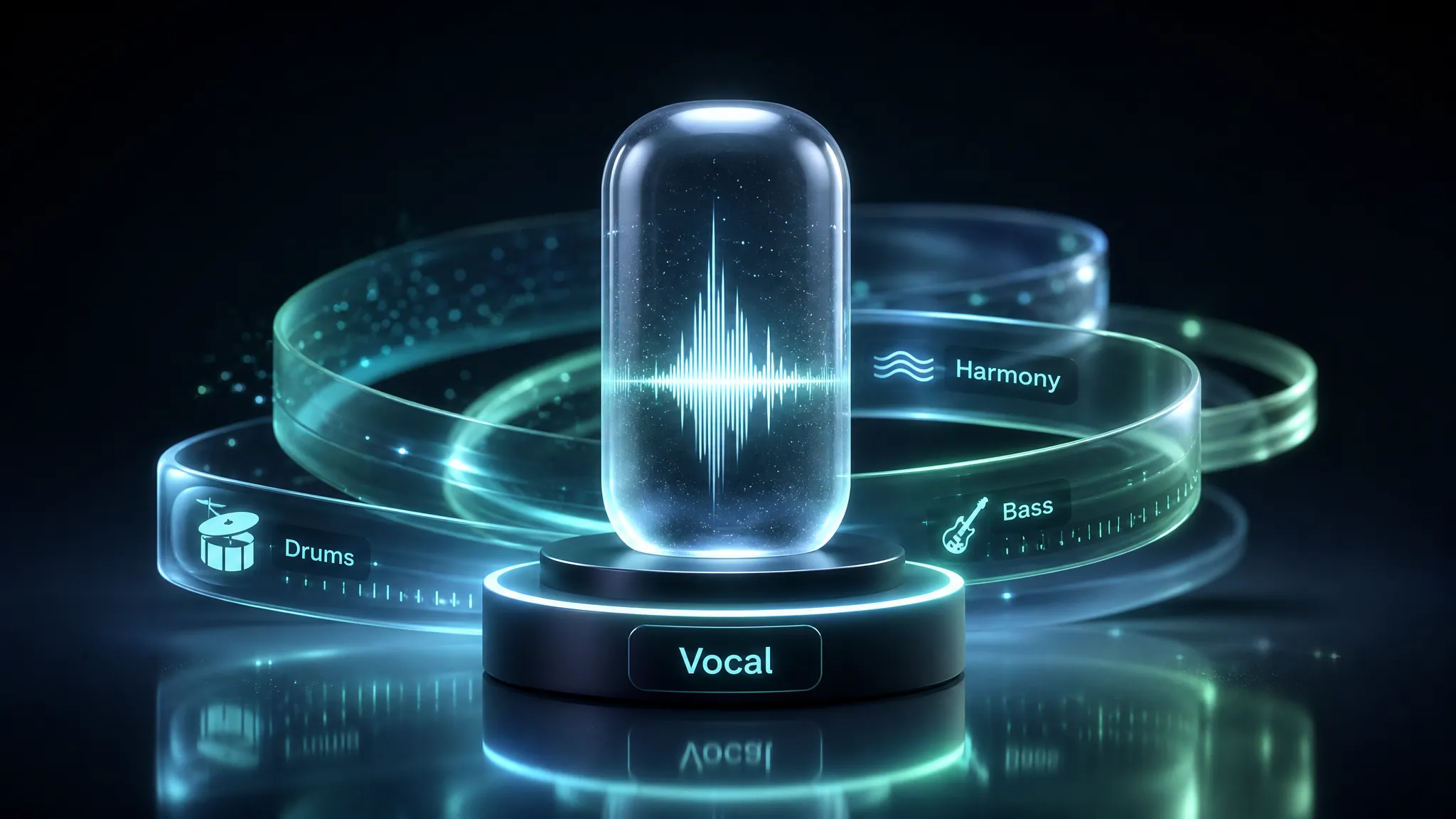
Phần đệm theo giọng hát
Tạo backing track bám theo nhịp và cách nhả chữ của giọng tải lên hoặc giọng trong thư viện. Phong cách và tâm trạng định hướng phần phối; không có nút khóa Key hoặc BPM riêng.
Với Thêm nhạc đệm, bạn tạo phần đệm bằng AI xoay quanh bản thu giọng đã có. Tải MP3/WAV hoặc chọn giọng từ Thư viện của tôi, đặt thẻ phong cách, rồi giữ giọng hoặc xuất chỉ phần đệm.
Đặt nhạc đệm dưới giọng hát
Tải a cappella hoặc track vocal. AI khớp tâm trạng, thêm trống và hòa âm, giữ nguyên cách hát.
MP3 hoặc WAV, tối đa 8 phút. Nếu giọng này đã được tải lên trước đó, hãy dùng Tải lên nâng cao và đợi clip sẵn sàng.
Tải lên nâng cao
Dùng khi giọng hát đã có trong danh mục. Trả về clip ID thay vì URL tệp.
Tốc độ
Nếu xác thực thất bại, hãy thử tốc độ thấp hơn (ví dụ 0.8x) rồi tải lại. Tốc độ gốc luôn được khôi phục.
Chỉ tải lên âm thanh bạn sở hữu hoặc được cấp phép. Nếu xác thực không đạt, tín dụng sẽ được hoàn lại tự động.
Tham chiếu đã lưu
Dùng lại âm thanh tham chiếu đã tải lên trước đó.
Chi phí: 3 tín dụng · Trừ khi tạo tác vụ thành công. Thời gian tạo ước tính: 1–2 phút.
Tạo phần đệm quanh giọng hát của bạn thay vì tách nó từ một bản mix hoàn chỉnh, với định hướng phong cách và hai chế độ đầu ra rõ ràng.
Tạo backing track bám theo nhịp và cách nhả chữ của giọng tải lên hoặc giọng trong thư viện. Phong cách và tâm trạng định hướng phần phối; không có nút khóa Key hoặc BPM riêng.
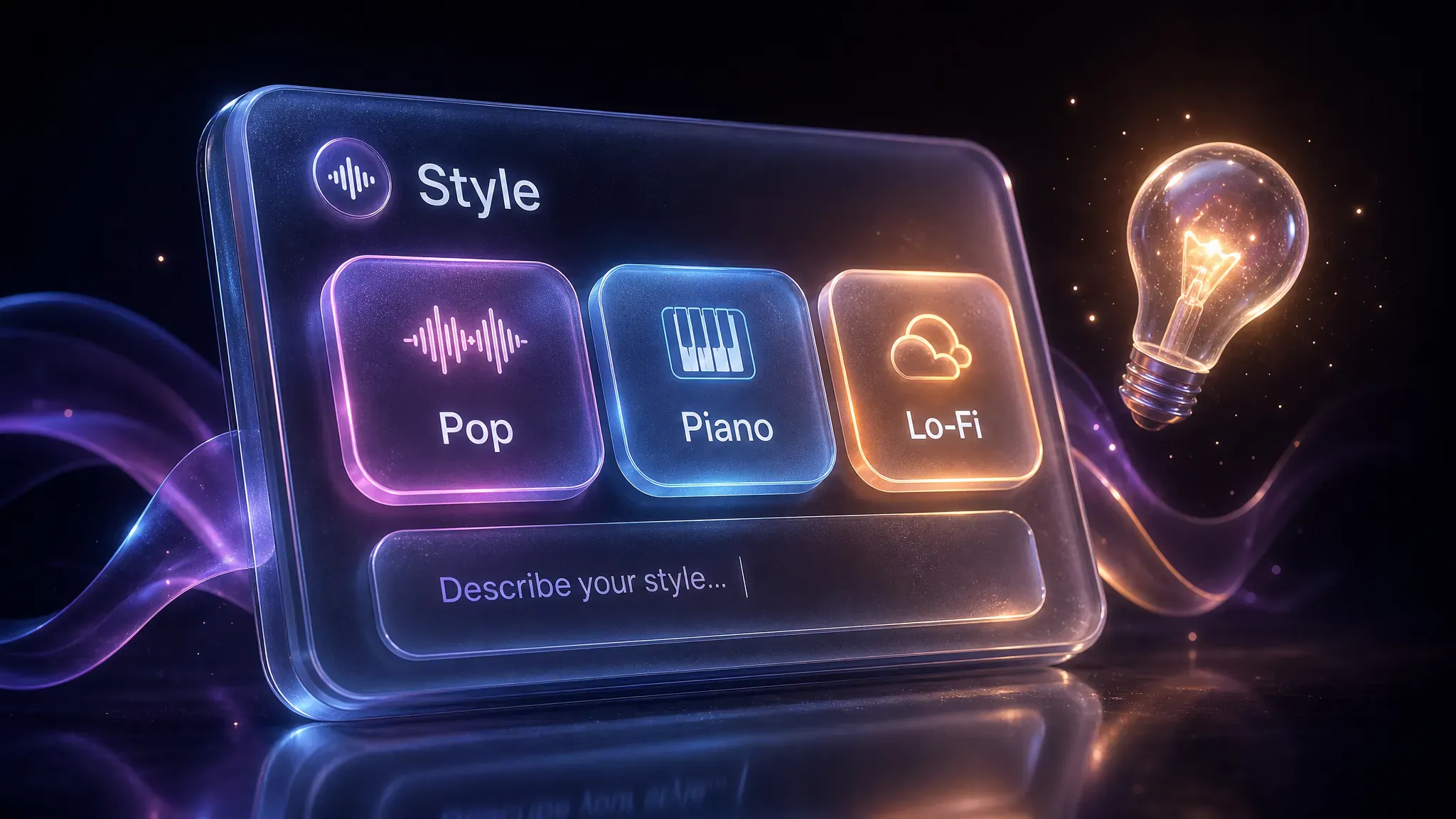
Điều hướng trống, hòa âm và phần phối bằng preset phong cách hoặc văn bản tự do. Tùy chọn Cho tôi gợi ý sẽ điền ý tưởng phong cách và lời để bạn bắt đầu nhanh hơn.
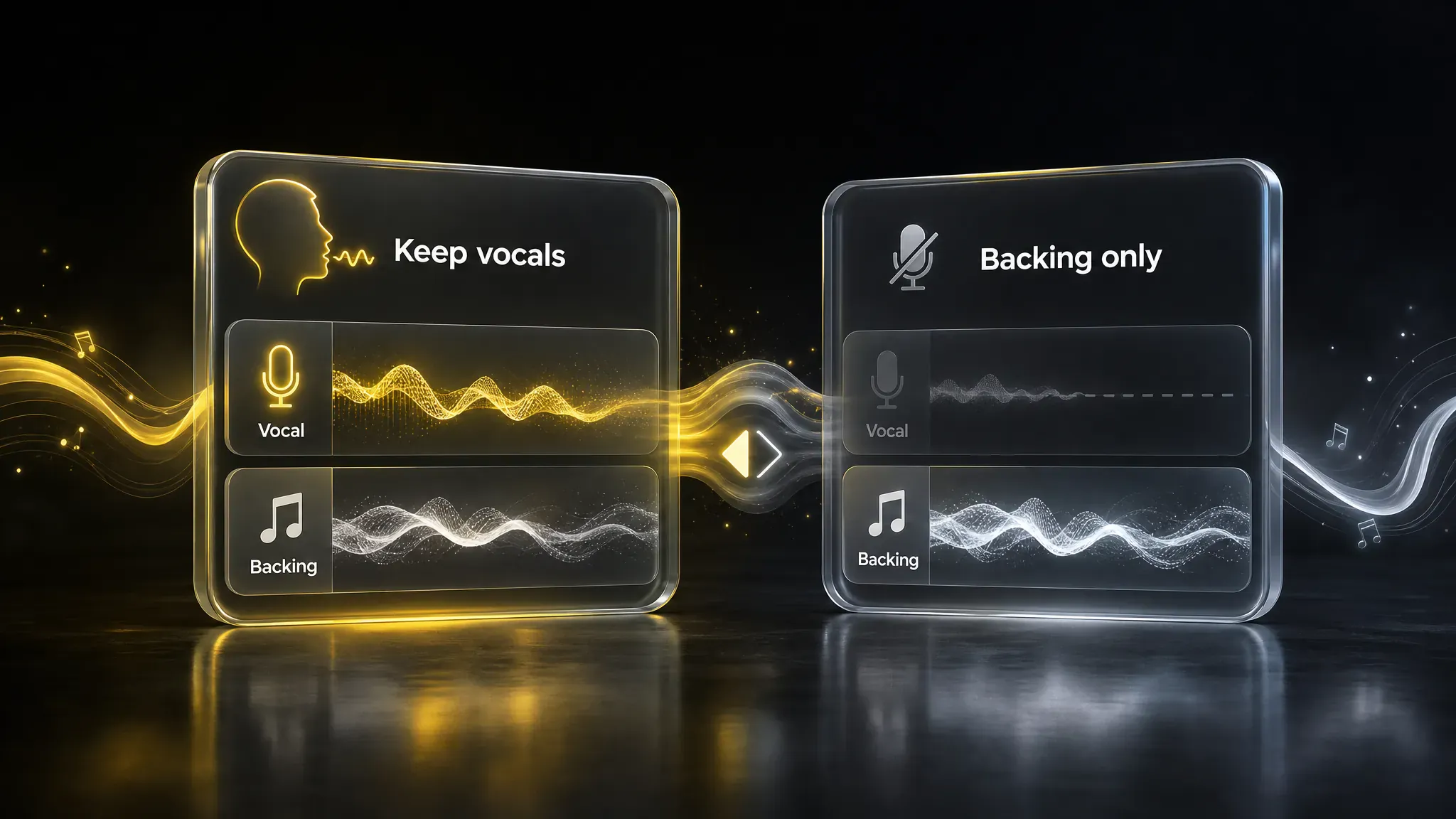
Nhận bản mix hoàn chỉnh gồm giọng của bạn và phần đệm mới, hoặc xuất backing track không có giọng. Có thể thêm lời tùy chọn khi bạn giữ giọng.
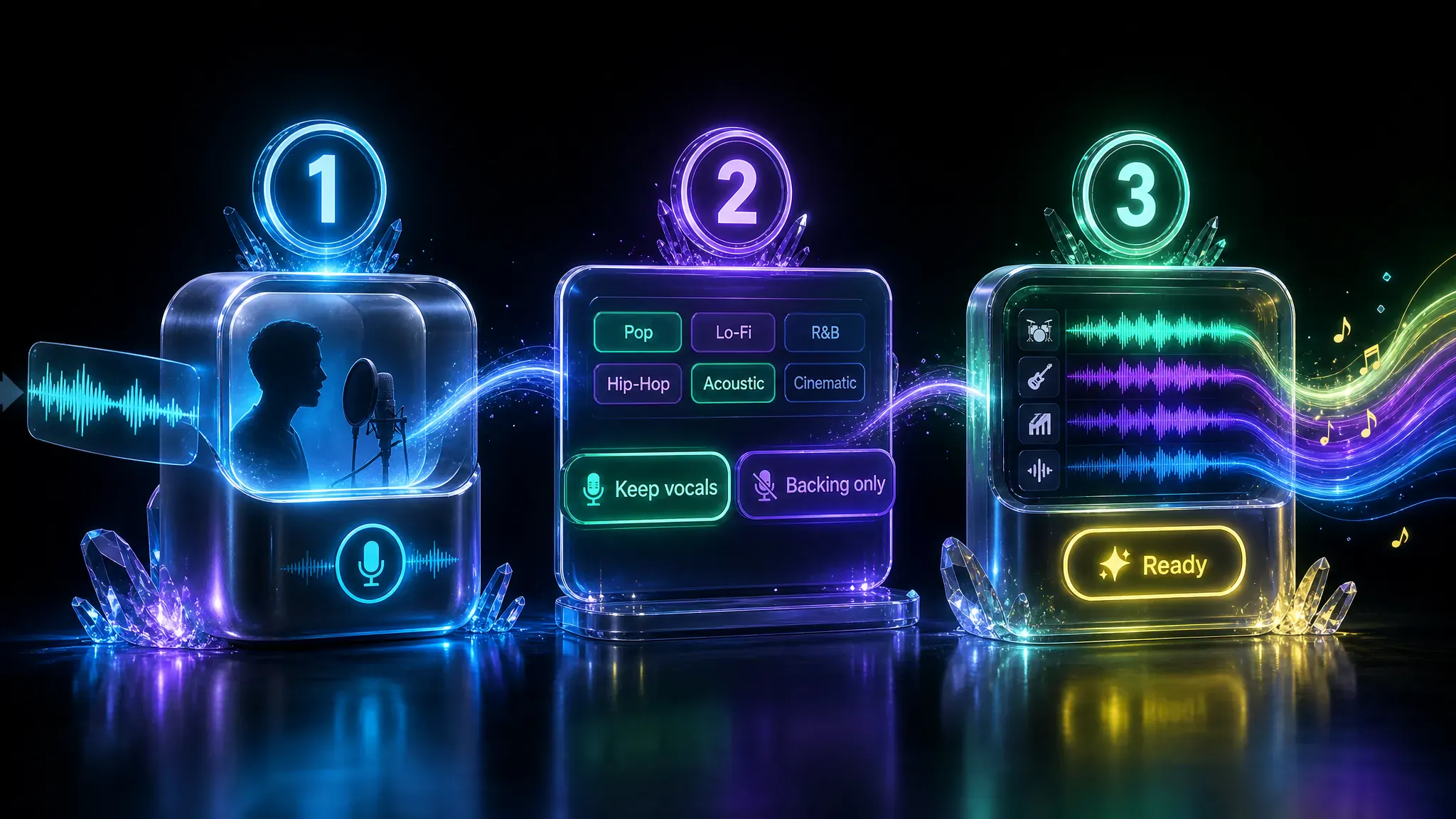
Tải giọng MP3 hoặc WAV (hoặc chọn một bản từ Thư viện của tôi), chọn thẻ Instrument/Style, sau đó chọn Giữ giọng + đệm hoặc Chỉ nhạc đệm. Đăng nhập và dùng 3 tín dụng để tạo. Hầu hết tác vụ hoàn tất trong khoảng 1–2 phút; sau đó mở kết quả hoặc Lịch sử của trang này. Thẻ phong cách định hướng phần phối, không khóa Key hoặc BPM chính xác.
Những cách thực tế để ca sĩ, rapper và nhà sản xuất biến giọng khô thành demo đầy đặn hơn — hoặc xuất riêng phần đệm để mix.
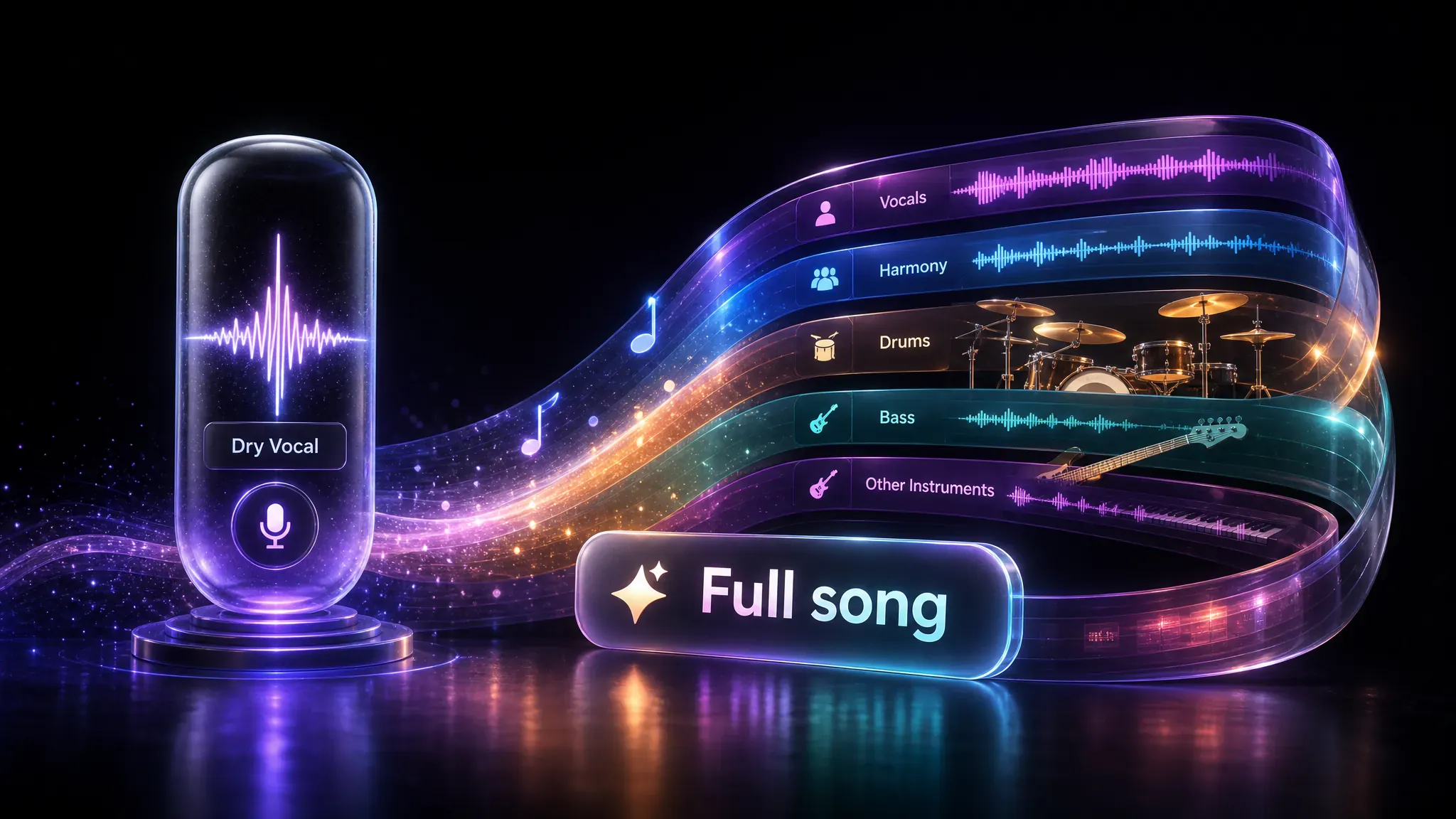
Biến a cappella thành bài hát hoàn chỉnh với phần đệm AI, thêm nhạc đệm cho bản ghi nhớ giọng nói hoặc tạo backing track riêng cho demo giọng trước buổi thu hoàn chỉnh.

Thêm beat rap cho giọng spoken word hoặc rap khô mà không phải dựng lại màn trình diễn. Thẻ phong cách định hướng nền hip-hop, trap hoặc electronic tối giản.
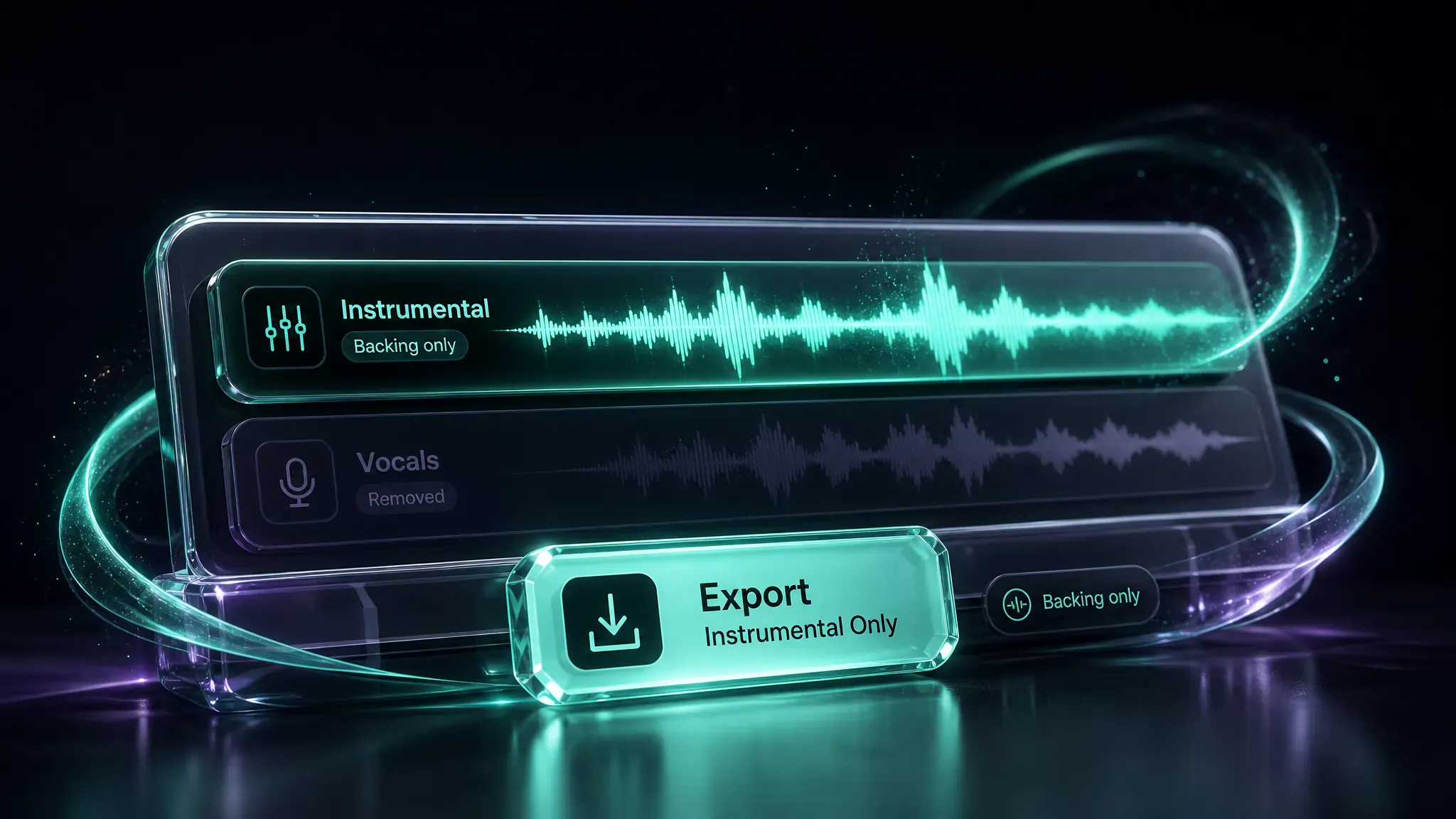
Tạo backing track instrumental không có giọng khi bạn cần track cho DAW, bản mix thay thế hoặc muốn tiếp tục làm phần phối.
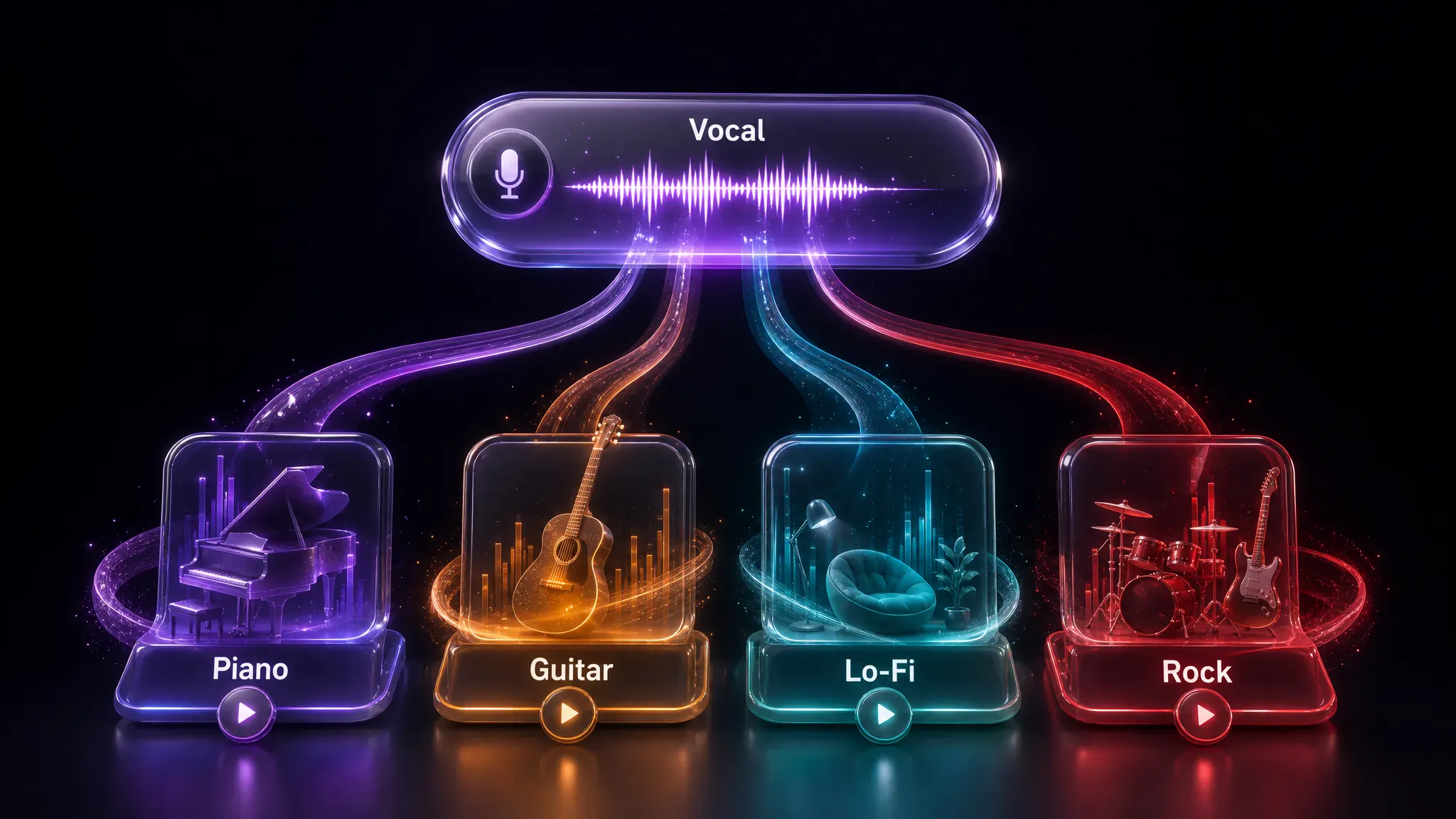
So sánh phần đệm phong cách piano, guitar acoustic, lo-fi hoặc instrumental ban nhạc rock trên cùng một giọng trước khi quyết định.

Sau khi tách một vocal stem khô, hãy tạo phần phối mới bên dưới. Trang này tạo phần đệm mới, không kéo instrumental ra khỏi bản mix hoàn chỉnh.
Được tạo cho demo ưu tiên giọng hát: đầu vào rõ ràng, điều hướng phong cách và hai chế độ đầu ra với chi phí tín dụng được nêu rõ.
Cách nhà sáng tạo có thể dùng tải lên, thẻ phong cách và chế độ đầu ra trong một phiên — không hoàn hảo mọi lần, nhưng đủ rõ để demo tiếp tục tiến lên.
"Tôi tải một bản a cappella và giữ giọng. Lượt đầu hơi dày nên tôi đổi thẻ phong cách; phần đệm lượt hai khớp với cách nhả chữ hơn."

"Ghi nhớ giọng nói cộng phong cách piano — bản nháp dùng được, nhưng tôi vẫn cần tự EQ thêm."

"Tôi đặt một bản spoken word trên phong cách thiên trap. Groove bám theo câu, nhưng 808 hơi chật ở dải mid 🔥"

"Tôi chọn Chỉ nhạc đệm, để lyrics trống và đưa instrumental vào DAW. Mất vài phút sau khi gửi 3 tín dụng — gọn hơn nhiều so với dựng scratch bed từ đầu."

"Cùng một giọng, dùng Cho tôi gợi ý cho lo-fi rồi rock. Lượt thứ ba là bản giữ lại 🎙️"

"Tôi dùng stem khô sau khi tách và tạo phần phối mới, không phải instrumental được tách ra. Phần đệm ổn, nhưng vẫn cần EQ trước khi gửi khách hàng."

Trả lời trực tiếp về tải lên, tín dụng, chế độ đầu ra, timing và điểm khác với Vocal Remover.
Thêm nhạc đệm cho giọng hát là công cụ MusGen để tạo phần đệm mới quanh giọng bạn đã có. Tải a cappella hoặc track giọng, đặt thẻ phong cách và tạo phần đệm — khác với Vocal Remover, vốn tách các phần khỏi bản mix hoàn chỉnh.
Tải giọng MP3/WAV hoặc chọn một bản trong Thư viện của tôi, nhập tiêu đề, chọn Instrument/Style, Giữ giọng + đệm hoặc Chỉ nhạc đệm, rồi tạo sau khi đăng nhập. Có lời tùy chọn khi bạn giữ giọng.
Bạn có thể dùng Thêm nhạc đệm online sau khi đăng nhập và có tín dụng. Mỗi lần tạo thành công dùng 3 tín dụng. “Miễn phí online” trong tiêu đề nghĩa là bạn có thể thử bằng tín dụng hiện có, không phải tải xuống miễn phí không giới hạn hoặc có quyền thương mại.
Có. Chọn Chỉ nhạc đệm trong tùy chọn đầu ra để nhận instrumental mới không có giọng của bạn. Dùng Giữ giọng + đệm nếu bạn muốn một bản mix đầy đủ.
Mô hình hướng đến việc tạo phần đệm theo timing và cách nhả chữ của audio tham chiếu. Không có khóa Key hoặc BPM riêng; kết quả thay đổi theo độ rõ của bản thu và phong cách bạn chọn.
Tải tệp giọng MP3 hoặc WAV tối đa 50MB, với audio tham chiếu dài tối đa 8 phút. Bản thu a cappella, rap hoặc spoken word sạch hoạt động tốt nhất. Bạn cũng có thể chọn giọng từ Thư viện của tôi.
Điều đó tùy quy trình của bạn. MusGen Thêm nhạc đệm được thiết kế cho demo theo giọng, có thẻ phong cách và các chế độ Giữ giọng / Chỉ nhạc đệm. Hãy so sánh chi phí tín dụng, chất lượng đầu ra và xem bạn có cần công cụ tách âm thay thế không.
Không. Thêm nhạc đệm tạo phần đệm mới dưới giọng của bạn. Vocal Remover và Tách nhạc tách các phần từ bản mix hiện có. Dùng công cụ tách khi cần stem; dùng trang này khi cần phần phối mới.
Ở đây, AI accompaniment là tạo trống, hòa âm và phần phối quanh tham chiếu giọng hát hoặc giọng nói do bạn cung cấp, được định hướng bằng thẻ phong cách; không phải track luyện tập độc lập không cần tải giọng.
Có. Thẻ phong cách có thể định hướng phần đệm piano, guitar acoustic, lo-fi hoặc instrumental ban nhạc rock trên cùng giọng. Thẻ định hướng tâm trạng và phần phối; chúng không phải nút điều khiển chỉ cho từng nhạc cụ.
Mở công cụ phía trên, thêm giọng, đặt phong cách rồi tạo khi bạn đã đăng nhập.
Bắt đầu thêm nhạc đệm