Générez un clip musical IA depuis votre chanson
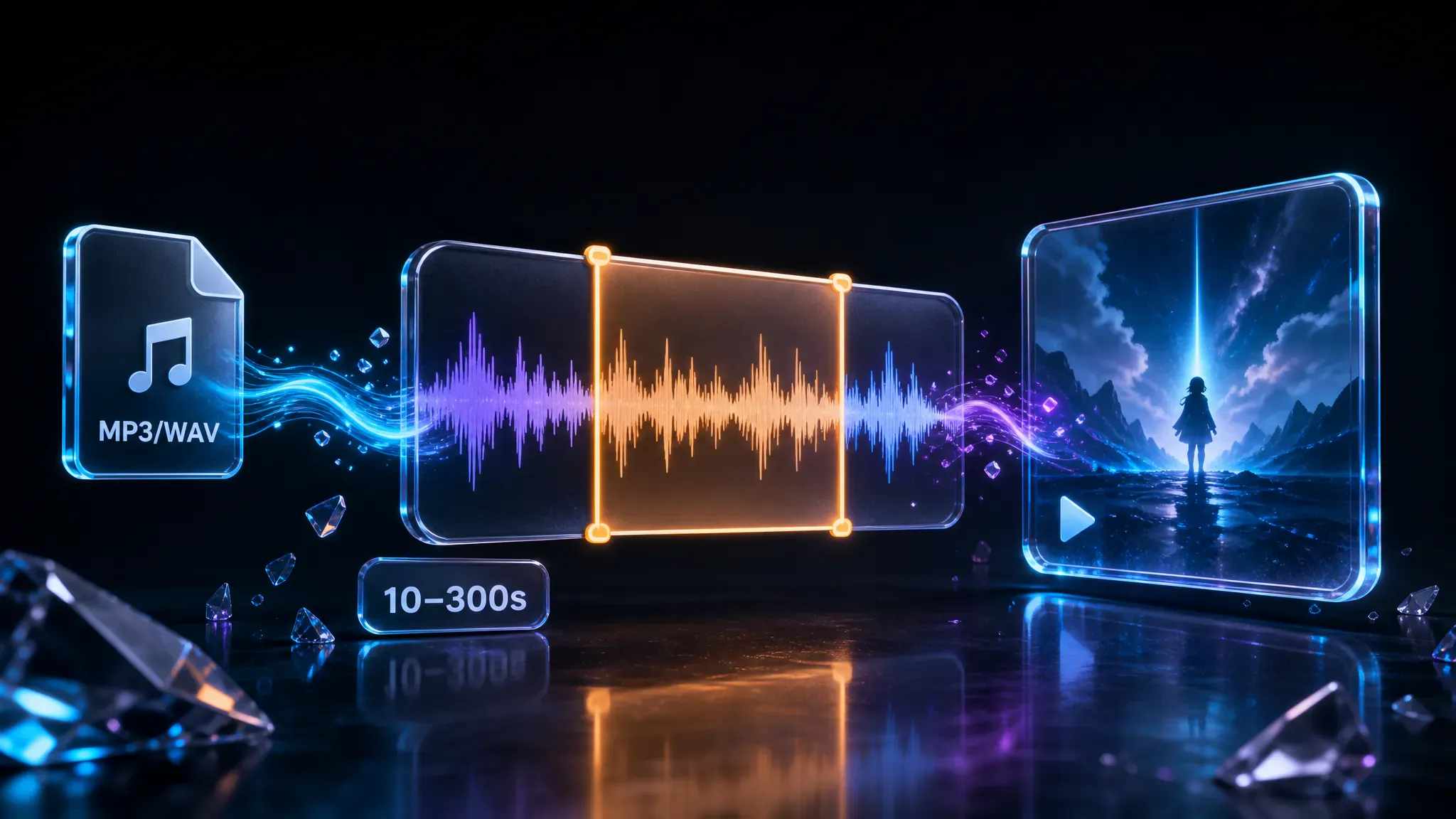
Importez des MP3, WAV, AAC ou M4A jusqu’à 50 Mo pour créer un clip musical avec l’IA. Chaque tâche couvre une fenêtre de 10 à 300 secondes, afin de ne générer que la section dont vous avez besoin.
Ce générateur de clips musicaux IA transforme un titre importé ou choisi dans Ma musique en clip prêt pour les plateformes. Guidez le style avec des références et un prompt de style, sans éditeur à timeline.
Les possibilités que vous contrôlez dans l’outil — pas un tutoriel étape par étape.
Importez des MP3, WAV, AAC ou M4A jusqu’à 50 Mo pour créer un clip musical avec l’IA. Chaque tâche couvre une fenêtre de 10 à 300 secondes, afin de ne générer que la section dont vous avez besoin.
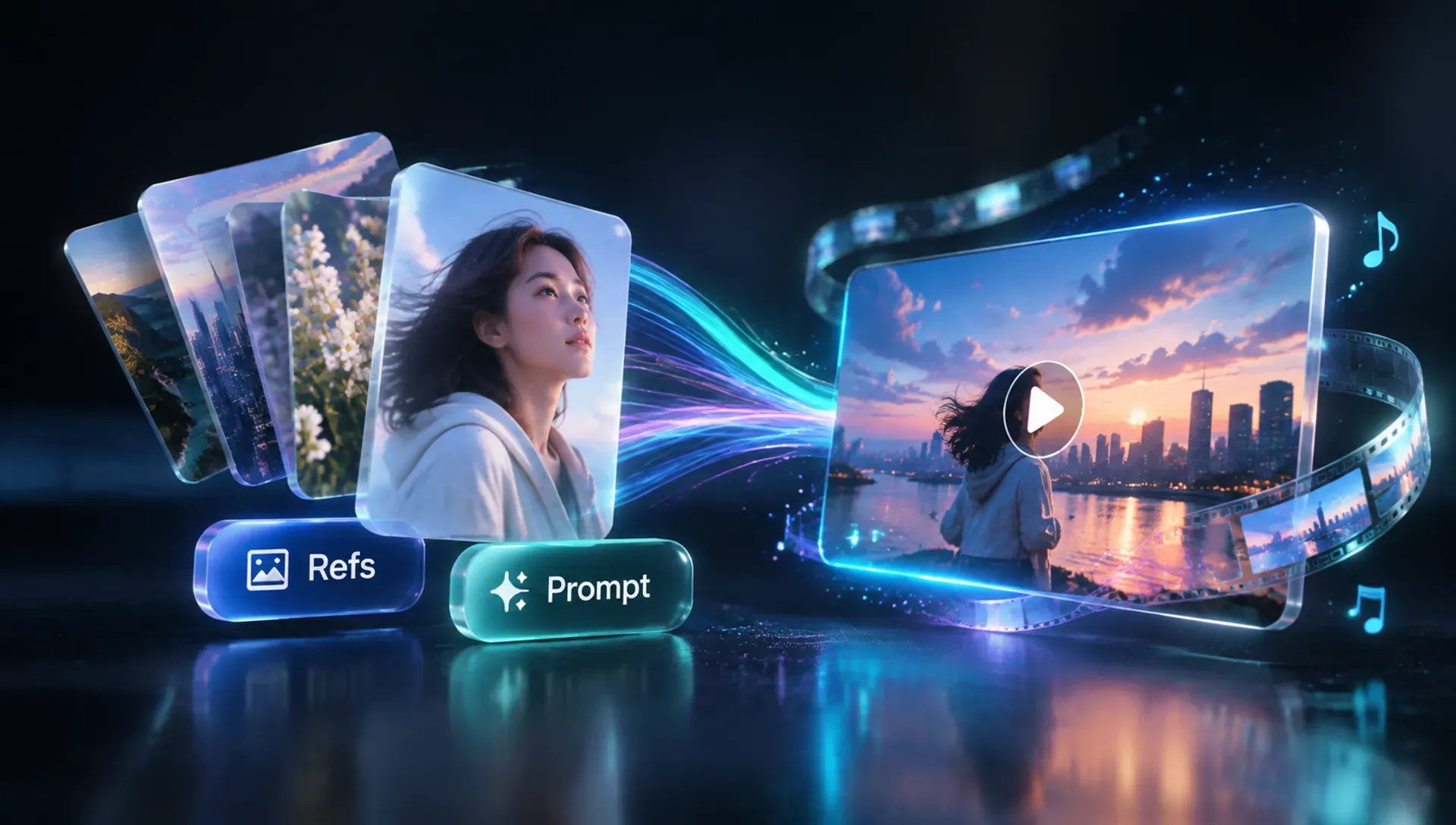
Ajoutez jusqu’à sept images fixes de référence et rédigez un prompt de style de 3000 caractères maximum pour guider les scènes et l’ambiance, ou touchez Idée de prompt pour obtenir un exemple.
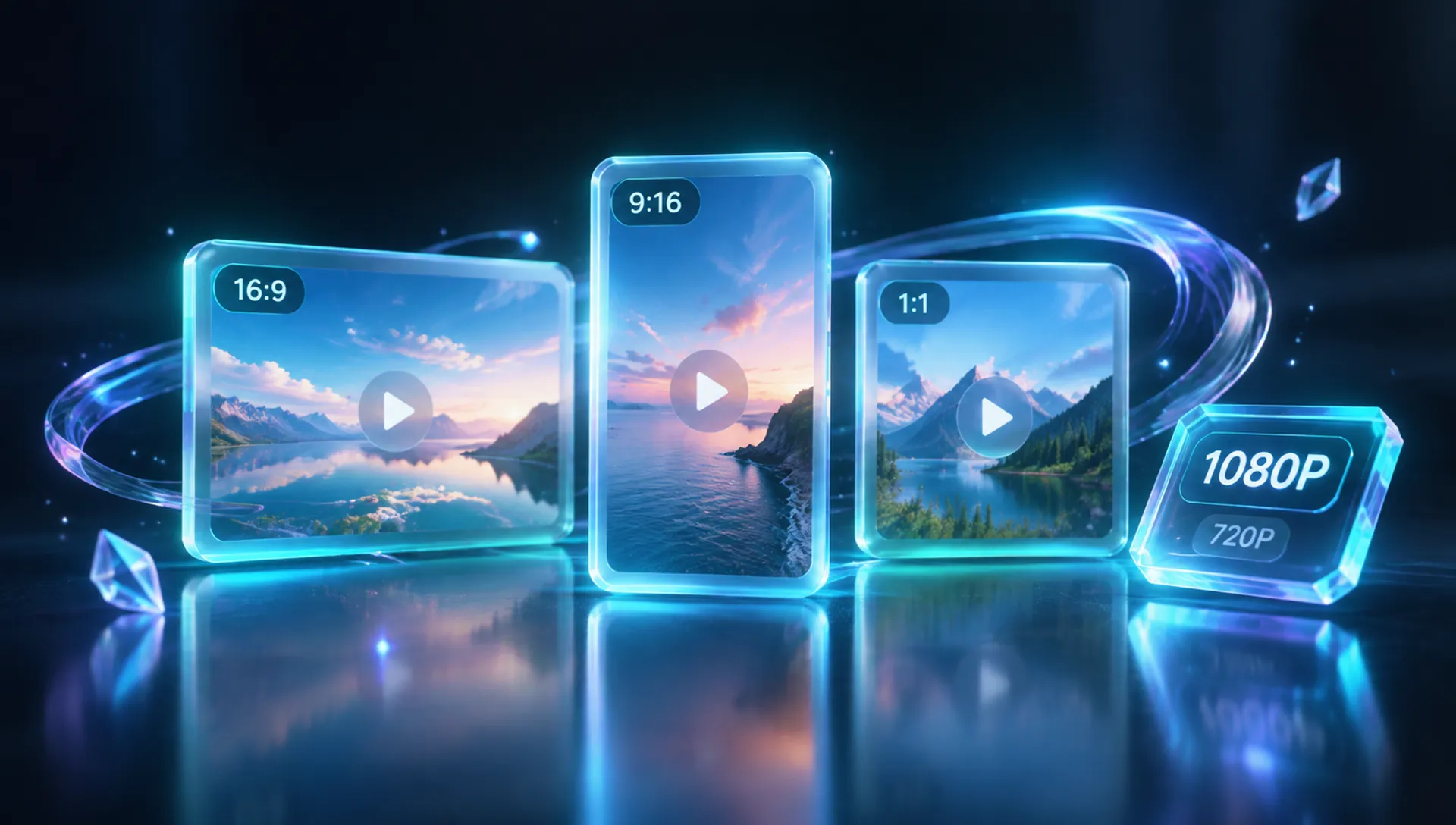
Choisissez 1:1, 16:9, 9:16, 4:3 ou 3:4 et une résolution de 540P, 720P ou 1080P. Les crédits évoluent selon la durée et la qualité choisie.
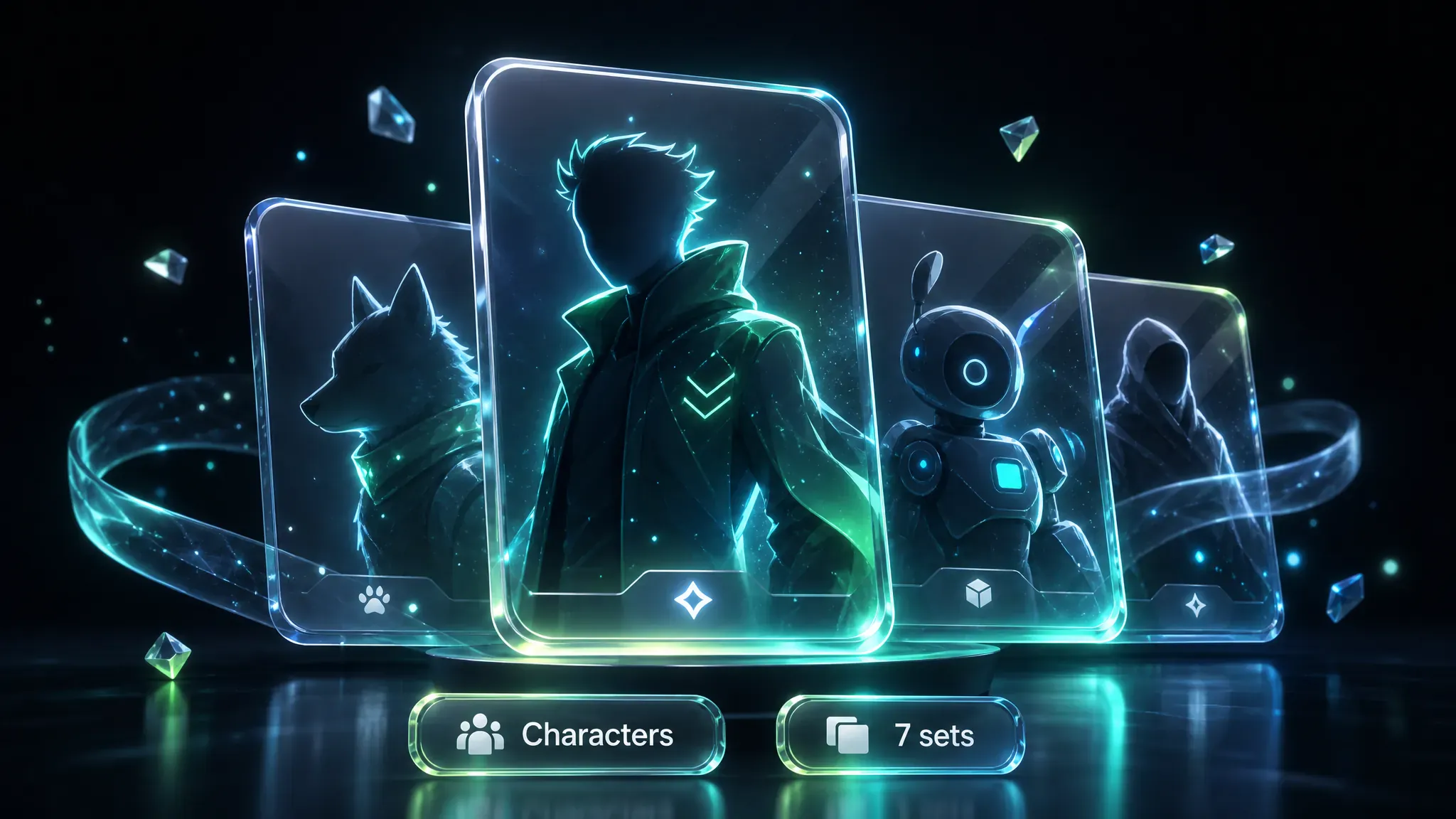
Parcourez les préréglages de personnage dans sept catégories — à la une, femmes, hommes, garçons, animaux, paysages et fantasy — puis verrouillez un style avant de générer.
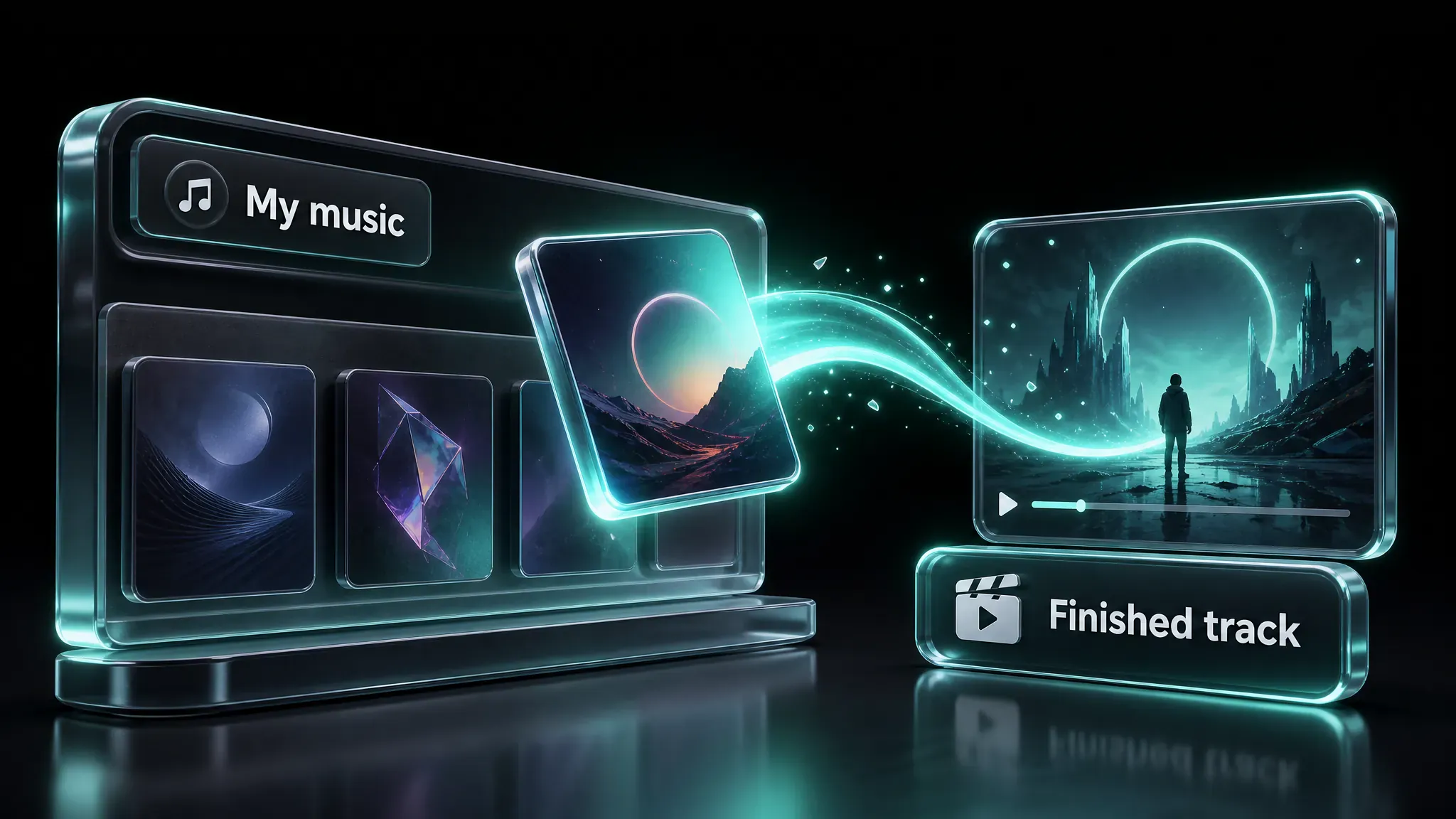
Les titres que vous avez déjà terminés sur MusGen restent disponibles dans Ma musique : aucune nouvelle exportation n’est nécessaire avant une tâche vidéo.
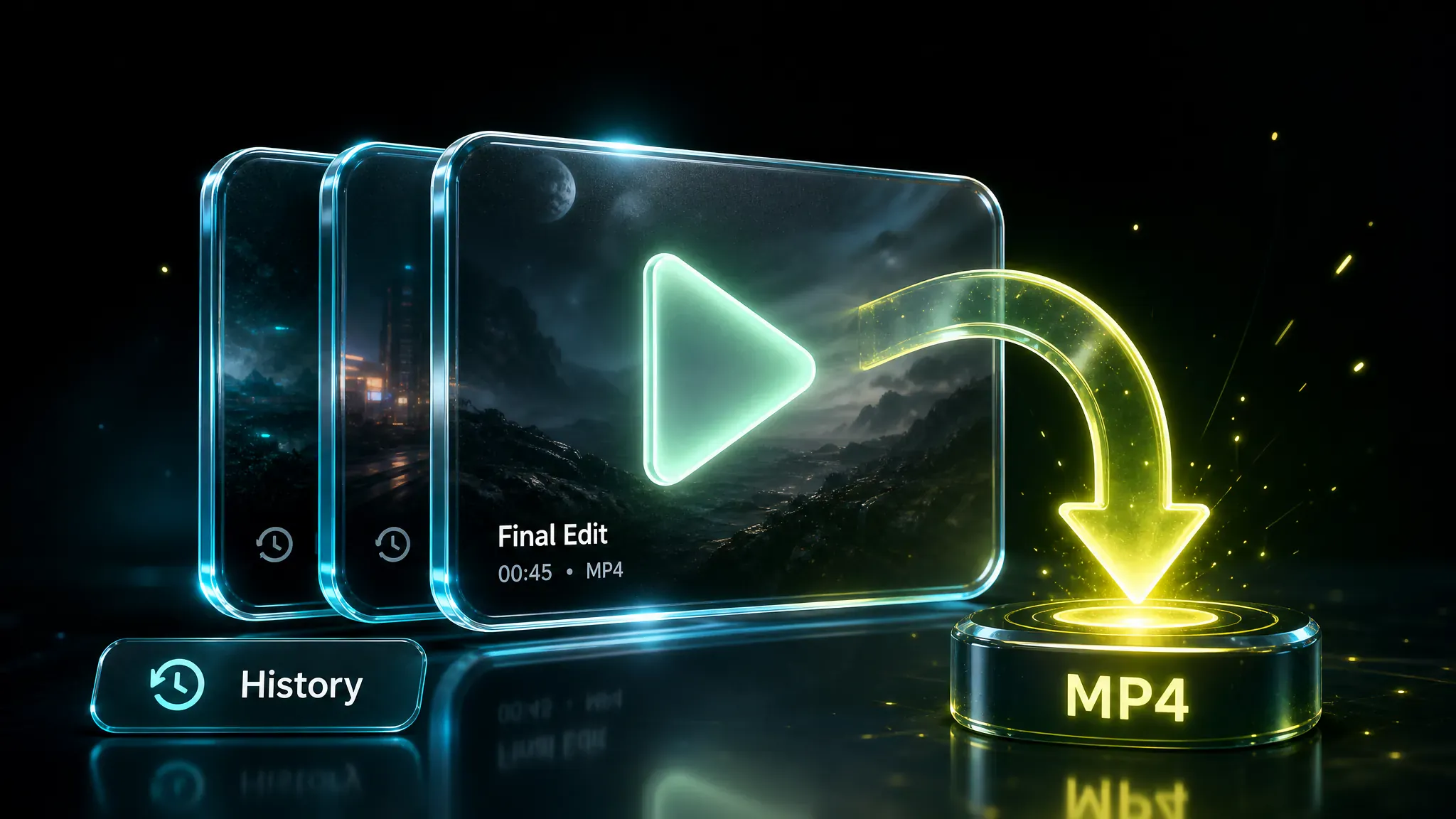
Chaque tâche reste dans l’Historique. Rouvrez un clip terminé dans le lecteur de prévisualisation, téléchargez le MP4 ou lancez un autre essai avec d’autres réglages.
Connectez-vous, puis créez un clip musical en ligne : ajoutez de l’audio par importation ou depuis Ma musique, découpez-le à 10–300 secondes si nécessaire, définissez des références ou un personnage avec un prompt de style, choisissez le format et la résolution, puis générez. Les crédits correspondent à la durée du clip multipliée par le tarif de qualité choisi ; suivez l’avancement dans l’Historique.
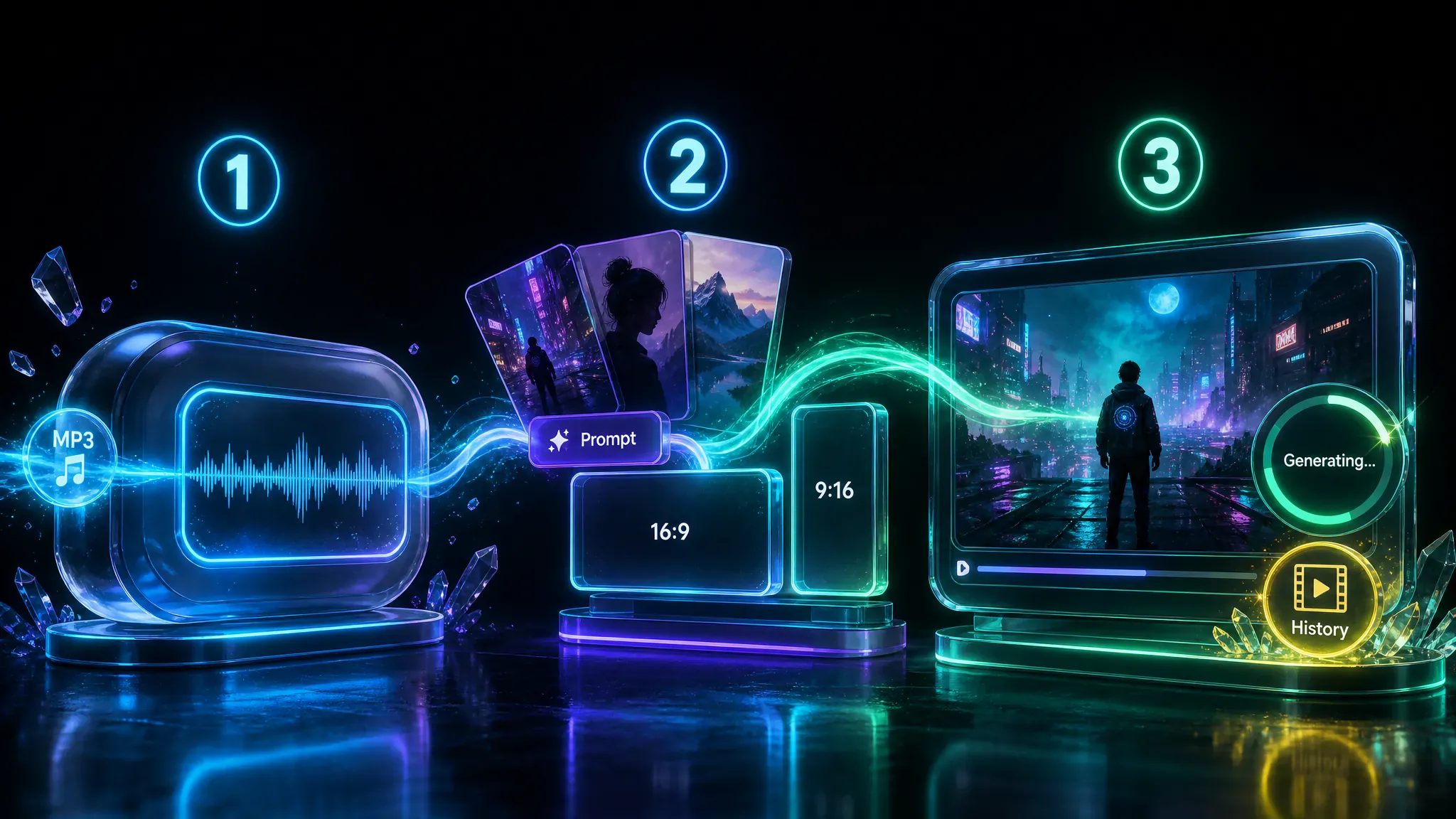
Des tâches réelles prises en charge par cet outil : qui l’utilise, à quel moment et ce qu’il obtient.
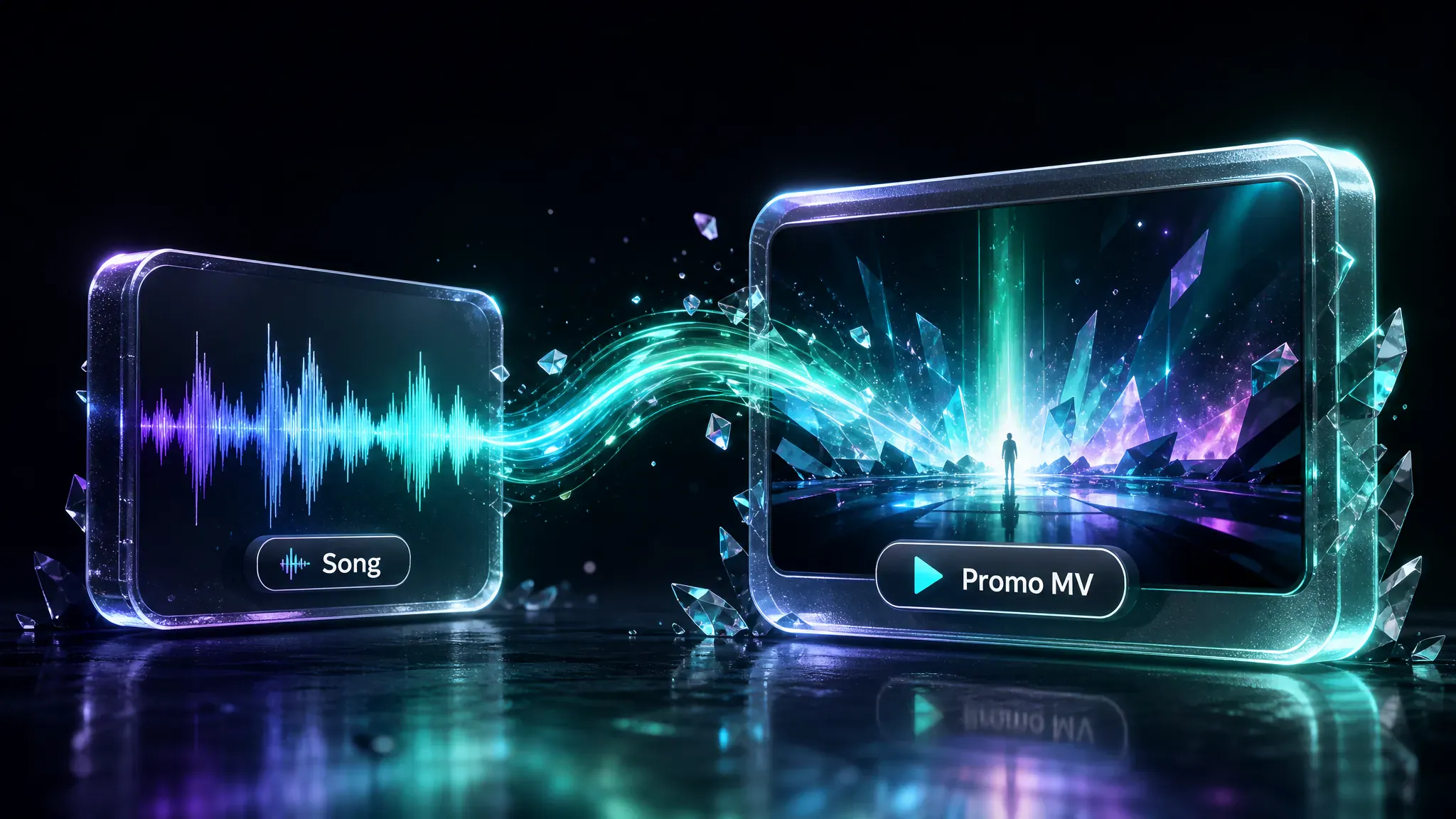
Les artistes indépendants et auteurs-compositeurs peuvent transformer un titre finalisé en clip promotionnel pour les réseaux sociaux ou une page de sortie lorsqu’un tournage est hors de portée.
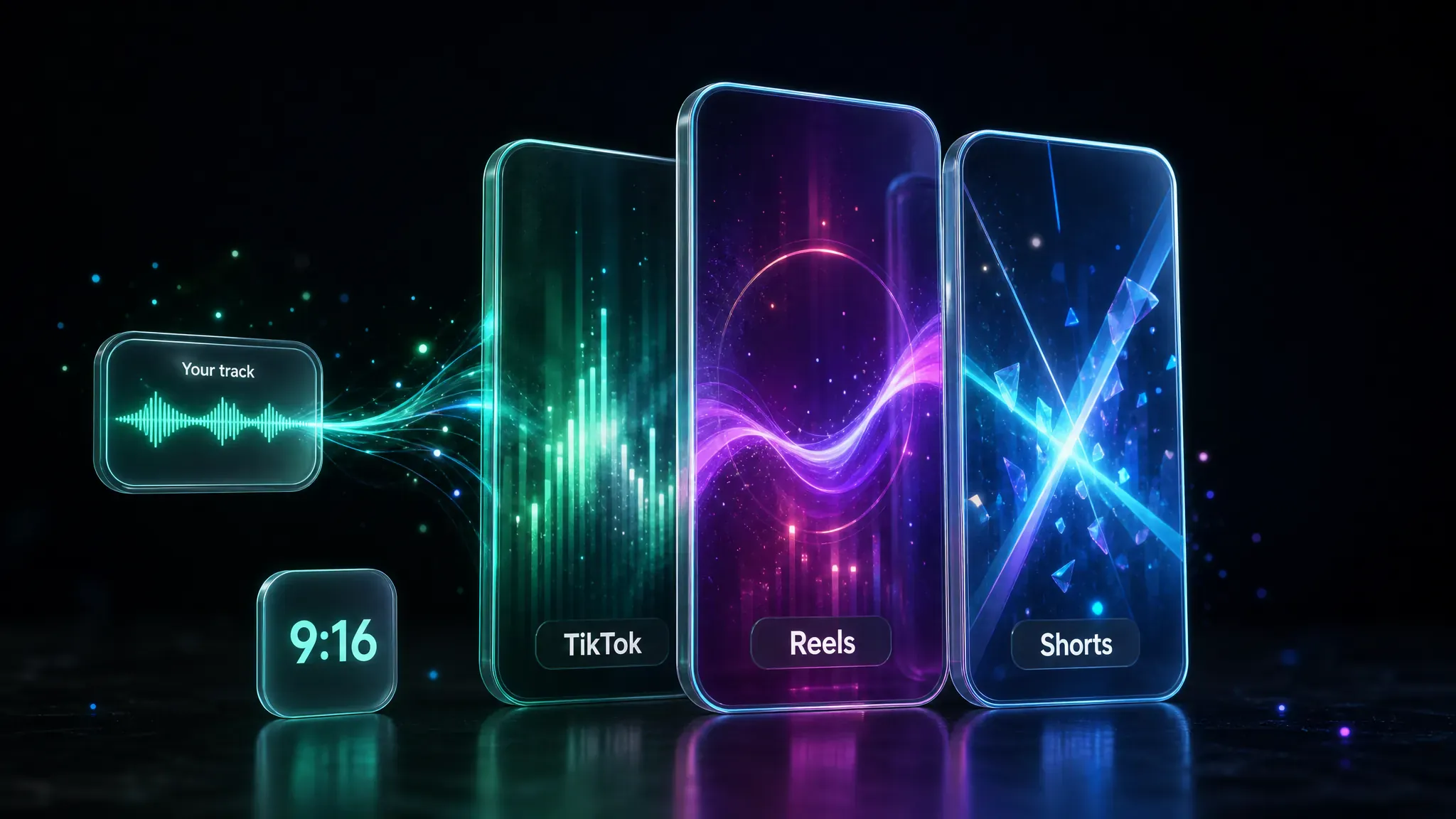
Les créateurs sociaux qui disposent déjà d’un audio peuvent créer de courts clips musicaux verticaux adaptés aux fils au lieu de filmer une nouvelle performance à chaque fois.
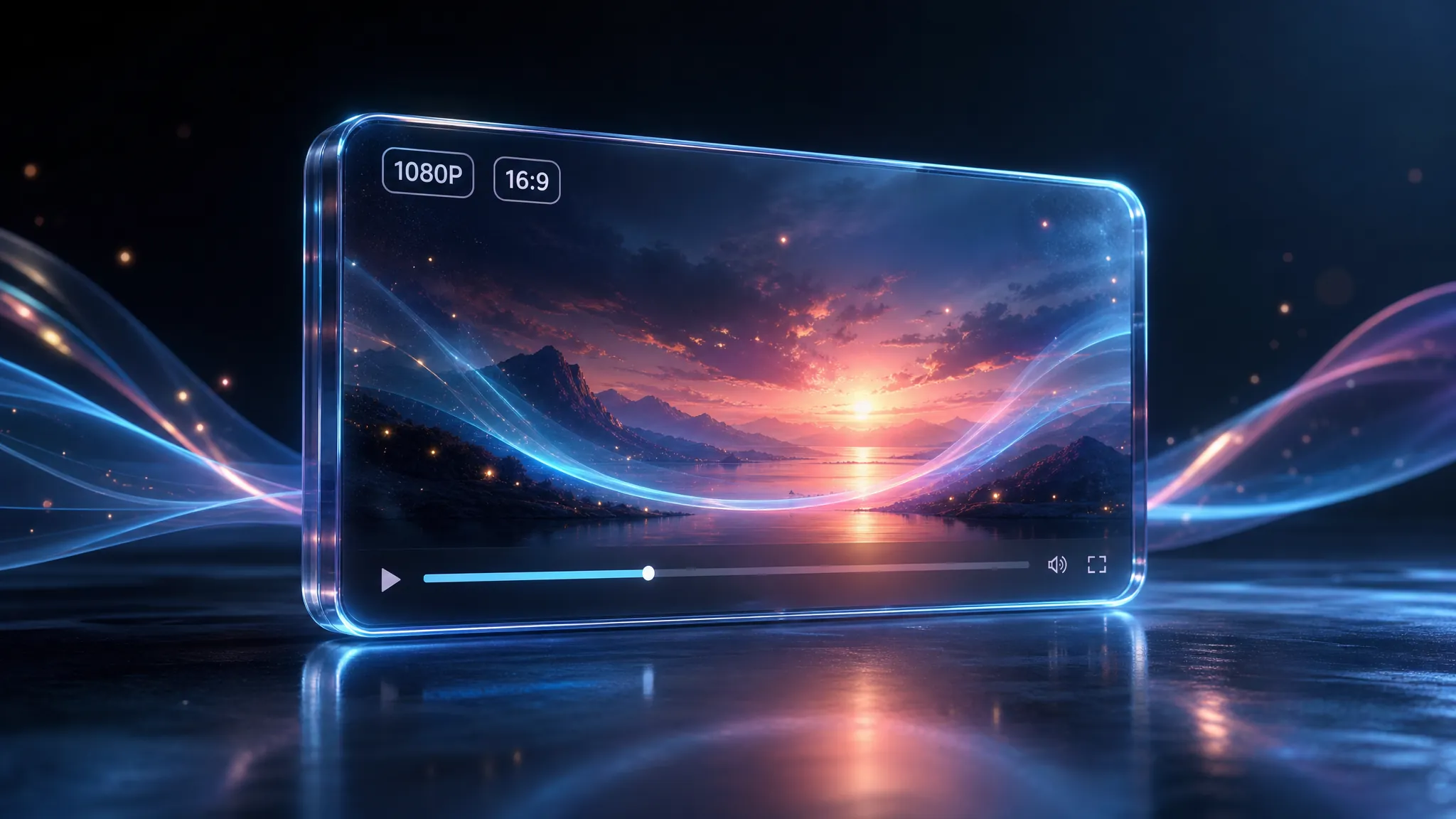
Les chaînes qui ont besoin d’un visuel horizontal pour des mises en ligne ou des premières peuvent générer un clip de performance ou narratif à partir du même titre, sans prétendre fournir un éditeur distinct de synchronisation des paroles.
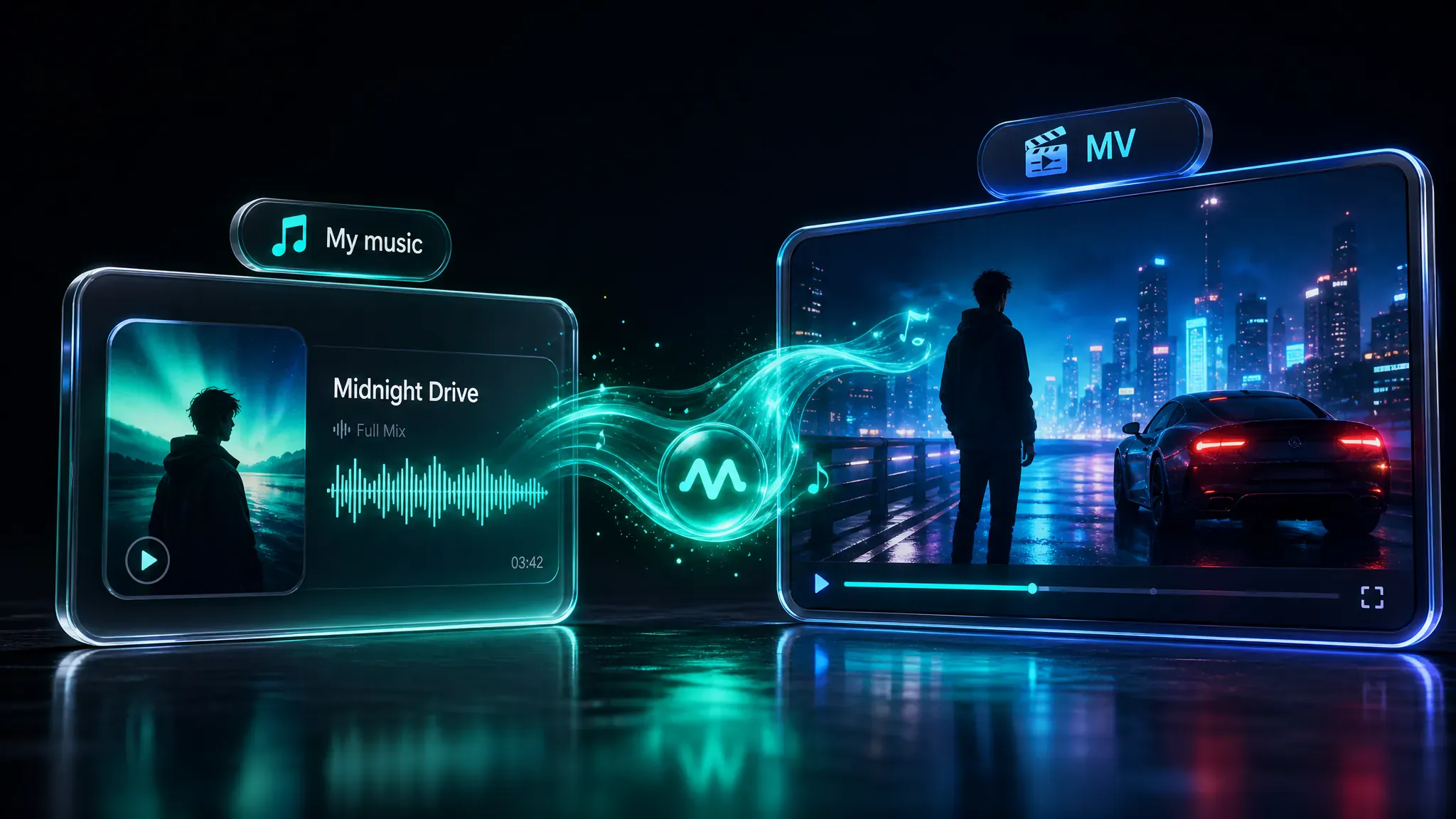
Si vous avez déjà généré une chanson dans MusGen, récupérez-la dans Ma musique et créez un visuel assorti pour la même sortie au lieu d’exporter d’abord l’audio ailleurs.
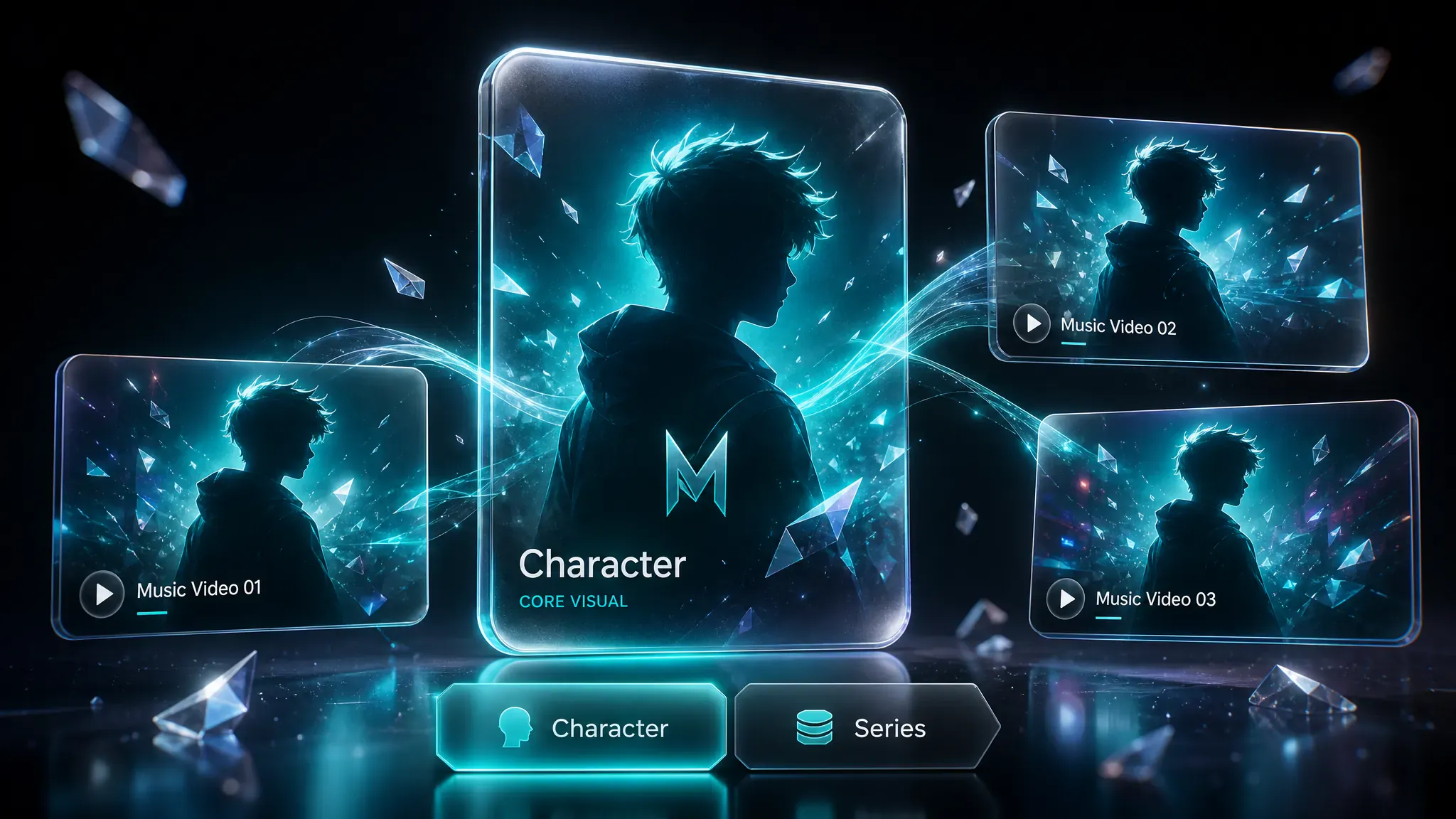
Les créateurs qui publient une série de clips peuvent réutiliser le même préréglage de personnage ou les mêmes visuels de marque afin que chaque clip semble appartenir à une même ligne visuelle.
Des raisons concrètes pour lesquelles un créateur de clips musicaux publie ici plutôt que de financer un tournage complet ou d’apprendre un éditeur à timeline.
Comment les créateurs transforment des titres en clips avec découpe, références et cadrage : pas toujours parfait du premier coup, mais assez rapide pour publier un format court.
"J’ai importé mon MP3, découpé un refrain de 28 s et choisi 9:16. Le premier essai était trop sombre — j’ai réécrit le prompt de style en plus lumineux et le second était publiable 🔥"

Reese Q.
"J’ai pris un titre terminé dans Ma musique et récupéré une version courte exploitable dans l’Historique."

Sora
"J’ai ajouté trois visuels de marque et un préréglage de personnage, en 16:9 à 720P. Le personnage dérivait un peu au premier essai ; les mêmes visuels au deuxième ont fixé le style sans ouvrir d’éditeur à timeline."

Cam J
"J’ai testé 1080P sur une fenêtre de 90 s : les crédits ont piqué. La fois suivante, j’ai découpé plus court et gardé 720P pour les formats courts sociaux."

Harper Lin
"L’exemple d’Idée de prompt semblait générique. J’ai réécrit une scène de nuit au néon, généré en vertical et publié le jour même."

mv.trimdesk
"J’ai réutilisé un préréglage de personnage sur deux clips pour une mini-série. Le second avait encore besoin d’un ajustement de prompt pour la cohérence des tenues — bien pour les brouillons, pas pour remplacer un tournage complet 🎬"

Ellis Prado
Crédits, formats, cadrage et différences entre cet outil et le tournage de votre propre vidéo.
L’ouverture de l’outil est gratuite, mais vous devez vous connecter avant de générer. Chaque génération utilise des crédits selon la durée du clip et le niveau de résolution choisi. Certains forfaits comportent également une limite quotidienne de tâches. Il n’existe pas de formule gratuite, illimitée et sans connexion.
Importez votre audio ou choisissez-le dans Ma musique, découpez-le à 10–300 secondes si nécessaire, ajoutez des références ou un personnage et un prompt de style, sélectionnez le format et la qualité, puis cliquez sur Générer.
Oui. Choisissez 9:16 ou 3:4 pour les fils verticaux de formats courts, ou 16:9 pour des publications horizontales de type YouTube. Les formats carrés 1:1 et 4:3 sont aussi disponibles.
Aucun éditeur à timeline n’est nécessaire. Vous définissez l’audio, les indications visuelles et les réglages de sortie, puis vous générez. Ce n’est pas un outil de montage multipiste de type CapCut.
Un créateur de MV IA désigne simplement cet outil : un générateur en ligne qui transforme votre chanson en clip grâce aux références, prompts et cadrages adaptés aux plateformes ; ce n’est pas un produit distinct.
Formats : 1:1, 16:9, 9:16, 4:3 et 3:4. Résolutions : 540P, 720P (par défaut) et 1080P. Une qualité plus élevée et des clips plus longs utilisent davantage de crédits.
Chaque génération couvre une fenêtre de 10–300 secondes. Les fichiers source plus longs doivent être découpés avant l’envoi.
Oui. Ajoutez jusqu’à sept images de référence, choisissez un préréglage de personnage et rédigez un prompt de style, par exemple une scène nocturne urbaine au néon ou une scène sous un projecteur doux. Idée de prompt peut remplir un exemple de texte.
Oui. Importez des MP3, WAV, AAC ou M4A jusqu’à 50 Mo, ou sélectionnez un titre depuis Ma musique. La génération demande une connexion et suffisamment de crédits pour la durée et la résolution choisies.
Créez un clip musical en ligne à partir d’une chanson existante : découpez le refrain, définissez le style, choisissez le cadrage et la qualité, puis générez.
Ouvrir l’outil de clip musical