
Accompagnement guidé par la voix
Générez une base qui suit le timing et le phrasé d’une voix importée ou issue de la bibliothèque. Le style et l’ambiance guident l’arrangement ; il n’y a pas de réglage séparé pour la Key ou le BPM.
Avec Ajouter un instrumental, créez un accompagnement IA autour d’une prise vocale existante. Importez un MP3/WAV ou choisissez une voix dans Ma bibliothèque, définissez des tags de style, puis gardez la voix ou exportez l’accompagnement seul.
Ajoutez un accompagnement à votre voix
Importez un a cappella ou une piste vocale. L’IA suit l’ambiance, ajoute batterie et harmonie, et laisse le phrasé intact.
MP3 ou WAV, jusqu’à 8 minutes. Si cette voix a déjà été importée, utilisez Import avancé et attendez que le clip soit prêt.
Import avancé
À utiliser quand la voix est déjà dans le catalogue. Renvoie un clip ID au lieu de l’URL du fichier.
Vitesse
Si la validation échoue, essaie une vitesse plus basse (par ex. 0.8x) puis réimporte. La vitesse d'origine est toujours rétablie.
N'importe que de l'audio que tu possèdes ou que tu es autorisé à utiliser. Si la validation échoue, les crédits seront remboursés automatiquement.
Références enregistrées
Réutilise un audio de référence déjà importé.
Coût : 3 crédits · Facturé lorsque la tâche est créée avec succès. Durée estimée de génération : 1 à 2 minutes.
Créez un accompagnement autour de votre voix, au lieu de l’extraire d’un mix finalisé, avec une direction de style et deux modes de sortie clairs.
Générez une base qui suit le timing et le phrasé d’une voix importée ou issue de la bibliothèque. Le style et l’ambiance guident l’arrangement ; il n’y a pas de réglage séparé pour la Key ou le BPM.
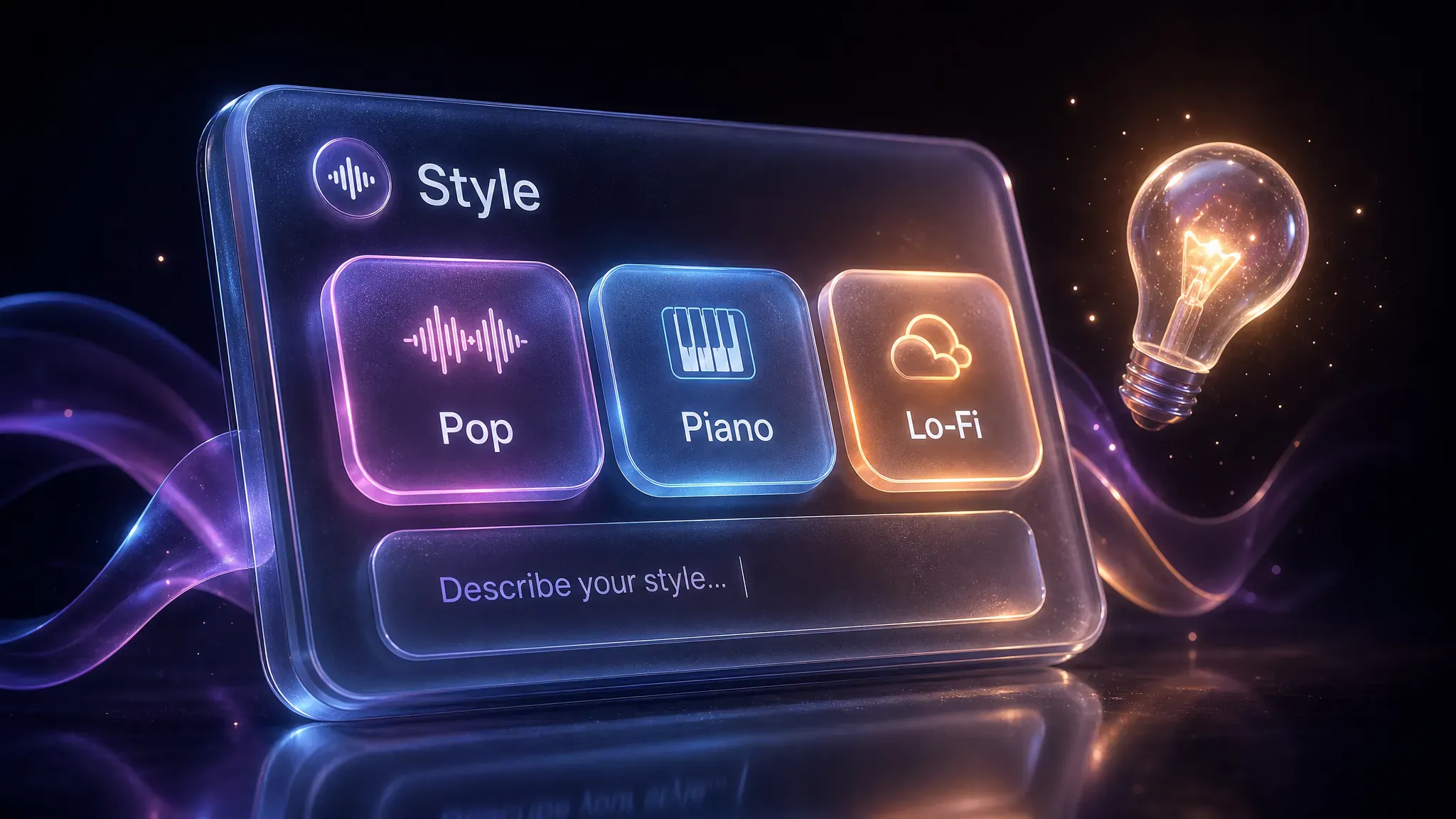
Guidez la batterie, l’harmonie et l’arrangement avec des préréglages de style ou du texte libre. En option, Donnez-moi une idée propose des idées de style et de paroles pour démarrer plus vite.
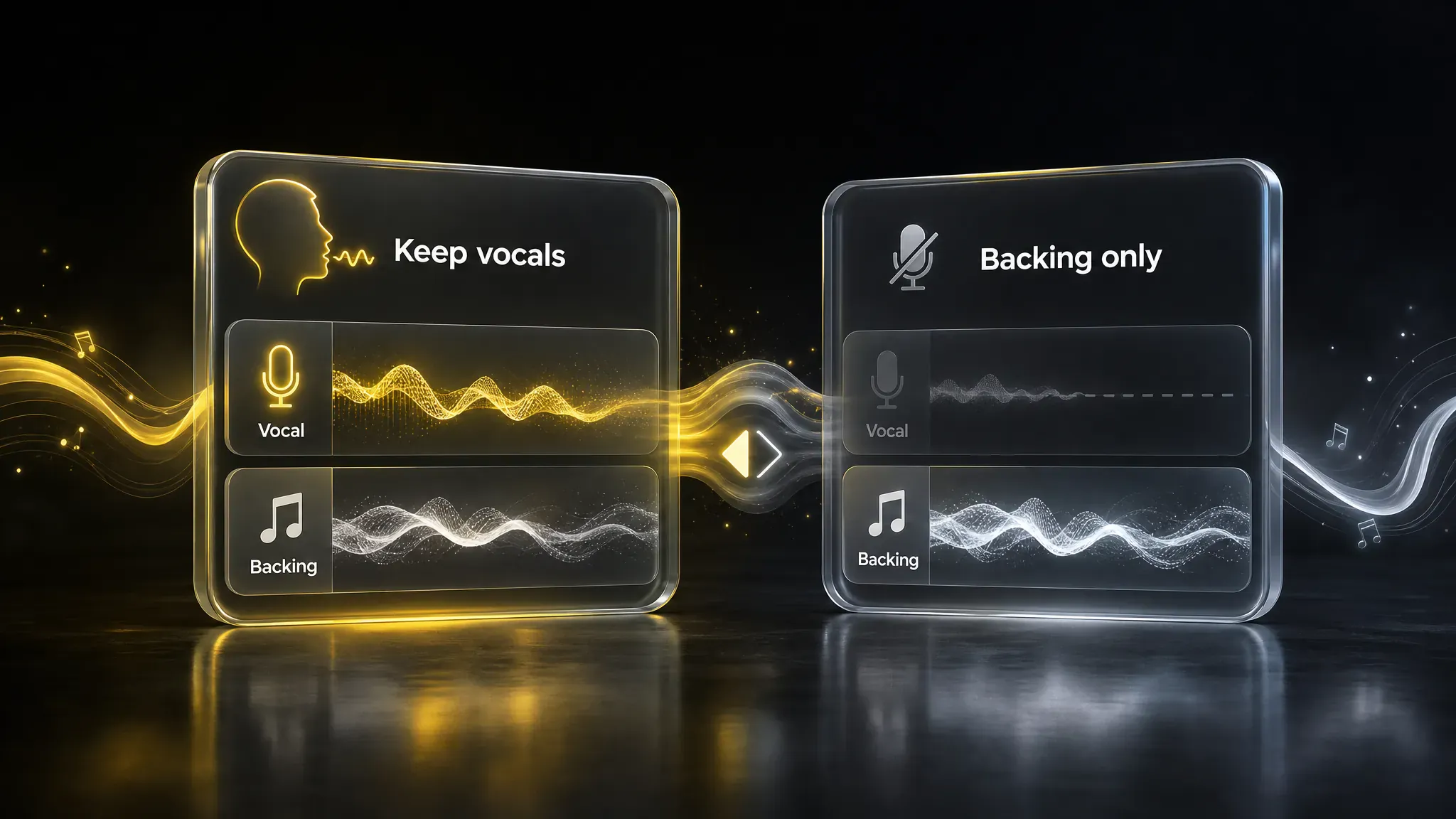
Obtenez un mix complet avec votre voix et un nouvel accompagnement, ou exportez une piste instrumentale sans voix. Des paroles facultatives sont disponibles lorsque vous gardez la voix.
Importez une voix MP3 ou WAV (ou choisissez-en une dans Ma bibliothèque), sélectionnez des tags Instrument/Style, puis Garder la voix + accompagnement ou Accompagnement seul. Connectez-vous et dépensez 3 crédits pour générer. La plupart des tâches se terminent en 1 à 2 minutes ; ouvrez ensuite les résultats ou l’Historique de cette page. Les tags de style guident l’arrangement, sans verrouiller une Key ou un BPM exacts.
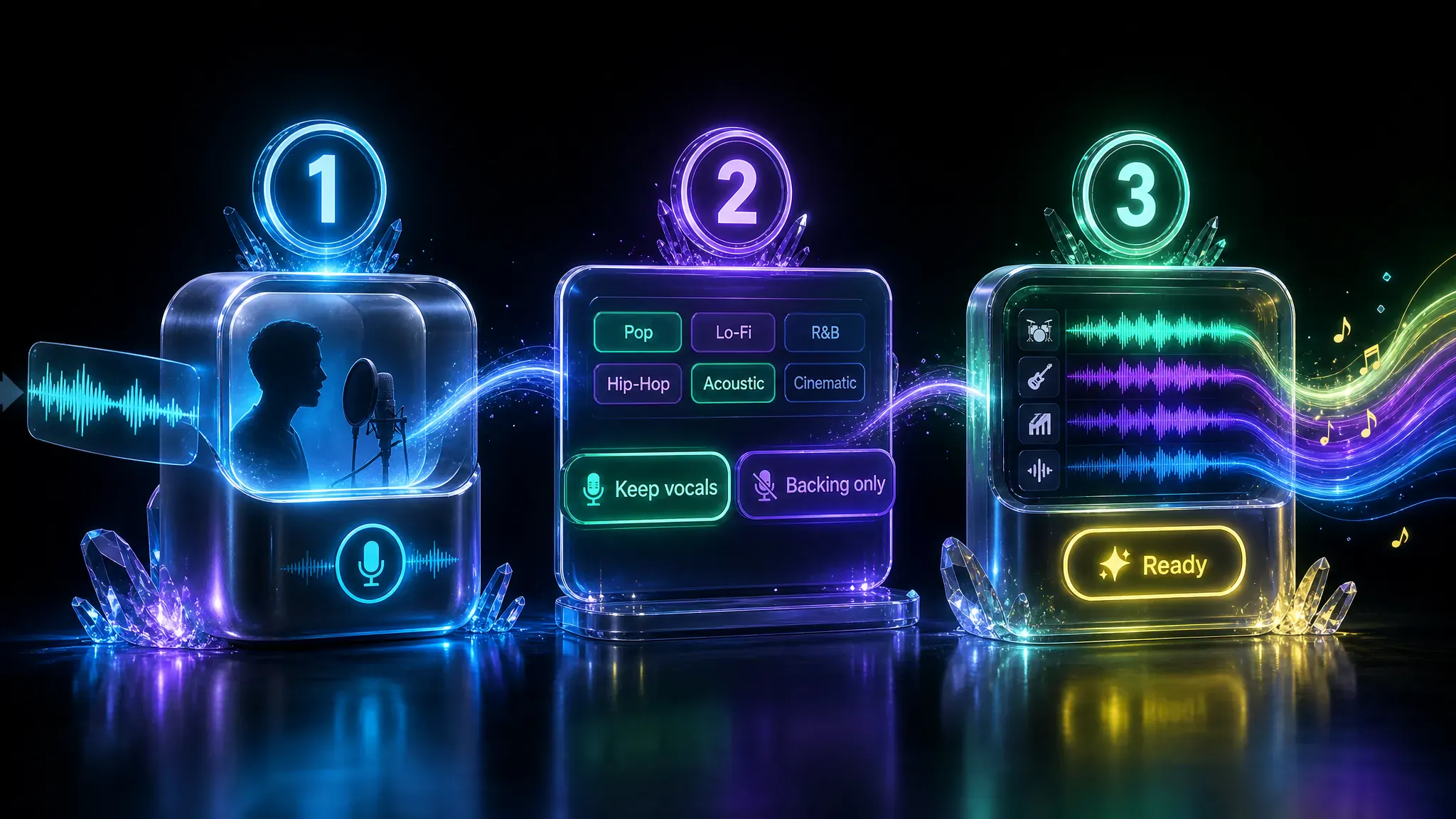
Des usages concrets pour transformer des voix sèches en démos plus riches, ou exporter l’accompagnement seul pour le mixage.

Transformez un a cappella en chanson complète avec un accompagnement IA, ajoutez un instrumental à une note vocale ou créez une base sur mesure pour une démo avant une session complète.

Ajoutez un beat de rap à une voix de spoken word ou à une prise de rap sèche sans refaire la performance. Les tags de style guident des bases hip-hop, trap ou électroniques épurées.
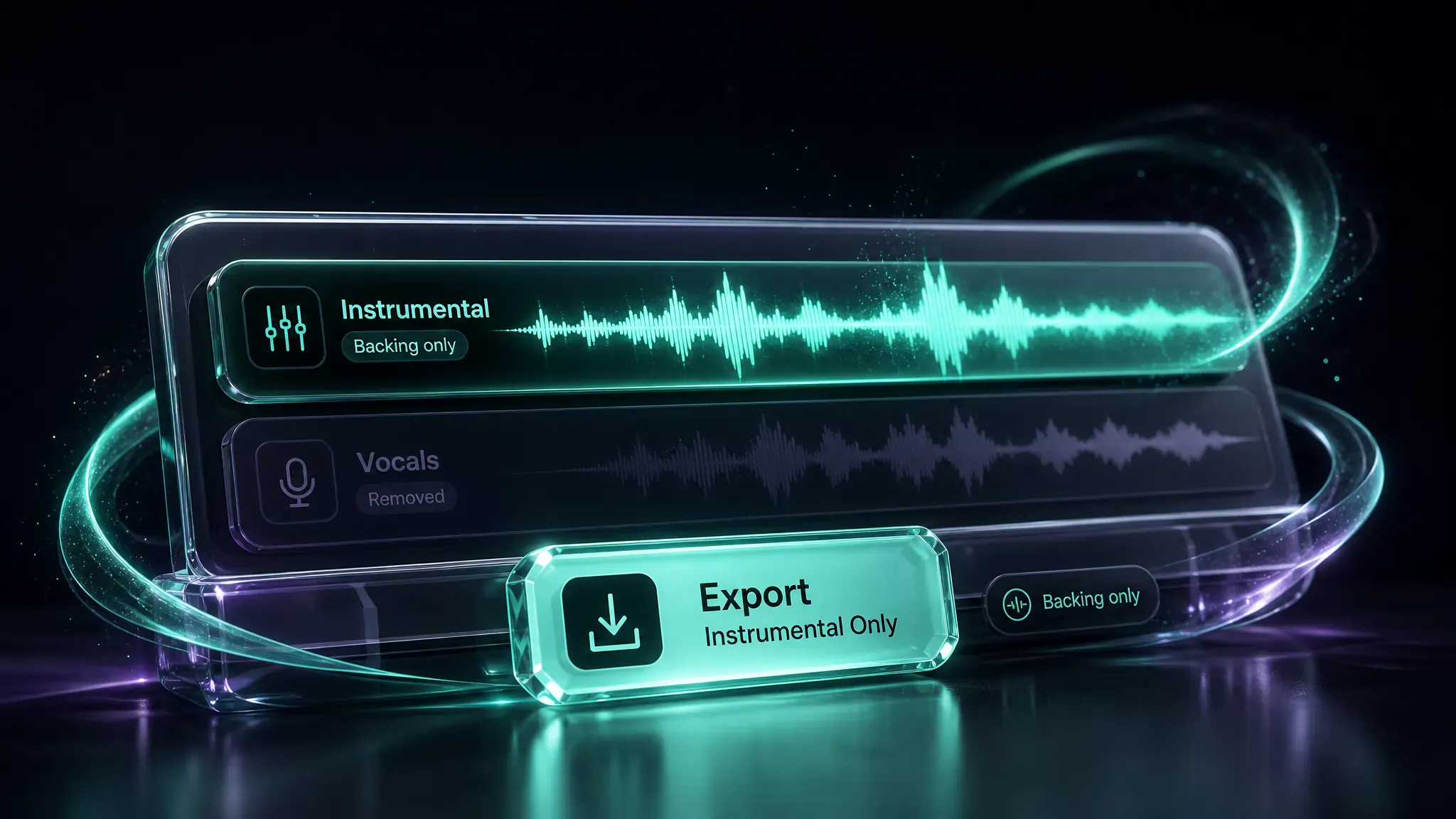
Générez une piste d’accompagnement instrumentale sans voix lorsque vous avez besoin de pistes pour une DAW, de mix alternatifs ou de poursuivre l’arrangement.
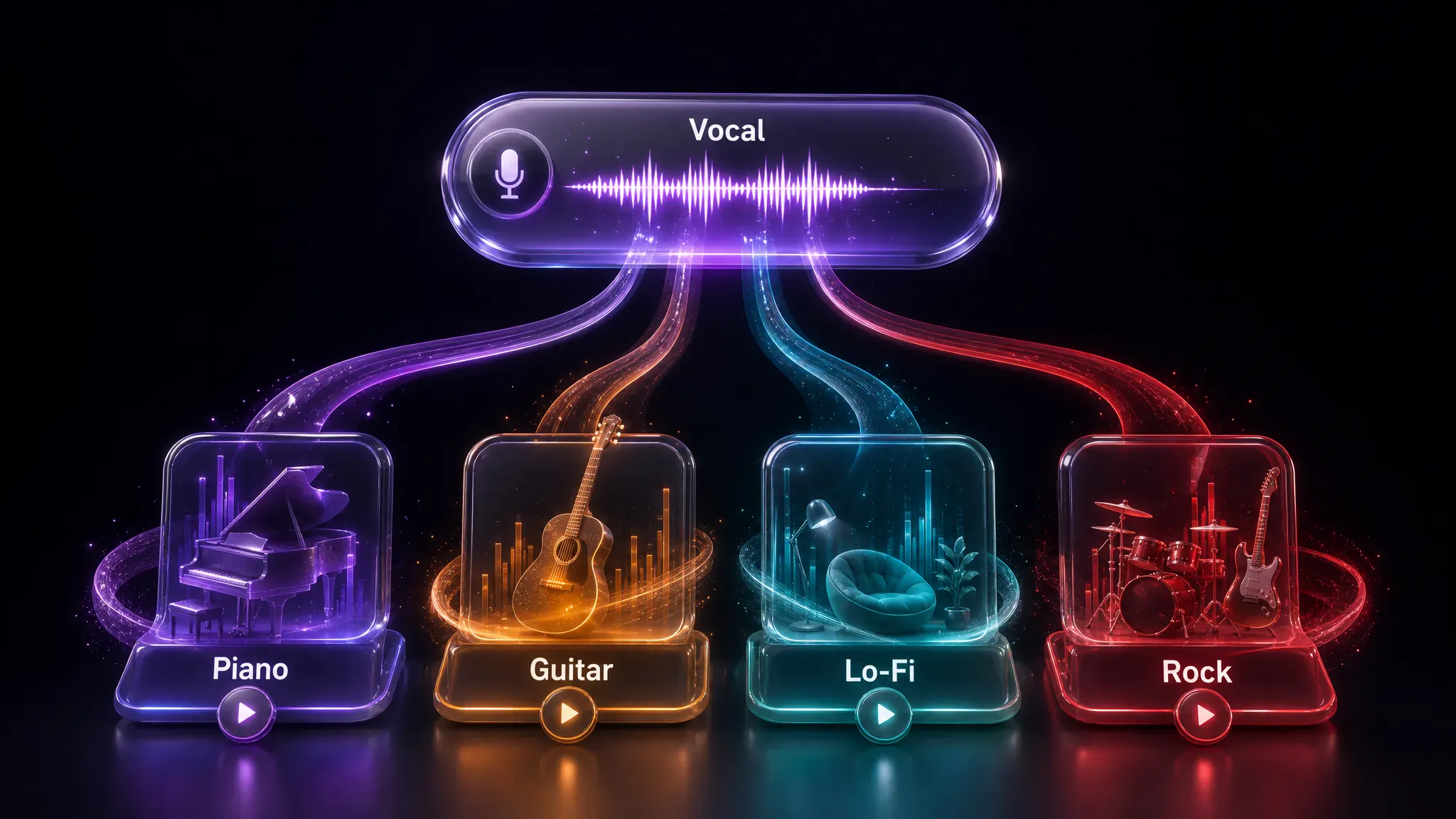
Comparez un accompagnement piano, guitare acoustique, lo-fi ou groupe rock sur la même voix avant de valider une prise.

Après avoir isolé un stem vocal sec, générez un nouvel arrangement en dessous. Cette page crée un accompagnement inédit ; elle n’extrait pas un instrumental d’un mix finalisé.
Conçu pour les démos vocales : entrées claires, direction de style et deux modes de sortie avec un coût en crédits annoncé.
Comment des créateurs peuvent utiliser import, tags de style et modes de sortie en session : pas parfait à chaque fois, mais assez clair pour faire avancer les démos.
"J’ai importé un a cappella et gardé la voix. La première passe était chargée, alors j’ai changé les tags de style : le second accompagnement s’est mieux posé sous le phrasé."

"Note vocale plus style piano : une ébauche utilisable, mais il fallait encore mon propre passage d’EQ."

"J’ai mis une prise spoken word sur un style trap. Le groove suivait les phrases, mais la 808 encombrait un peu les médiums 🔥"

"J’ai choisi Accompagnement seul, laissé les paroles vides et importé l’instrumental dans ma DAW. Quelques minutes après les 3 crédits : plus propre que de bâtir une base de zéro."

"Même voix, Donnez-moi une idée pour du lo-fi puis du rock. La troisième passe était la bonne 🎙️"

"J’ai utilisé un stem sec après séparation et généré un nouvel arrangement, pas un instrumental extrait. La base était solide, mais demandait encore de l’EQ avant envoi au client."

Des réponses directes sur les imports, les crédits, les modes de sortie, le timing et la différence avec Suppresseur de voix.
Ajouter un instrumental à une voix est l’outil MusGen qui génère un nouvel accompagnement autour d’une voix existante. Importez un a cappella ou une piste vocale, définissez des tags de style et créez l’accompagnement, contrairement au Suppresseur de voix qui extrait des parties d’un mix finalisé.
Importez une voix MP3/WAV ou choisissez-en une dans Ma bibliothèque, saisissez un titre, choisissez Instrument/Style, Garder la voix + accompagnement ou Accompagnement seul, puis générez après connexion. Des paroles facultatives sont disponibles si vous gardez la voix.
Vous pouvez utiliser Ajouter un instrumental en ligne après vous être connecté et avec des crédits disponibles. Chaque génération réussie coûte 3 crédits. « Gratuit en ligne » dans le titre signifie que vous pouvez essayer avec vos crédits, pas des téléchargements gratuits illimités ni des droits commerciaux.
Oui. Choisissez Accompagnement seul dans les options de sortie pour obtenir le nouvel instrumental sans votre voix. Utilisez Garder la voix + accompagnement si vous voulez un mix complet.
Le modèle cherche à générer un accompagnement qui suit le timing et le phrasé de votre audio de référence. Il n’existe pas de verrouillage séparé de la Key ou du BPM ; les résultats varient selon la clarté de votre prise et le style choisi.
Importez un fichier vocal MP3 ou WAV jusqu’à 50 Mo, avec un audio de référence de 8 minutes maximum. Les prises a cappella, rap ou spoken word propres fonctionnent le mieux. Vous pouvez aussi choisir une voix dans Ma bibliothèque.
Cela dépend de votre flux de travail. Ajouter un instrumental de MusGen est conçu pour les démos guidées par la voix avec des tags de style et les modes Garder la voix / Accompagnement seul. Comparez coût en crédits, qualité de sortie et besoin éventuel d’outils d’extraction.
Non. Ajouter un instrumental crée un nouvel accompagnement sous votre voix. Suppresseur de voix et Séparateur de pistes séparent les éléments d’un mix existant. Utilisez les outils d’extraction pour les stems et cette page pour un nouvel arrangement.
Ici, cela signifie générer batterie, harmonie et arrangement autour d’une référence vocale chantée ou parlée que vous fournissez, guidée par des tags de style ; ce n’est pas une piste d’entraînement autonome sans import vocal.
Oui. Les tags de style peuvent guider un accompagnement piano, guitare acoustique, lo-fi ou un instrumental de groupe rock sur la même voix. Les tags orientent l’ambiance et l’arrangement ; ce ne sont pas des contrôles réservés à un instrument.
Ouvrez l’outil ci-dessus, ajoutez une voix, définissez un style et générez une fois connecté.
Commencer à ajouter un instrumental