Genera un vídeo musical con IA a partir de tu canción
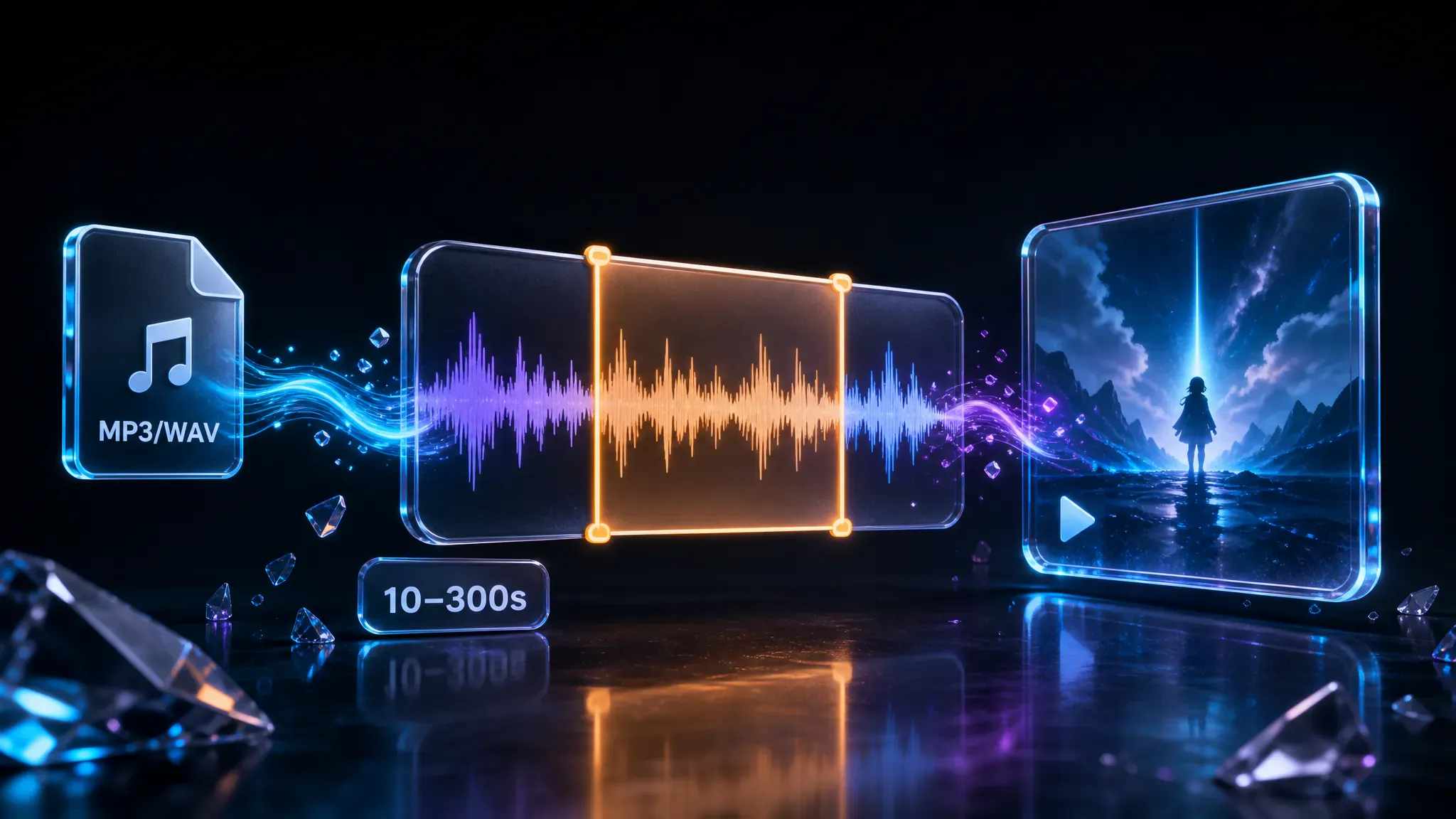
Importa MP3, WAV, AAC o M4A de hasta 50 MB para crear un vídeo musical con IA. Cada trabajo cubre una ventana de 10–300 segundos, así generas solo la sección que necesitas.
Este generador de vídeos musicales con IA convierte una canción subida o de Mi música en un clip listo para publicar. Guía el estilo con referencias y un prompt de estilo, sin necesitar un editor de línea de tiempo.
Funciones que controlas en la herramienta, no una guía paso a paso.
Importa MP3, WAV, AAC o M4A de hasta 50 MB para crear un vídeo musical con IA. Cada trabajo cubre una ventana de 10–300 segundos, así generas solo la sección que necesitas.
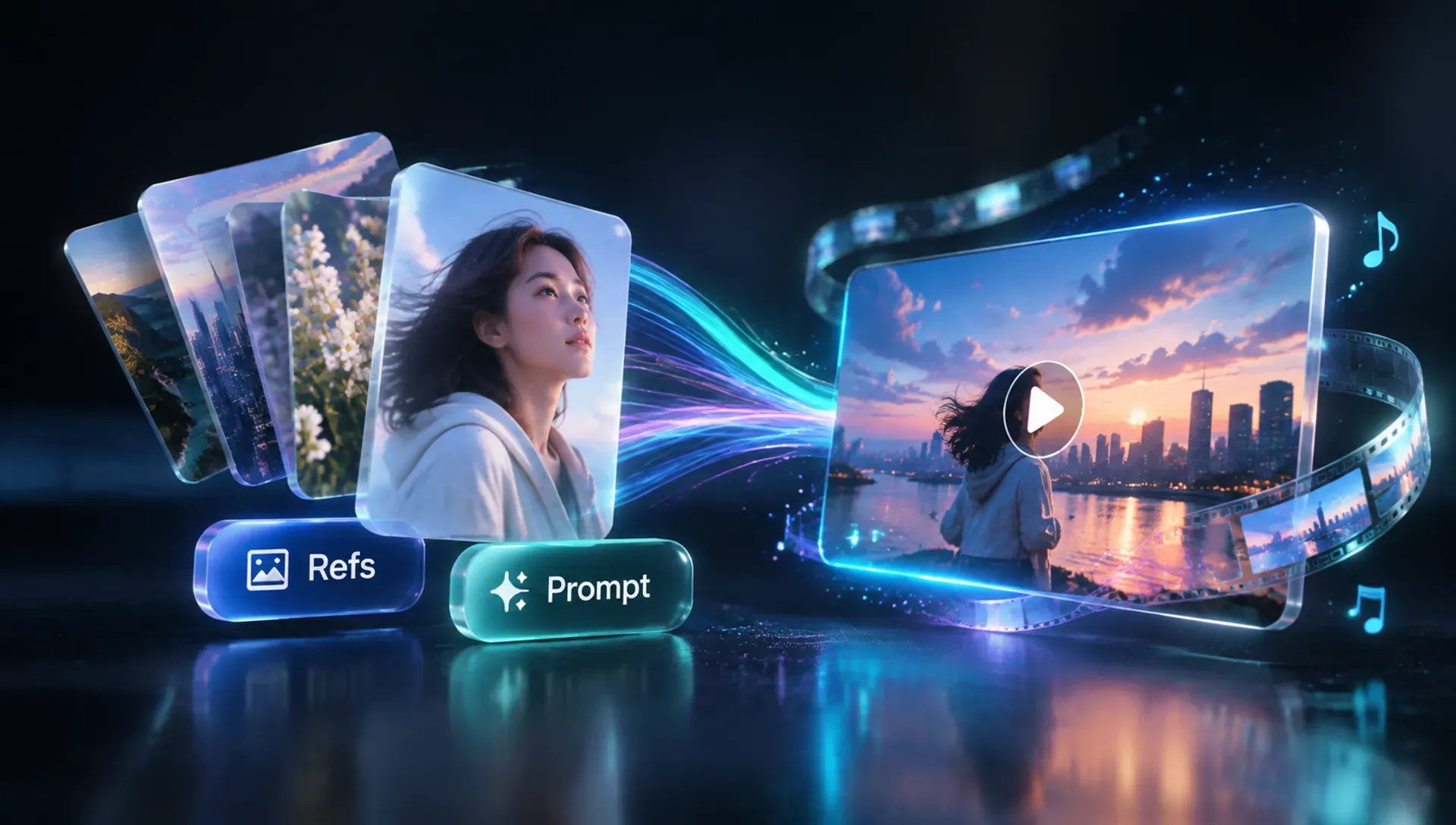
Añade hasta siete imágenes fijas de referencia y escribe un prompt de estilo de hasta 3000 caracteres para guiar escenas y ambiente, o pulsa Idea de prompt para ver un texto de ejemplo.
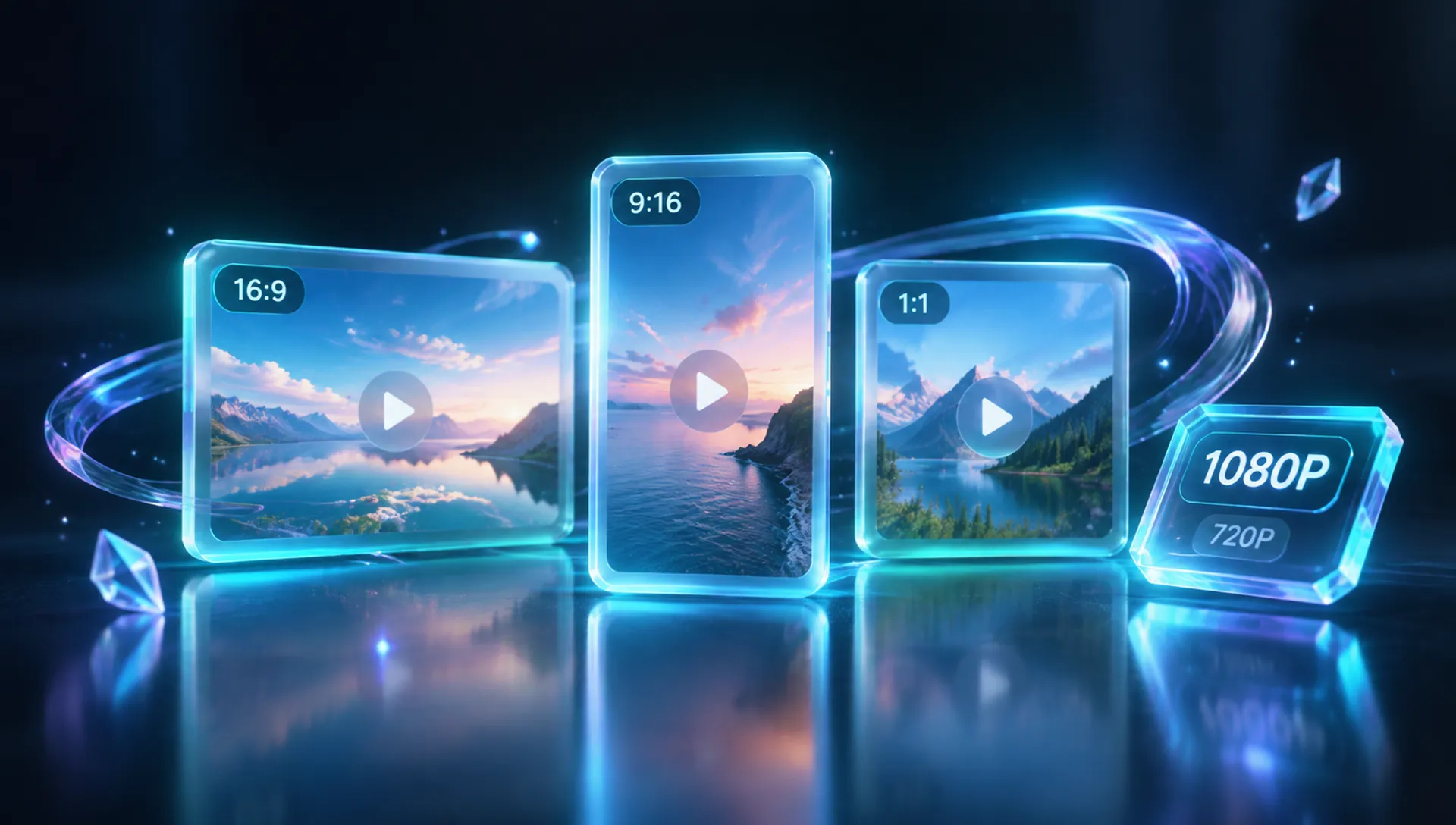
Elige 1:1, 16:9, 9:16, 4:3 o 3:4 y define la resolución en 540P, 720P o 1080P. Los créditos varían según la duración y la calidad seleccionada.
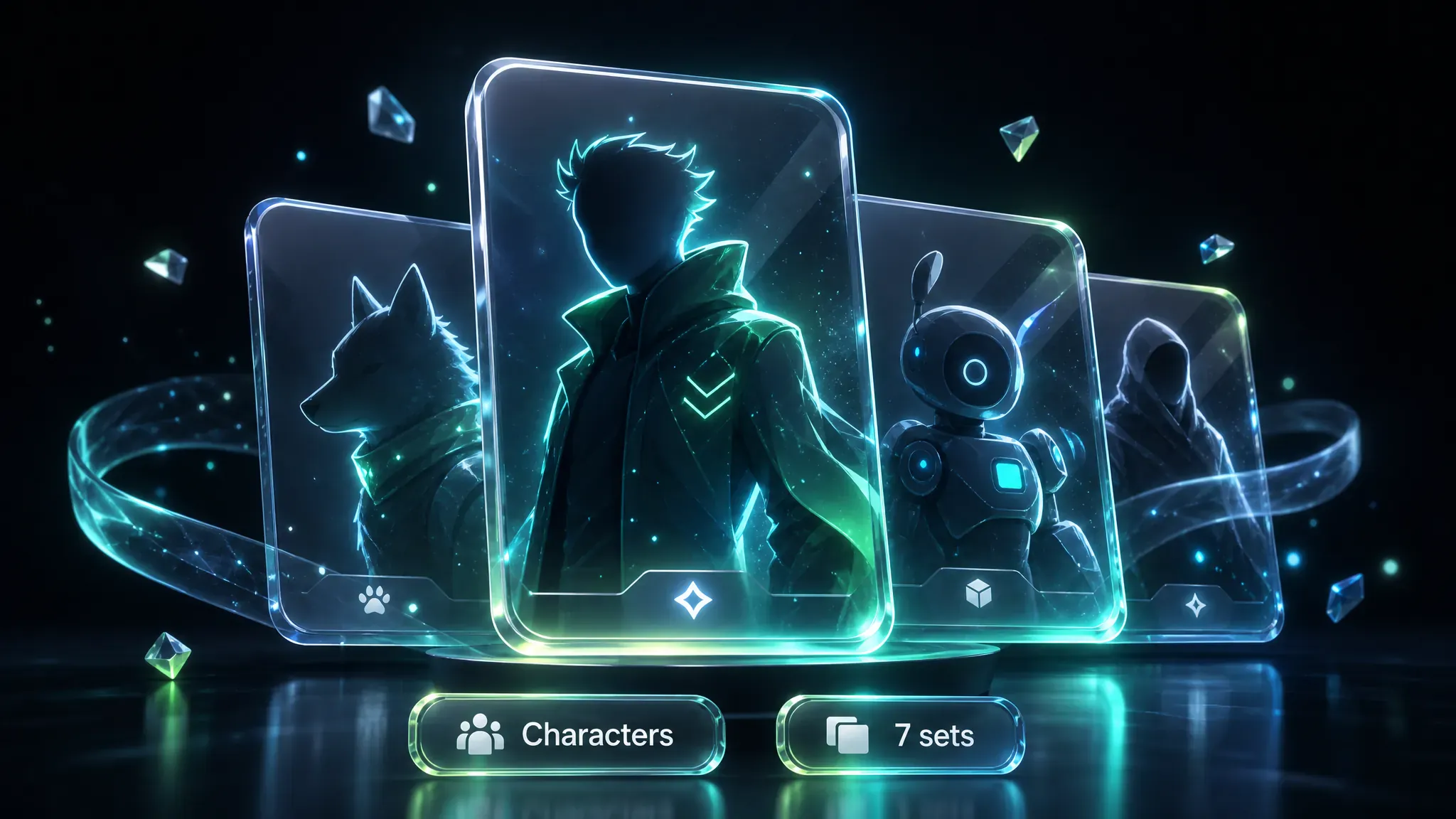
Explora preajustes de personajes en siete grupos —destacados, mujeres, hombres, chicos, animales, paisajes y fantasía— y fija un estilo antes de generar.
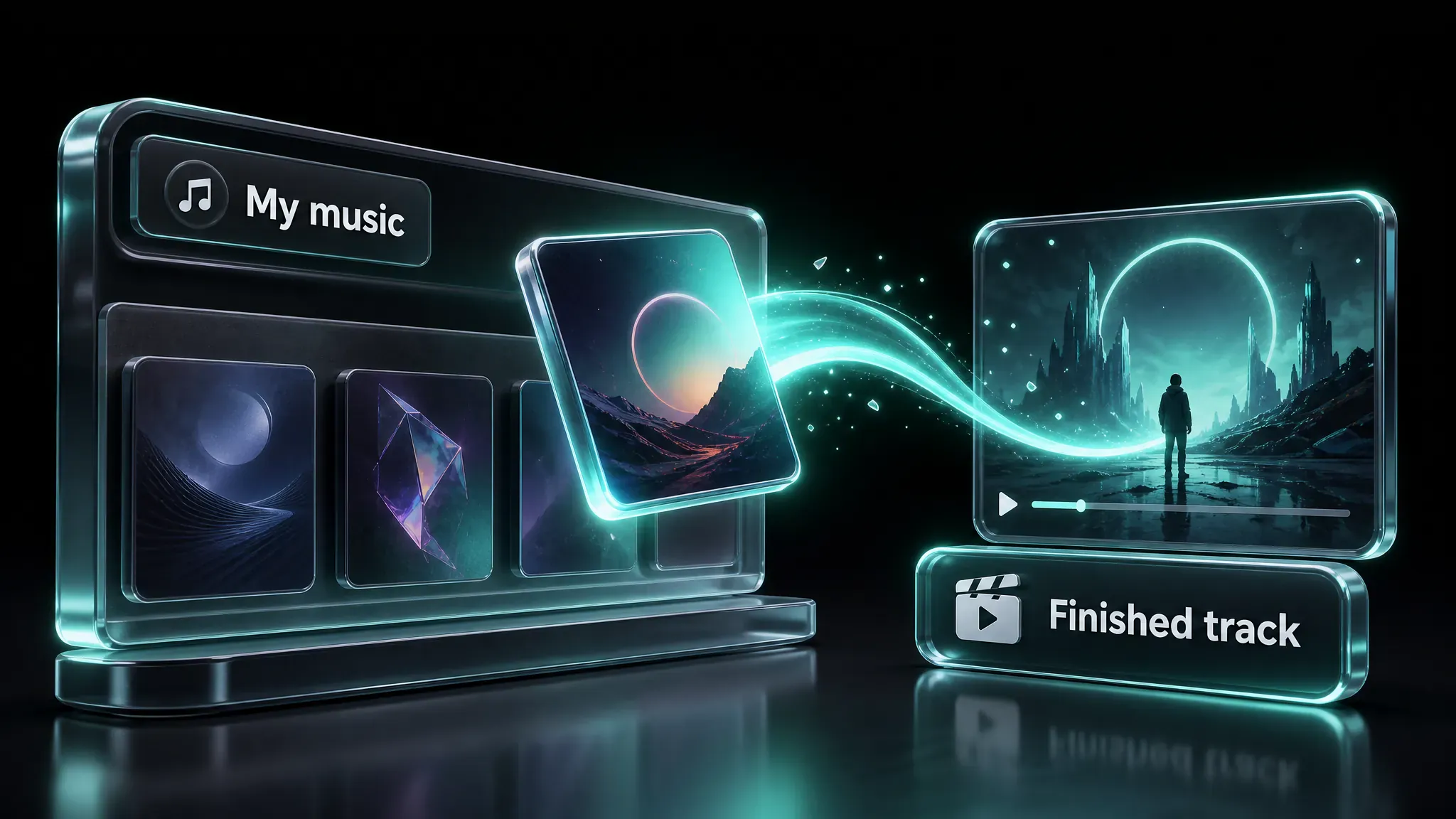
Las canciones que ya terminaste en MusGen siguen disponibles en Mi música, así que no necesitas exportarlas de nuevo antes de crear un vídeo.
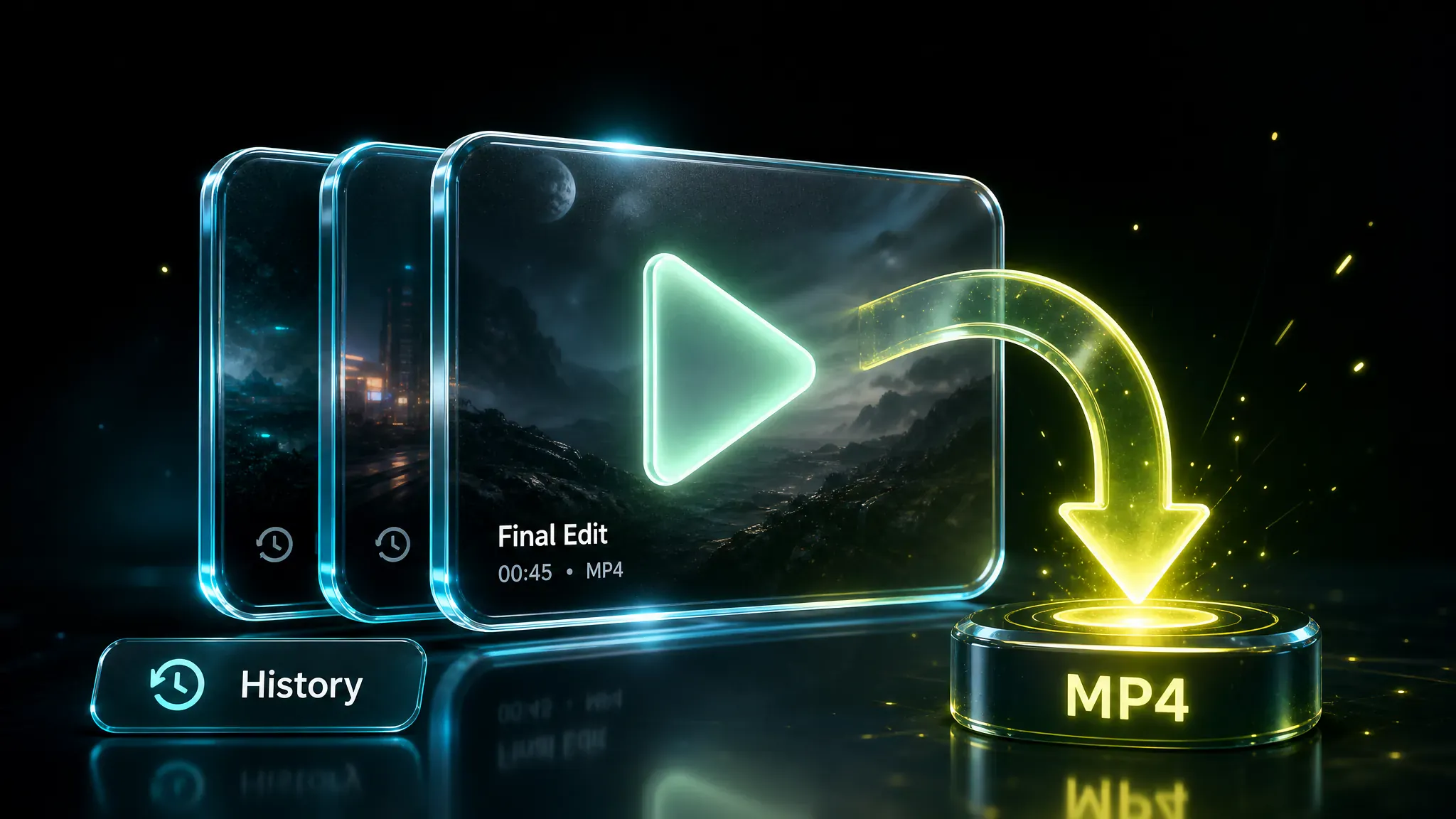
Todos los trabajos permanecen en el Historial. Abre un clip terminado en el reproductor de vista previa, descarga el MP4 o realiza otra versión con ajustes distintos.
Inicia sesión y crea un vídeo musical online: añade audio desde una subida o Mi música, recórtalo a 10–300 segundos si es necesario, configura referencias o un personaje y un prompt de estilo, elige la relación de aspecto y la resolución, y genera. Los créditos equivalen a la duración del clip por la tarifa de calidad elegida; sigue el progreso en el Historial.
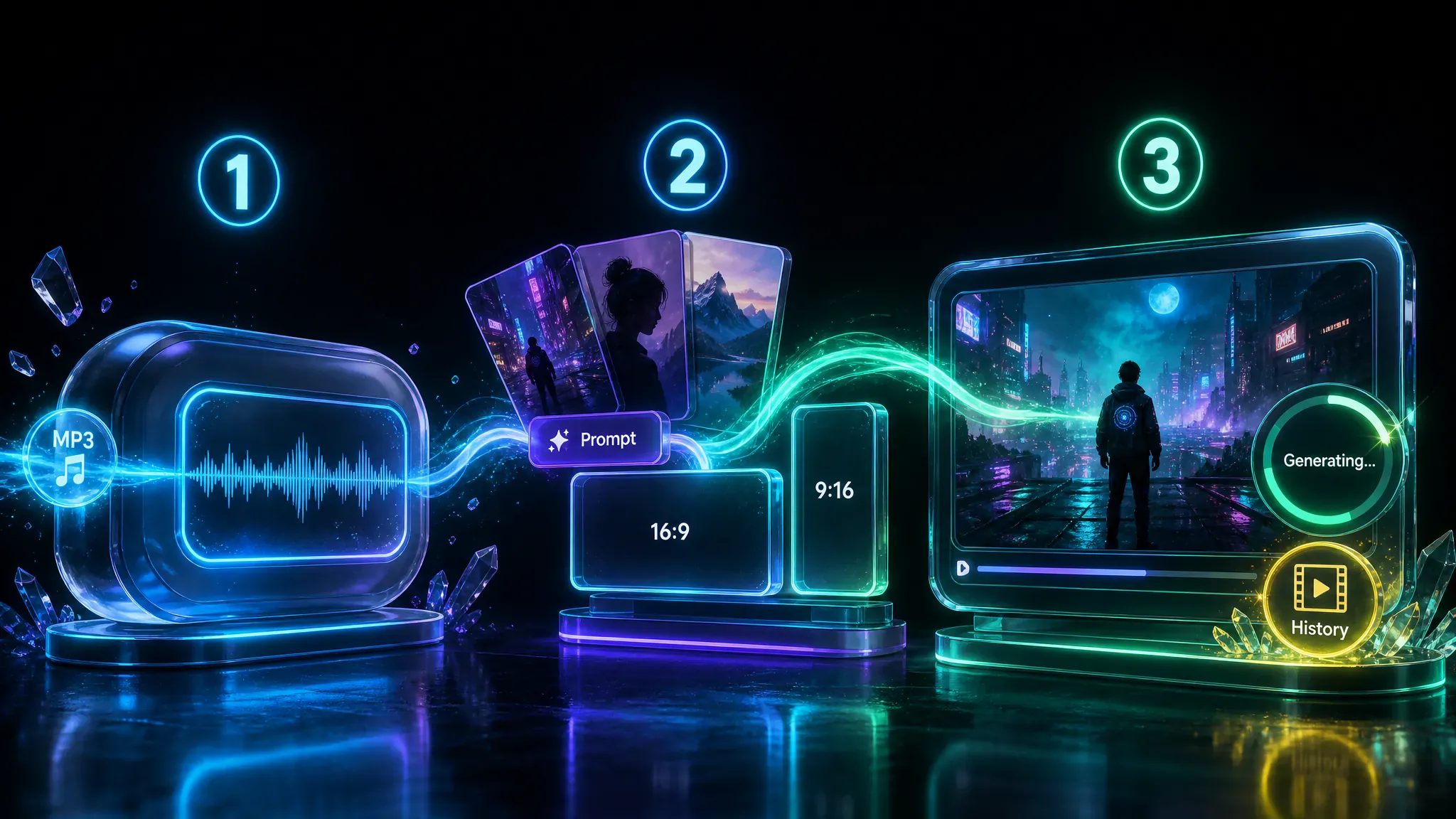
Trabajos reales que esta herramienta resuelve: quién la usa, cuándo y qué obtiene al final.
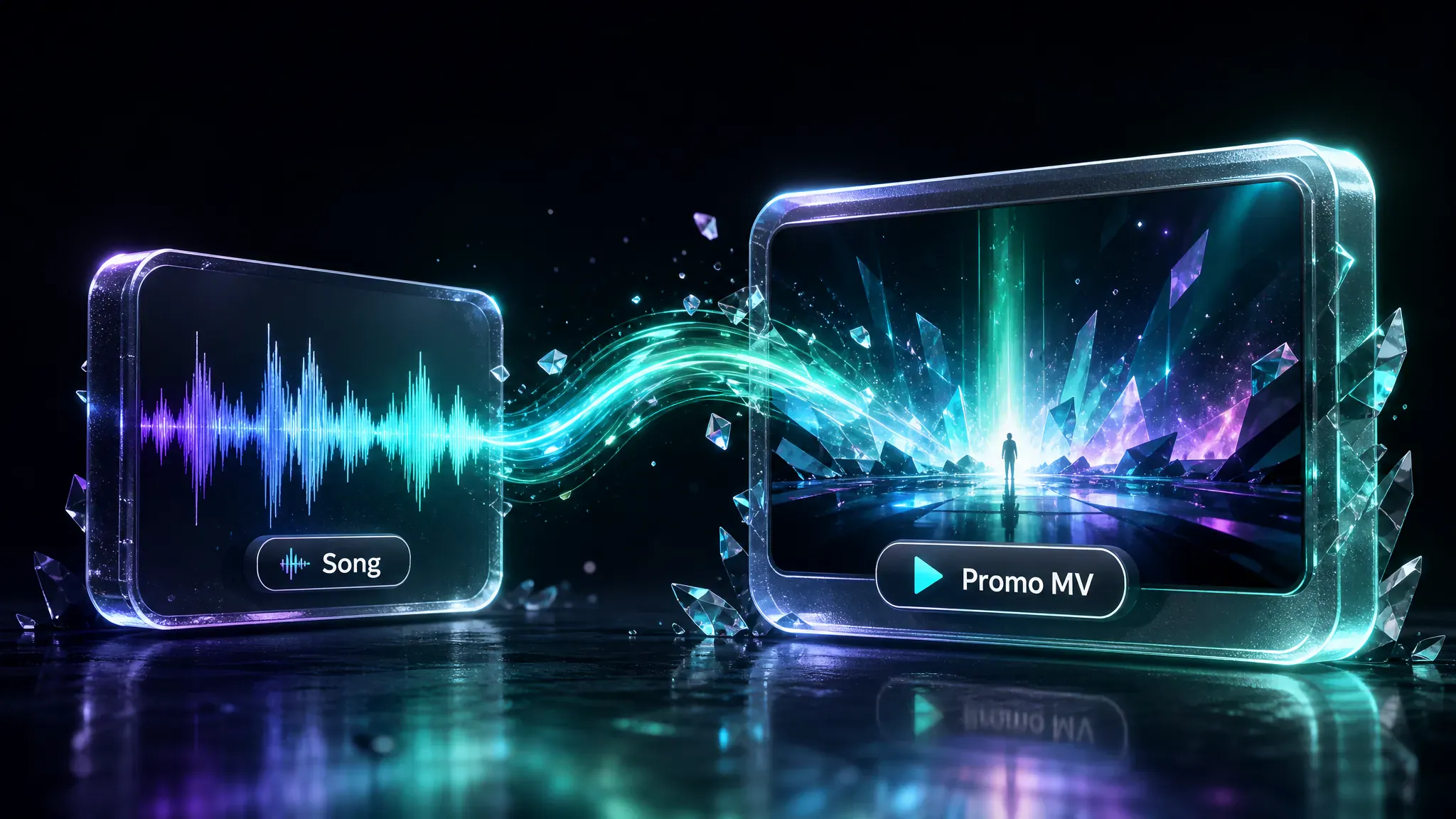
Artistas independientes y compositores pueden convertir una canción terminada en un clip promocional para redes o una página de lanzamiento cuando contratar un equipo está fuera de alcance.
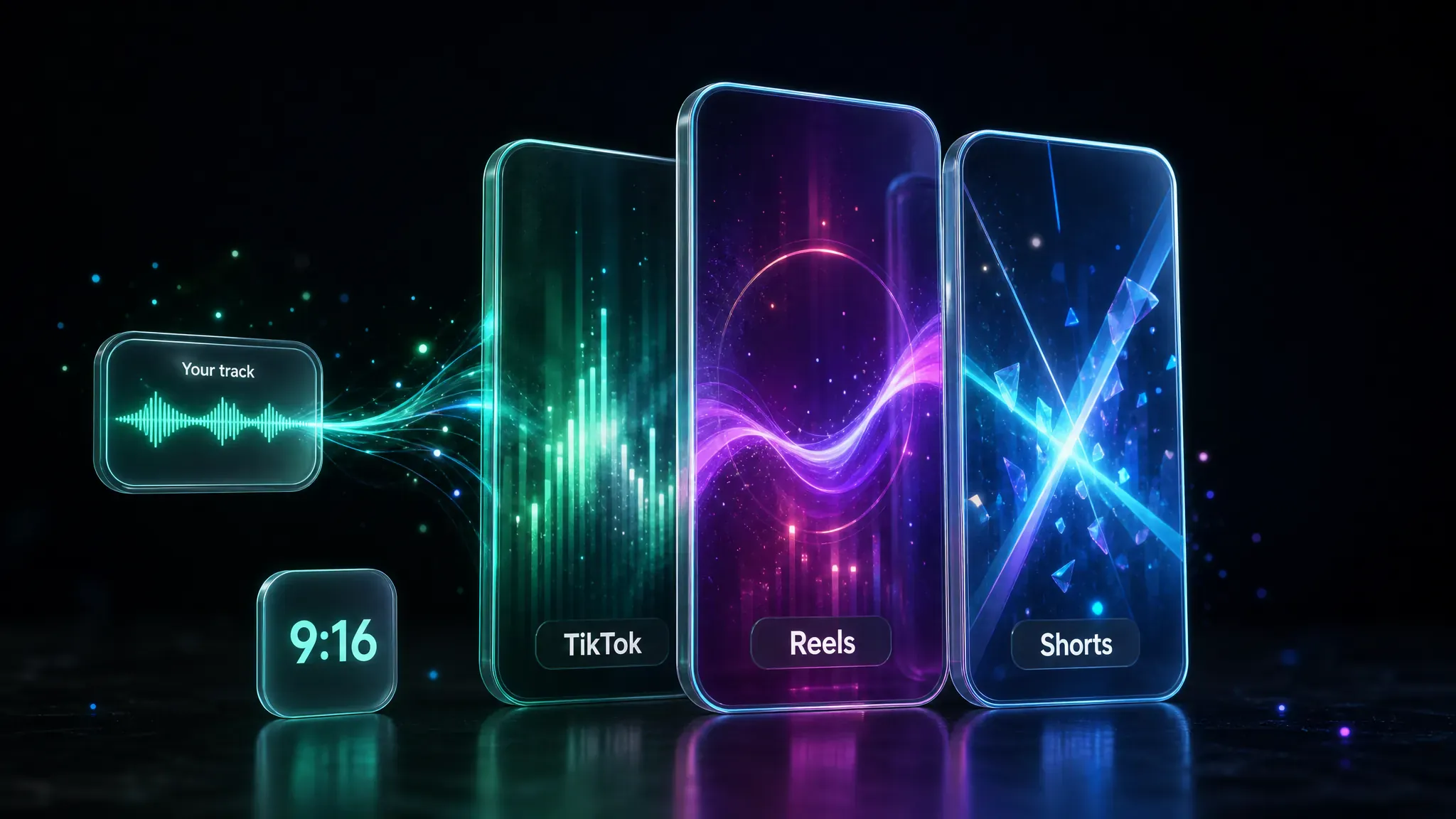
Los creadores de redes que ya tienen audio pueden crear vídeos musicales verticales cortos adaptados a feeds en vez de grabar una nueva actuación cada vez.
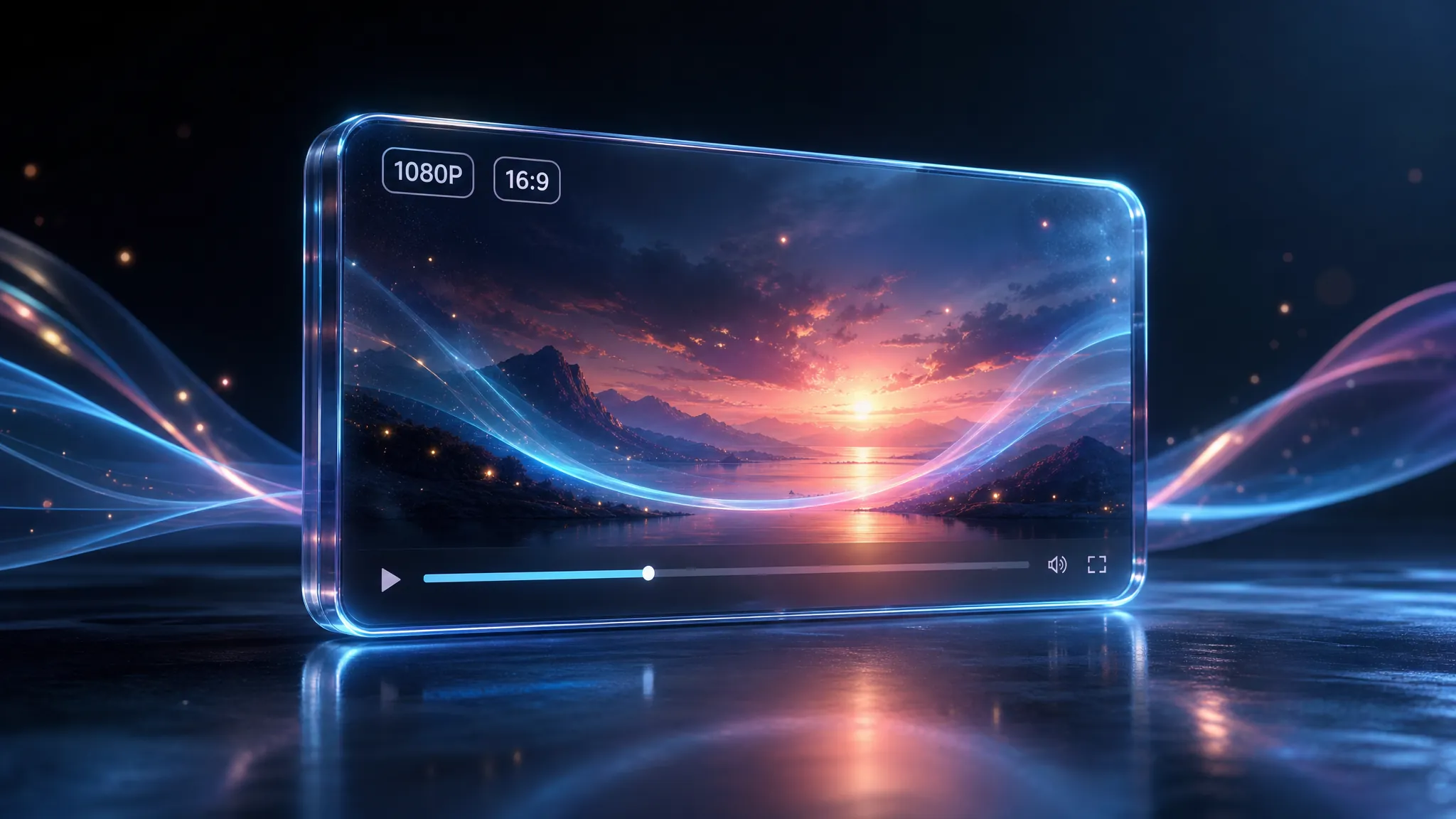
Los canales que necesitan un visual horizontal para subidas o estrenos pueden generar un clip de actuación o narrativo a partir de la misma canción, sin afirmar que existe un editor independiente de sincronización de letras.
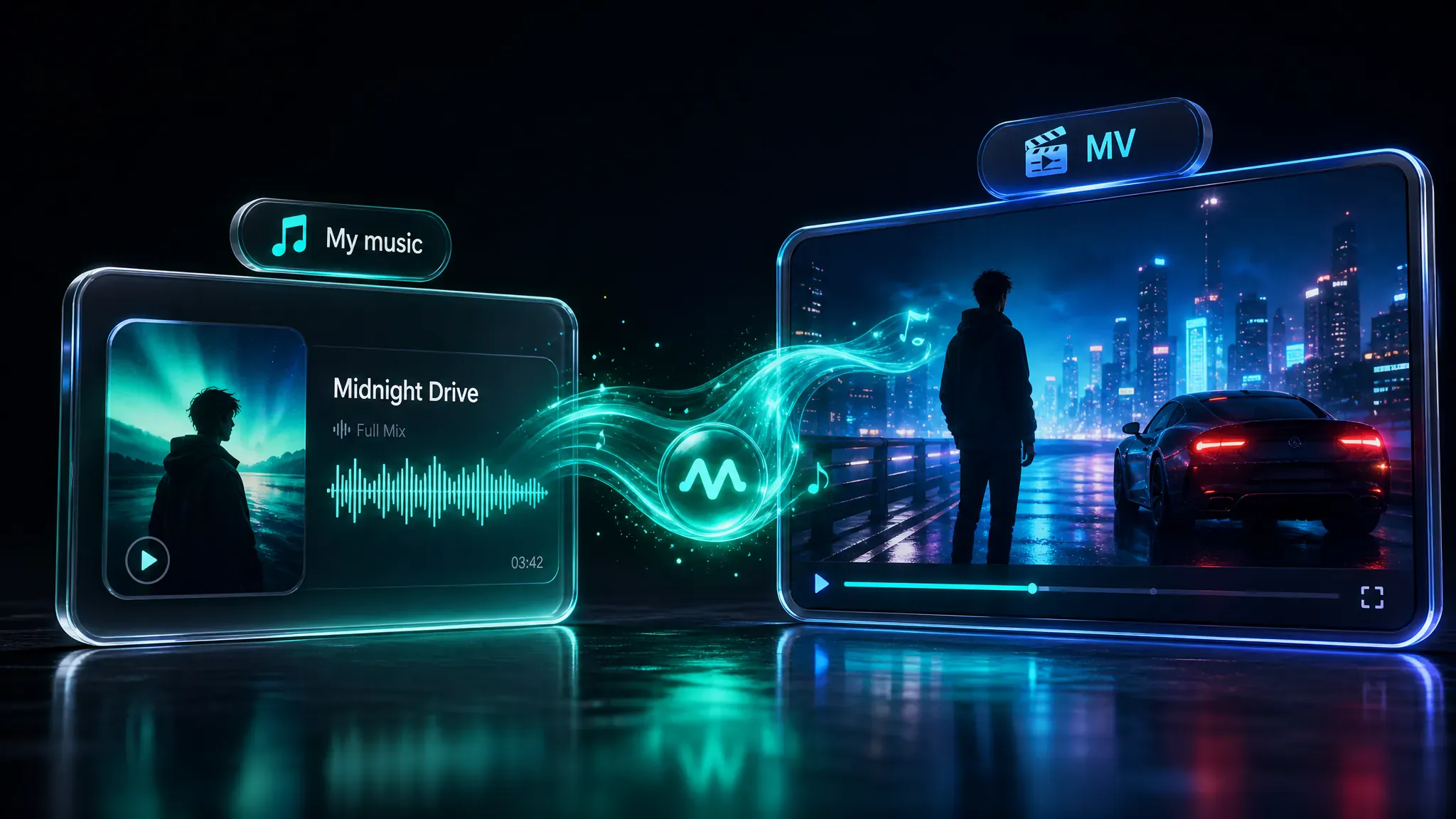
Si ya generaste una canción en MusGen, selecciónala desde Mi música y crea un visual a juego para el mismo lanzamiento en lugar de exportar primero el audio a otro sitio.
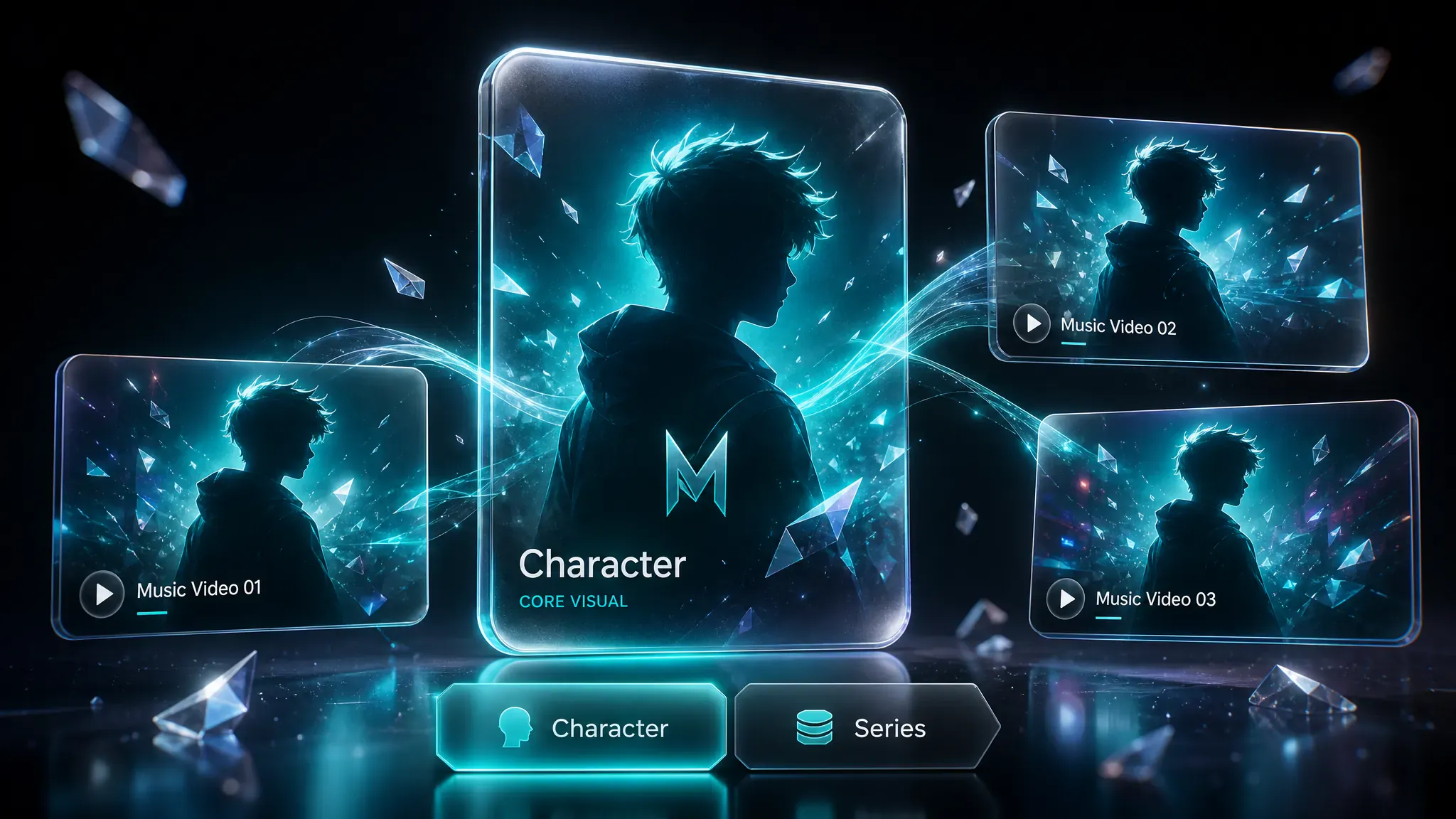
Los creadores que publican una serie de clips pueden reutilizar el mismo preajuste de personaje o imágenes fijas de marca para que cada clip parezca parte de una misma línea visual.
Motivos prácticos para que un creador de vídeos musicales publique clips aquí en lugar de contratar un rodaje completo o aprender un editor de línea de tiempo.
Cómo los creadores convierten canciones en clips con recortes, referencias y encuadre: no siempre perfectos a la primera, pero lo bastante rápidos para publicar una versión corta.
"Subí mi MP3, recorté un estribillo de 28 s y elegí 9:16. La primera versión quedó demasiado oscura; reescribí el prompt de estilo más luminoso y la segunda ya se podía publicar 🔥"

Reese Q.
"Tomé una canción terminada de Mi música y recibí una versión corta útil en el Historial."

Sora
"Añadí tres imágenes fijas de marca y un preajuste de personaje, 16:9 a 720P. El personaje se desvió un poco en la primera versión; las mismas imágenes fijas en la segunda fijaron el estilo sin abrir un editor de línea de tiempo."

Cam J
"Probé 1080P en una ventana de 90 s y los créditos dolieron. La vez siguiente recorté más y mantuve 720P para versiones cortas en redes."

Harper Lin
"El ejemplo de Idea de prompt se sentía genérico. Reescribí una escena nocturna neón, generé en vertical y publiqué el mismo día."

mv.trimdesk
"Reutilicé un preajuste de personaje en dos clips de una miniserie. El segundo clip aún necesitó ajustar el prompt para mantener el vestuario; bien para borradores, no para sustituir un rodaje completo 🎬"

Ellis Prado
Créditos, formatos, encuadre y en qué se diferencia esta herramienta de grabar un vídeo por tu cuenta.
Abrir la herramienta es gratis, pero debes iniciar sesión antes de generar. Cada generación usa créditos según la duración del clip y la resolución elegida. Algunos planes también tienen un límite diario de trabajos. No hay un plan gratuito ilimitado sin inicio de sesión.
Sube tu audio o elígelo en Mi música, recórtalo a 10–300 segundos si hace falta, añade referencias o un personaje y un prompt de estilo, elige la relación de aspecto y la calidad, y después pulsa Generar.
Sí. Elige 9:16 o 3:4 para feeds verticales de formato corto, o 16:9 para publicaciones horizontales al estilo YouTube. También están disponibles 1:1 y 4:3.
No necesitas un editor de línea de tiempo. Configuras el audio, la guía visual y los ajustes de salida, y luego generas. No es una herramienta de corte multipista al estilo CapCut.
Un creador de MV con IA aquí es simplemente otro nombre para esta herramienta: un generador online que convierte tu canción en un clip generado mediante referencias, prompts y encuadres para plataformas; no es un producto distinto.
Relaciones de aspecto: 1:1, 16:9, 9:16, 4:3 y 3:4. Resoluciones: 540P, 720P (predeterminada) y 1080P. Una calidad mayor y clips más largos consumen más créditos.
Cada generación cubre una ventana de 10–300 segundos. Los archivos de origen más largos deben recortarse antes de enviarlos.
Sí. Añade hasta siete imágenes de referencia, elige un preajuste de personaje y escribe un prompt de estilo; por ejemplo, una escena nocturna de ciudad neón o un escenario con foco suave. Idea de prompt puede completar un texto de ejemplo.
Sí. Sube MP3, WAV, AAC o M4A de hasta 50 MB, o selecciona una canción de Mi música. Para generar debes iniciar sesión y contar con créditos suficientes para la duración y resolución elegidas.
Crea un vídeo musical online con una canción que ya tienes: recorta el estribillo, define el estilo, elige encuadre y calidad, y genera.
Abrir la herramienta de vídeo musical