Acompañamiento condicionado por voz
Genera una base que sigue el timing y el fraseo de una voz subida o de la biblioteca. El estilo y el ambiente guían el arreglo; no hay controles independientes de Key o BPM.
Con Añadir instrumental puedes crear un acompañamiento con IA alrededor de una toma vocal que ya tienes. Sube MP3/WAV o elige una voz de Mi biblioteca, define etiquetas de estilo y conserva la voz o exporta solo el acompañamiento.
Añade música de fondo a tu voz
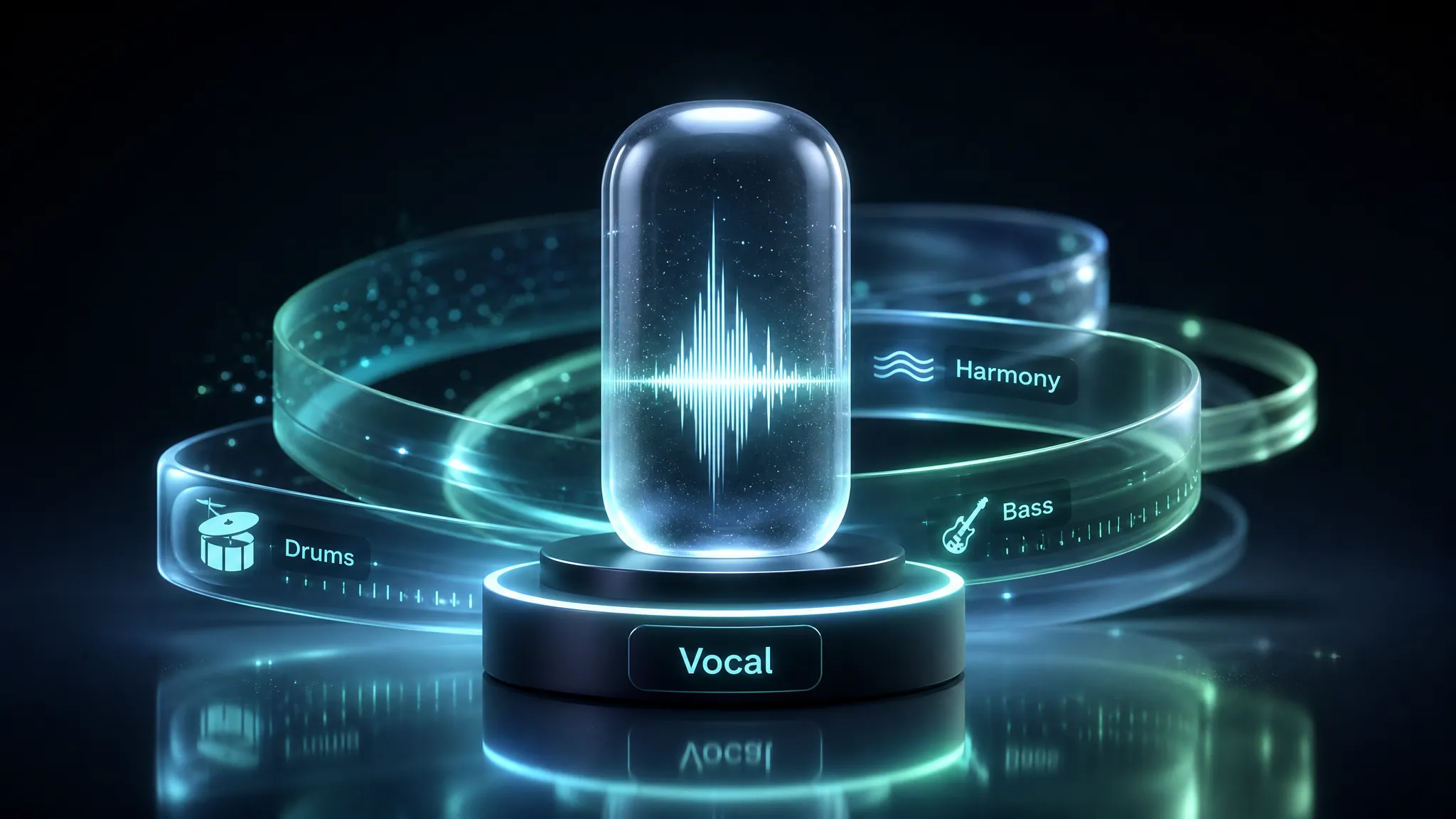
Sube un a cappella o una pista vocal. La IA encaja el ambiente, añade batería y armonía, y deja la frase tal cual.
MP3 o WAV, hasta 8 minutos. Si esta voz ya se subió antes, usa Carga avanzada y espera a que el clip esté listo.
Carga avanzada
Úsala cuando la voz ya está en el catálogo. Devuelve un clip ID en lugar de la URL del archivo.
Velocidad
Si falla la validación, prueba una velocidad más baja (p. ej. 0.8x) y vuelve a subir. La velocidad original siempre se restaura.
Sube solo audio que poseas o tengas licencia para usar. Si la validación no pasa, los créditos se devolverán automáticamente.
Referencias guardadas
Reutiliza un audio de referencia que ya hayas subido.
Coste: 3 créditos · Se cobran cuando la tarea se crea con éxito. Tiempo estimado de generación: 1–2 minutos.
Crea acompañamiento alrededor de tu voz, en vez de extraerlo de una mezcla terminada, con guía de estilo y dos modos de salida claros.
Genera una base que sigue el timing y el fraseo de una voz subida o de la biblioteca. El estilo y el ambiente guían el arreglo; no hay controles independientes de Key o BPM.
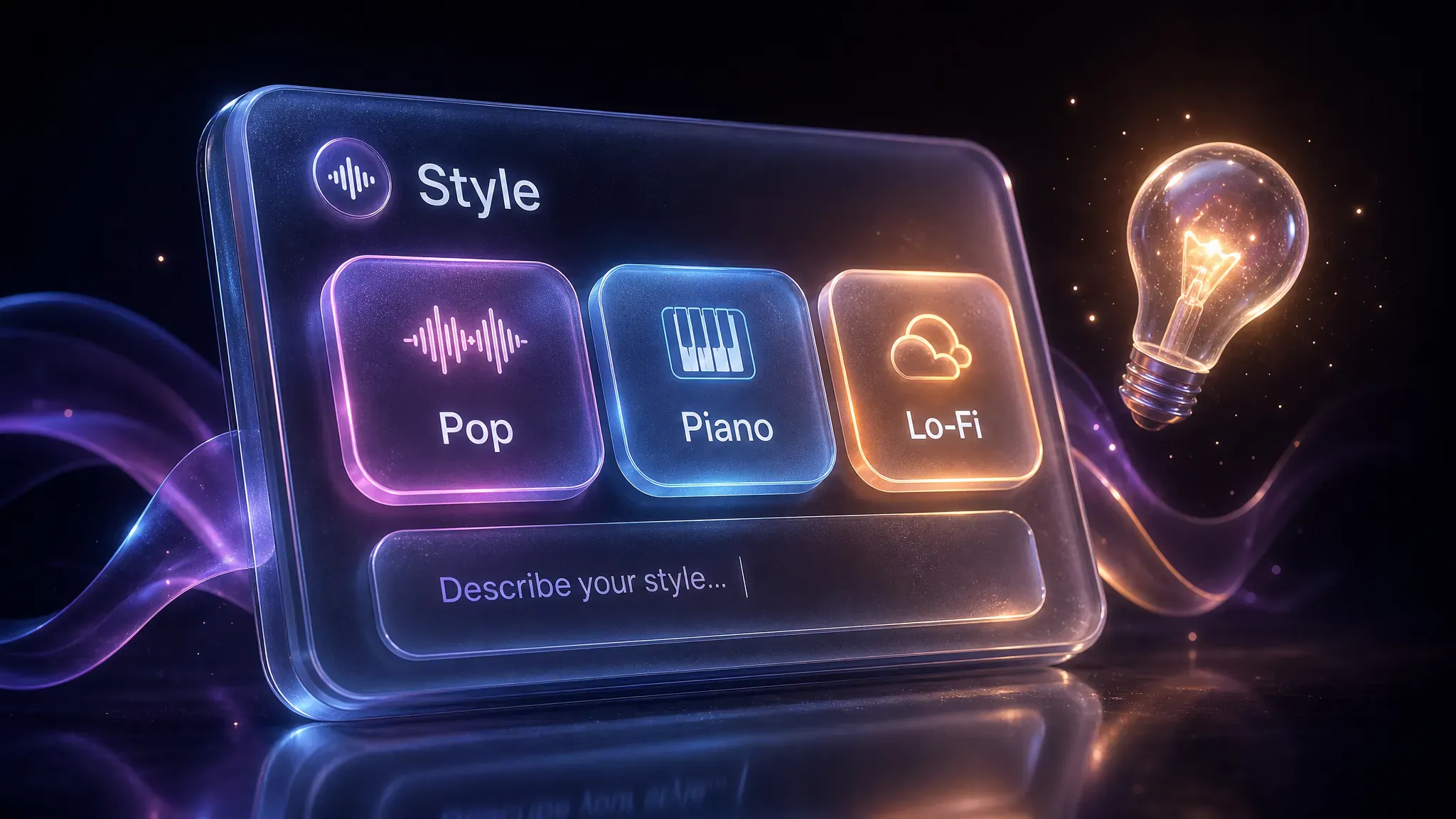
Guía batería, armonía y arreglo con presets de estilo o texto libre. Opcionalmente, Dame inspiración añade ideas de estilos y letras para arrancar más rápido.
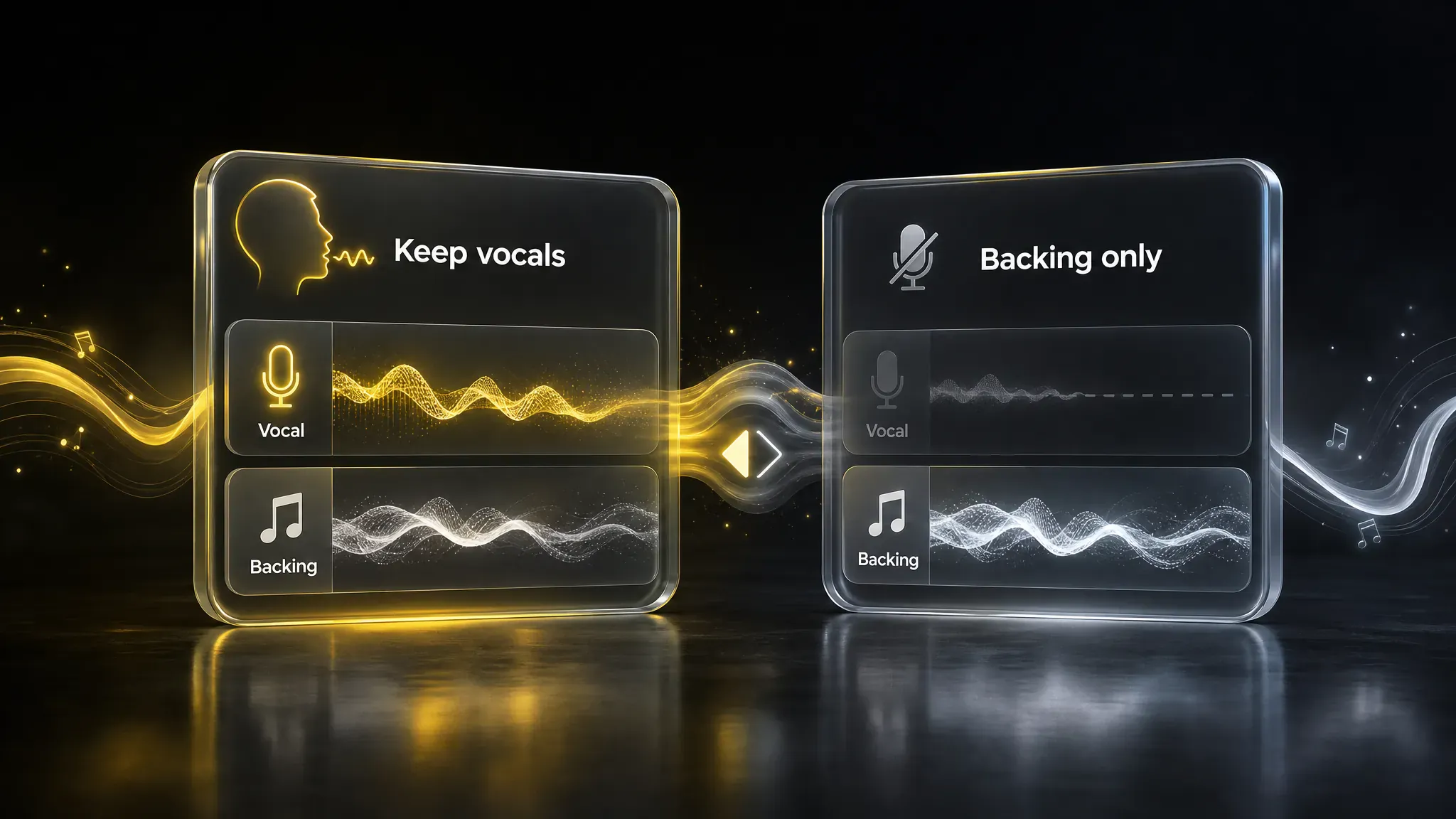
Obtén una mezcla completa con tu voz y nuevo acompañamiento, o exporta una base instrumental sin voz. Las letras opcionales están disponibles al conservar la voz.
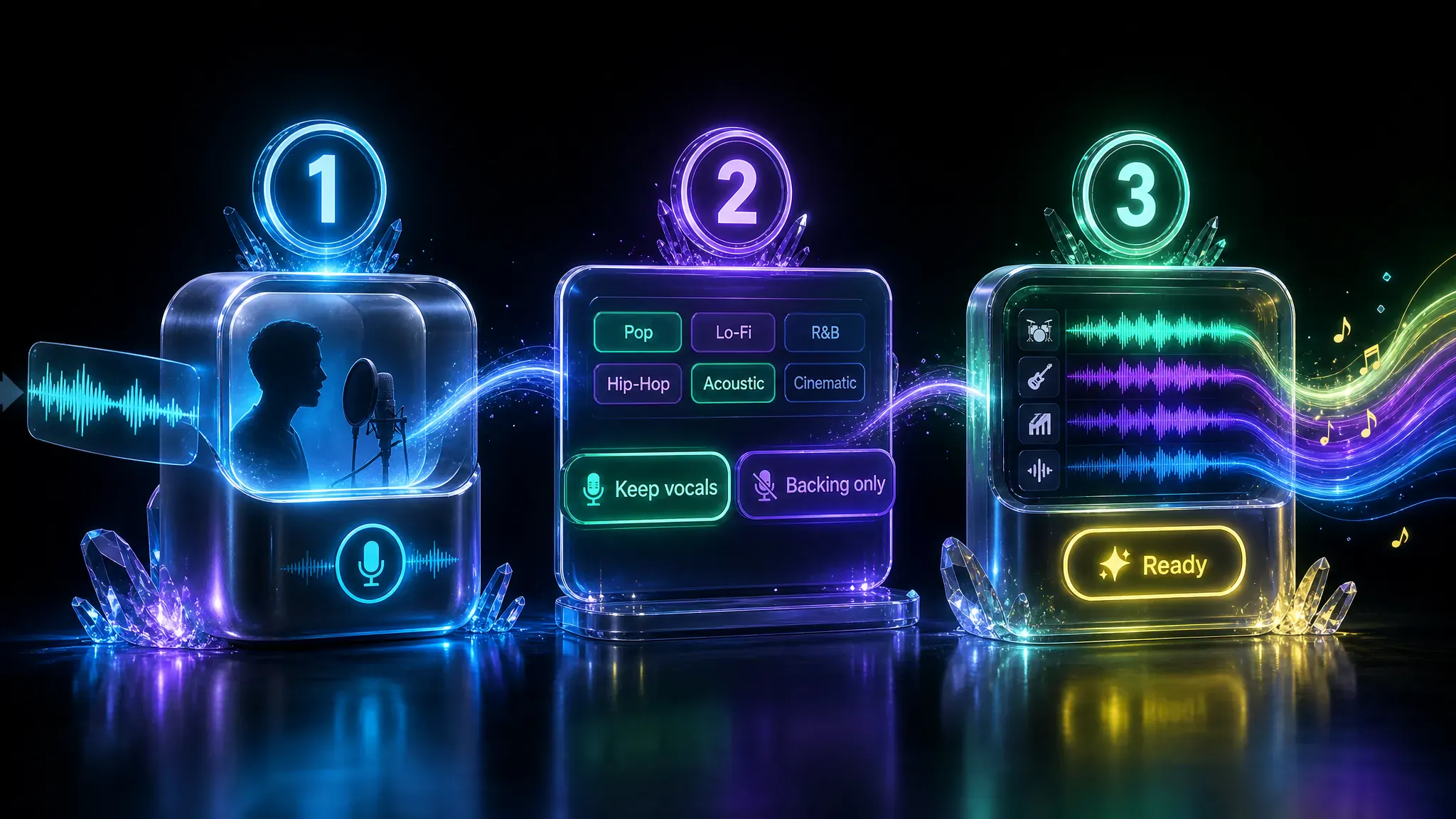
Sube una voz MP3 o WAV (o elige una de Mi biblioteca), selecciona etiquetas de instrumento/estilo y después Conservar voz + acompañamiento o Solo acompañamiento. Inicia sesión y usa 3 créditos para generar. La mayoría de trabajos terminan en 1–2 minutos; abre los resultados o el Historial de esta página al estar listos. Las etiquetas de estilo guían el arreglo, pero no fijan Key ni BPM exactos.
Formas prácticas de transformar voces secas en demos más completos, o de exportar solo el acompañamiento para mezclar.
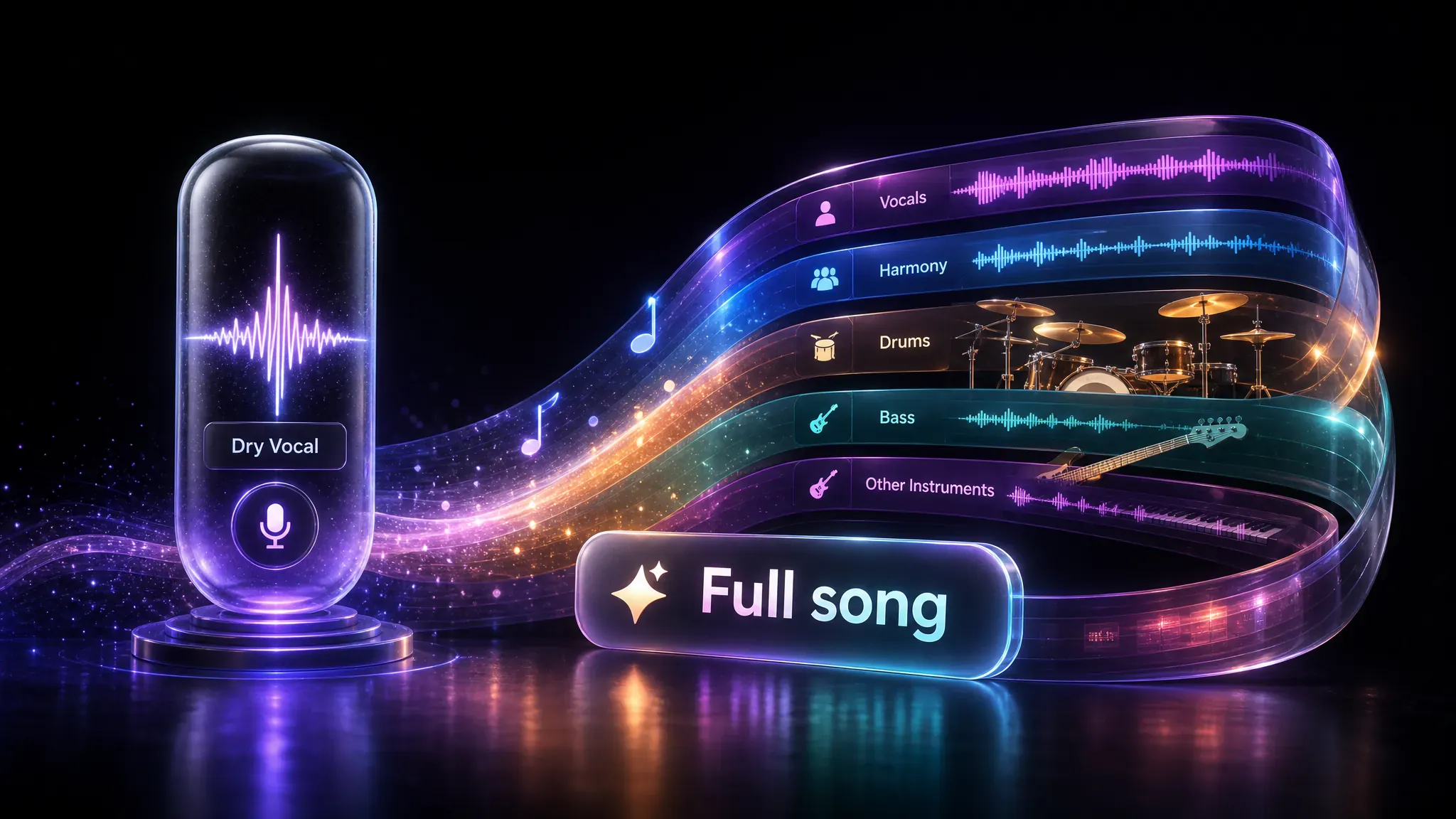
Convierte un a cappella en una canción completa con acompañamiento de IA, añade instrumental a una nota de voz o crea una base personalizada para una demo antes de la sesión completa.

Añade un beat de rap a una voz de spoken word o rap seco sin rehacer la interpretación. Las etiquetas de estilo guían bases de hip-hop, trap o electrónica minimalista.
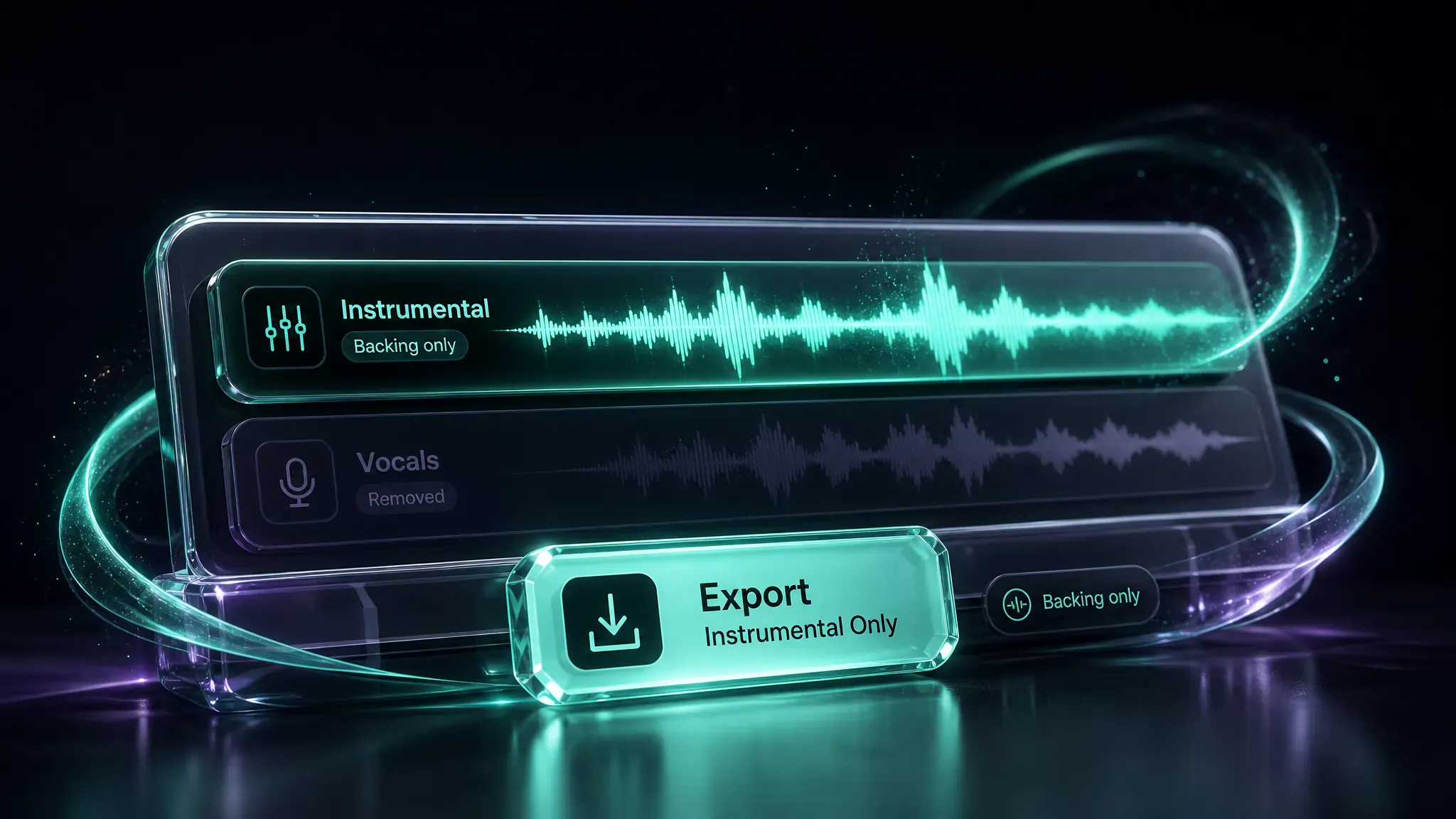
Genera una base instrumental sin voces cuando necesites pistas para una DAW, mezclas alternativas o seguir trabajando el arreglo.
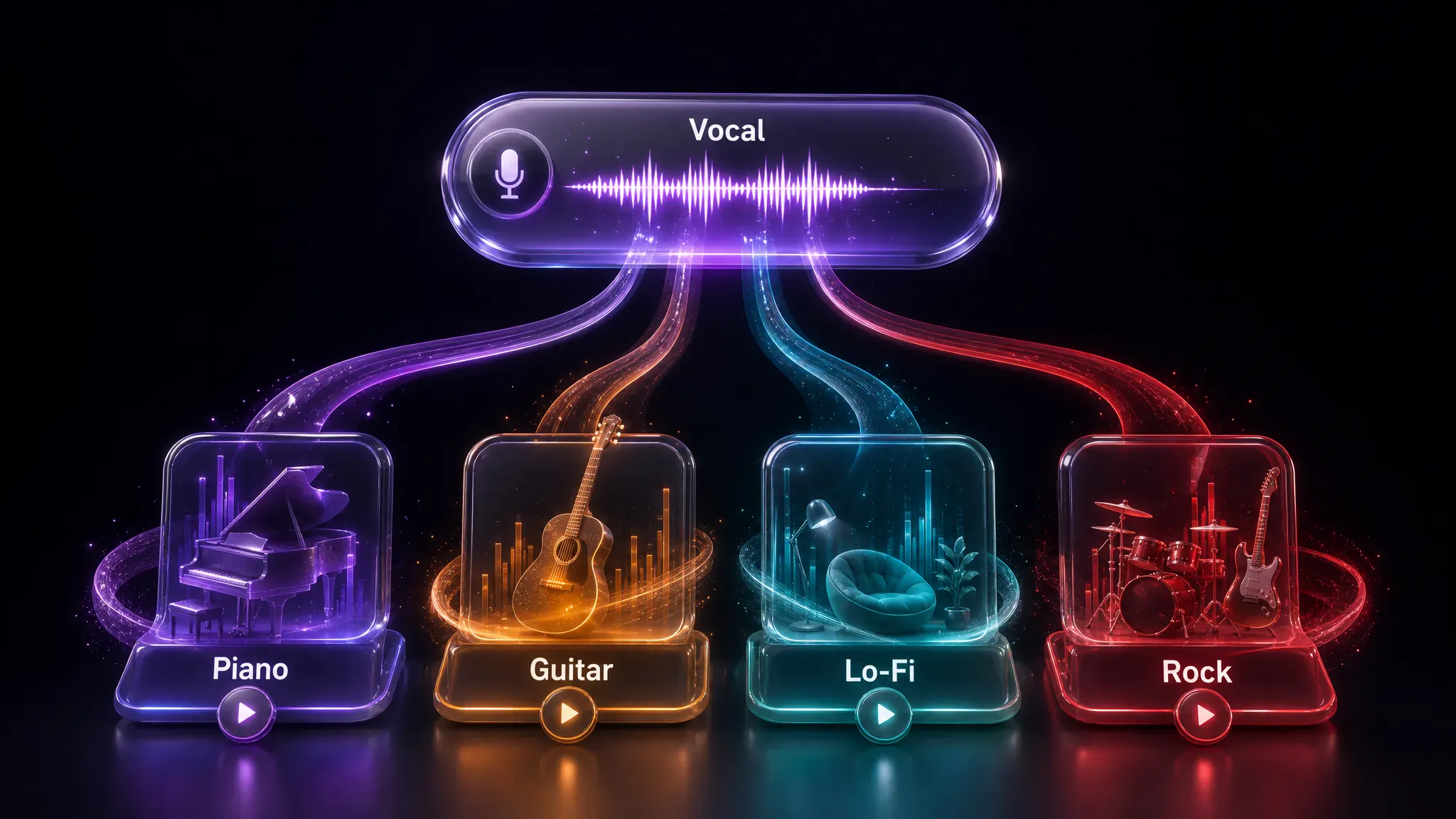
Compara acompañamiento de piano, guitarra acústica, lo-fi o una instrumental de banda de rock sobre la misma voz antes de elegir una toma.
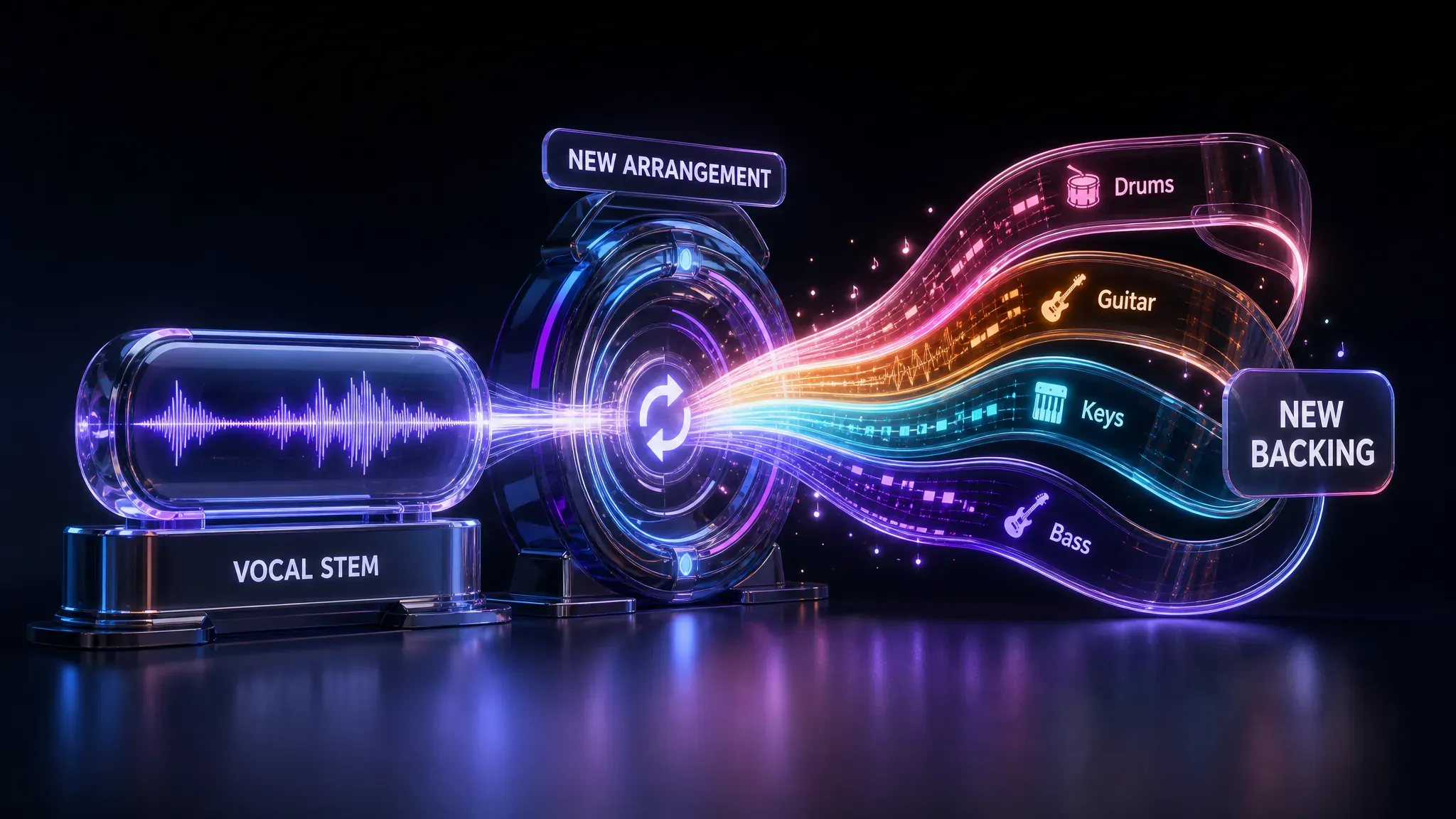
Después de aislar un stem vocal seco, genera un arreglo nuevo debajo. Esta página crea acompañamiento nuevo; no extrae una instrumental de una mezcla terminada.
Pensado para demos centradas en la voz: entradas claras, control de estilo y dos modos de salida con un coste en créditos visible.
Cómo pueden usar los creadores las subidas, etiquetas de estilo y modos de salida en una sesión: no siempre perfecto, pero suficientemente claro para avanzar demos.
"Subí un a cappella y conservé la voz. La primera pasada se sentía cargada, cambié las etiquetas de estilo y el segundo acompañamiento encajó mejor con el fraseo."

"Nota de voz más estilo piano: un borrador útil, aunque todavía necesitaba mi propia pasada de EQ."

"Puse una toma de spoken word en un estilo trap. El groove seguía las líneas, pero el 808 invadía un poco los medios 🔥"

"Elegí Solo acompañamiento, dejé las letras vacías y llevé la instrumental a mi DAW. Tardó unos minutos después de usar los 3 créditos: más limpio que crear una base desde cero."

"La misma voz, Dame inspiración para lo-fi y luego rock. La tercera pasada fue la buena 🎙️"

"Usé un stem seco después de separar y generé un arreglo nuevo, no una instrumental extraída. La base quedó sólida, aunque necesitaba EQ antes de enviarla al cliente."

Respuestas directas sobre subidas, créditos, modos de salida, timing y la diferencia con Eliminador de voz.
Añadir instrumental a voces es la herramienta de MusGen para generar acompañamiento nuevo alrededor de una voz que ya tienes. Sube un a cappella o pista vocal, define etiquetas de estilo y crea acompañamiento; a diferencia de Eliminador de voz, que extrae partes de una mezcla terminada.
Sube una voz MP3/WAV o elige una de Mi biblioteca, escribe un título, selecciona Instrumento/Estilo, elige Conservar voz + acompañamiento o Solo acompañamiento y genera tras iniciar sesión. Hay letras opcionales al conservar la voz.
Puedes usar Añadir instrumental online después de iniciar sesión y si tienes créditos. Cada generación correcta cuesta 3 créditos. «Gratis online» en el título significa que puedes probarlo con créditos disponibles, no descargas gratuitas ilimitadas ni derechos comerciales.
Sí. Elige Solo acompañamiento en las opciones de salida para recibir la nueva instrumental sin tu voz. Usa Conservar voz + acompañamiento si quieres una mezcla completa.
El modelo intenta generar acompañamiento que siga el timing y el fraseo de tu audio de referencia. No hay un bloqueo independiente de Key o BPM; los resultados varían según la claridad de la toma y el estilo elegido.
Sube un archivo vocal MP3 o WAV de hasta 50 MB y 8 minutos. Las tomas limpias de a cappella, rap o spoken word funcionan mejor. También puedes seleccionar una voz de Mi biblioteca.
Depende de tu flujo. Añadir instrumental de MusGen está pensado para demos condicionadas por voz, con etiquetas de estilo y modos Conservar voz / Solo acompañamiento. Compara el coste de créditos, la calidad y si en su lugar necesitas herramientas de extracción.
No. Añadir instrumental crea acompañamiento nuevo bajo tu voz. Eliminador de voz y Divisor de pistas separan partes de una mezcla existente. Usa herramientas de extracción si necesitas stems y esta página si necesitas un arreglo nuevo.
Aquí significa generar batería, armonía y arreglo alrededor de una referencia vocal cantada o hablada que proporcionas, guiado por etiquetas de estilo; no una pista de práctica independiente sin subir una voz.
Sí. Las etiquetas de estilo pueden guiar acompañamiento de piano, guitarra acústica, lo-fi o una instrumental de banda de rock para la misma voz. Las etiquetas orientan el ambiente y el arreglo; no son controles exclusivos de instrumento.
Abre la herramienta de arriba, añade una voz, define un estilo y genera cuando hayas iniciado sesión.
Empezar a añadir instrumental