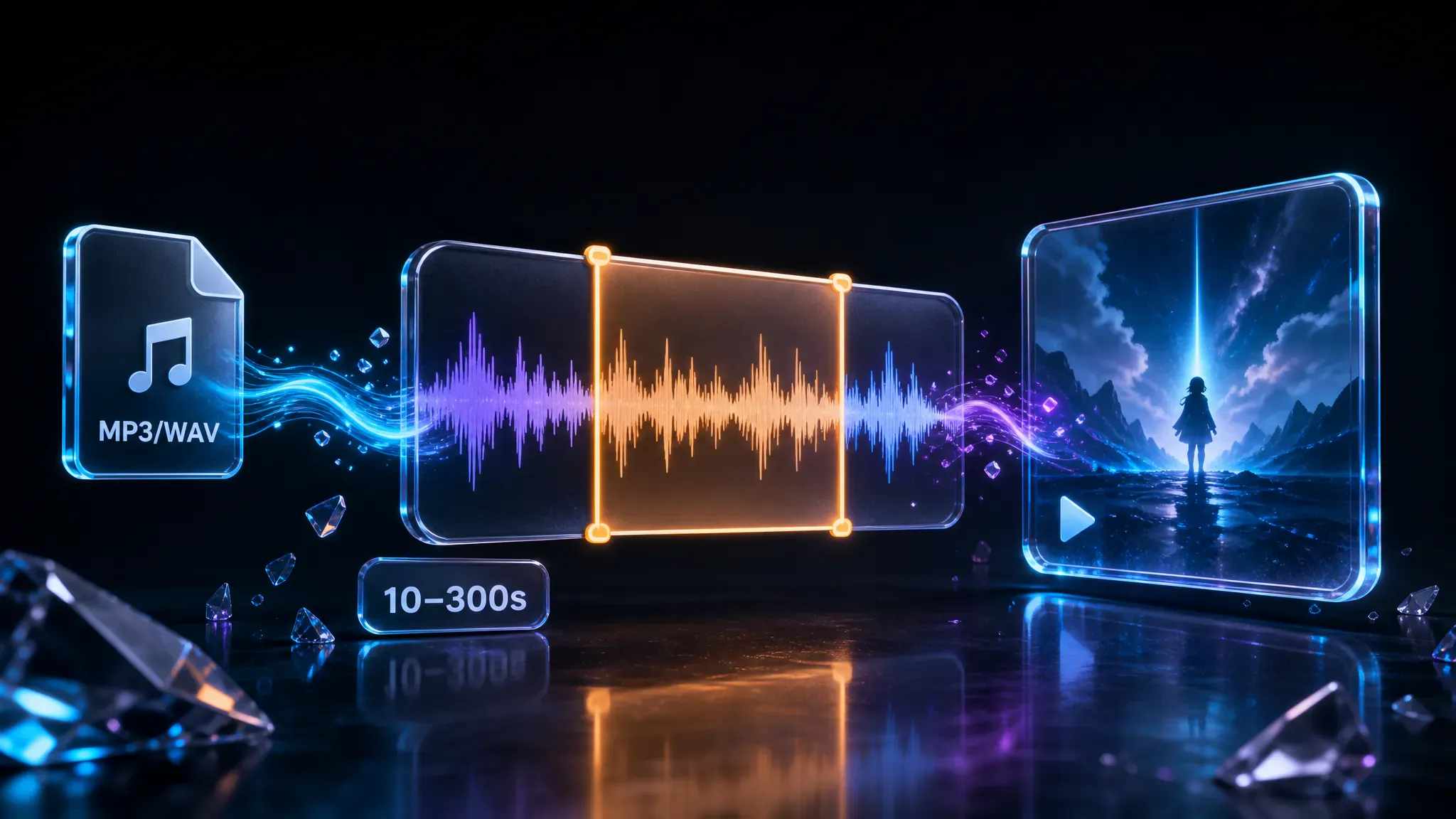
สร้างมิวสิกวิดีโอ AI จากเพลงของคุณ
นำเข้า MP3, WAV, AAC หรือ M4A ขนาดสูงสุด 50MB เพื่อสร้างมิวสิกวิดีโอด้วย AI แต่ละงานรองรับช่วง 10–300 วินาที คุณจึงสร้างเฉพาะส่วนที่ต้องการได้
AI music video generator นี้เปลี่ยนเพลงจากการอัปโหลดหรือ My Music ให้เป็นคลิปพร้อมเผยแพร่บนแพลตฟอร์ม กำหนดลุคด้วยภาพอ้างอิงและพรอมต์สไตล์ได้ โดยไม่ต้องใช้โปรแกรมตัดต่อแบบไทม์ไลน์
ความสามารถที่คุณควบคุมได้ในเครื่องมือ ไม่ใช่คู่มือทีละขั้นตอน
นำเข้า MP3, WAV, AAC หรือ M4A ขนาดสูงสุด 50MB เพื่อสร้างมิวสิกวิดีโอด้วย AI แต่ละงานรองรับช่วง 10–300 วินาที คุณจึงสร้างเฉพาะส่วนที่ต้องการได้
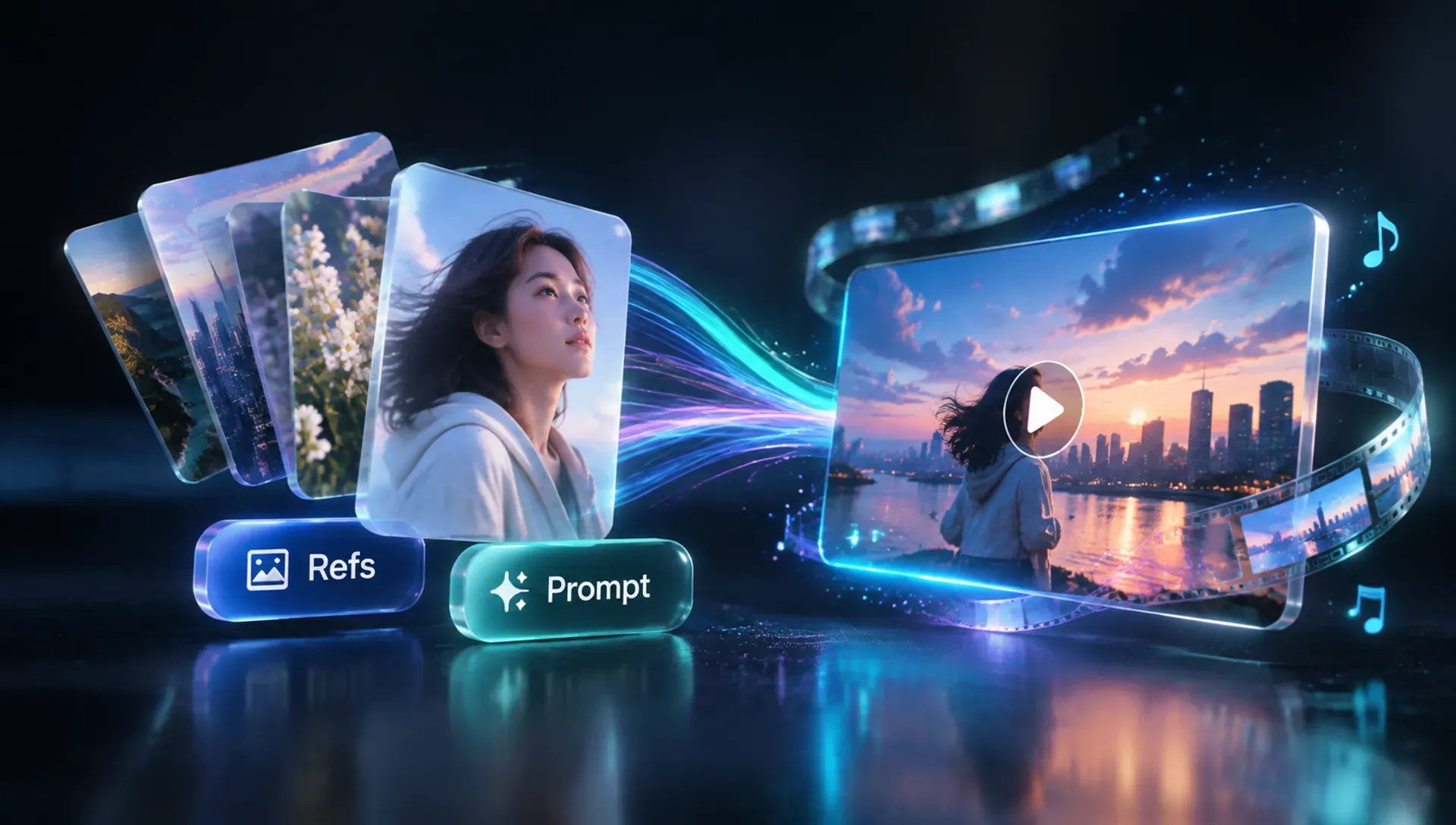
เพิ่มภาพนิ่งอ้างอิงได้สูงสุดเจ็ดภาพ และเขียนพรอมต์สไตล์ได้สูงสุด 3000 ตัวอักษรเพื่อกำกับฉากและอารมณ์ หรือแตะ Prompt Idea เพื่อใช้ตัวอย่างข้อความ
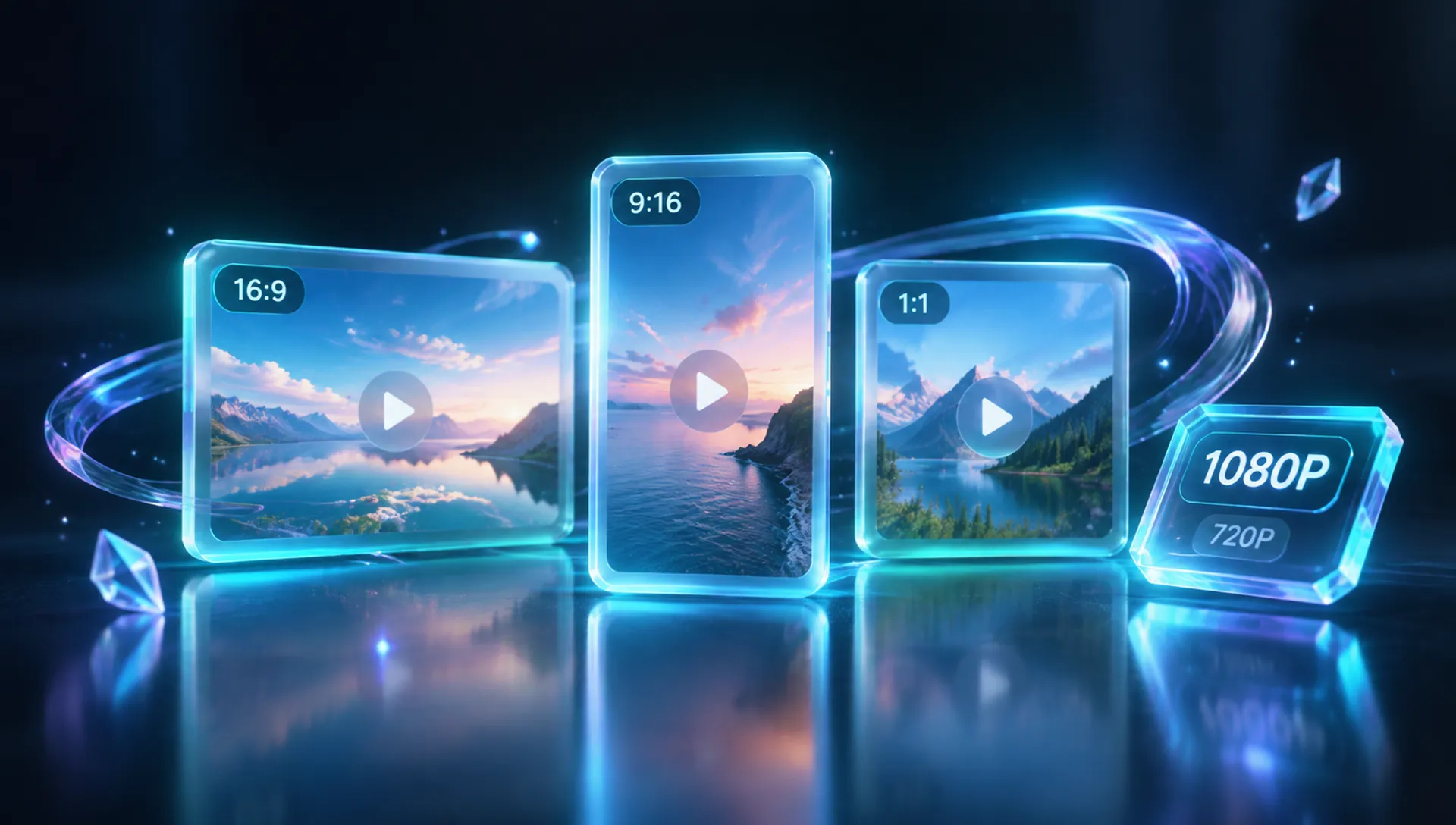
เลือก 1:1, 16:9, 9:16, 4:3 หรือ 3:4 และตั้งความละเอียดเป็น 540P, 720P หรือ 1080P เครดิตจะเปลี่ยนตามความยาวและคุณภาพที่เลือก
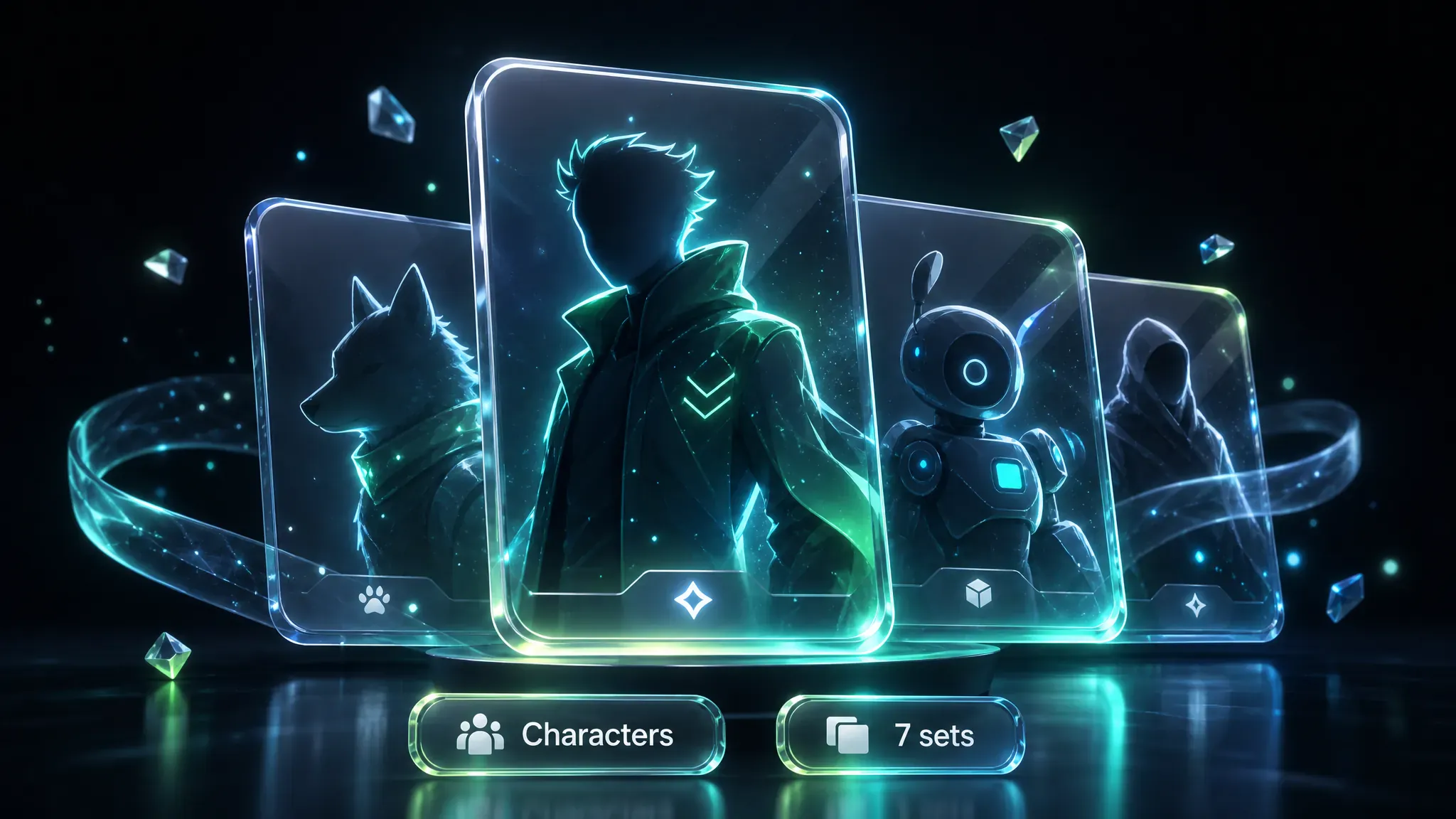
เลือกดูพรีเซ็ตตัวละครจากเจ็ดหมวด—แนะนำ ผู้หญิง ผู้ชาย เด็กผู้ชาย สัตว์ ทิวทัศน์ และแฟนตาซี—แล้วล็อกลุคก่อนสร้าง
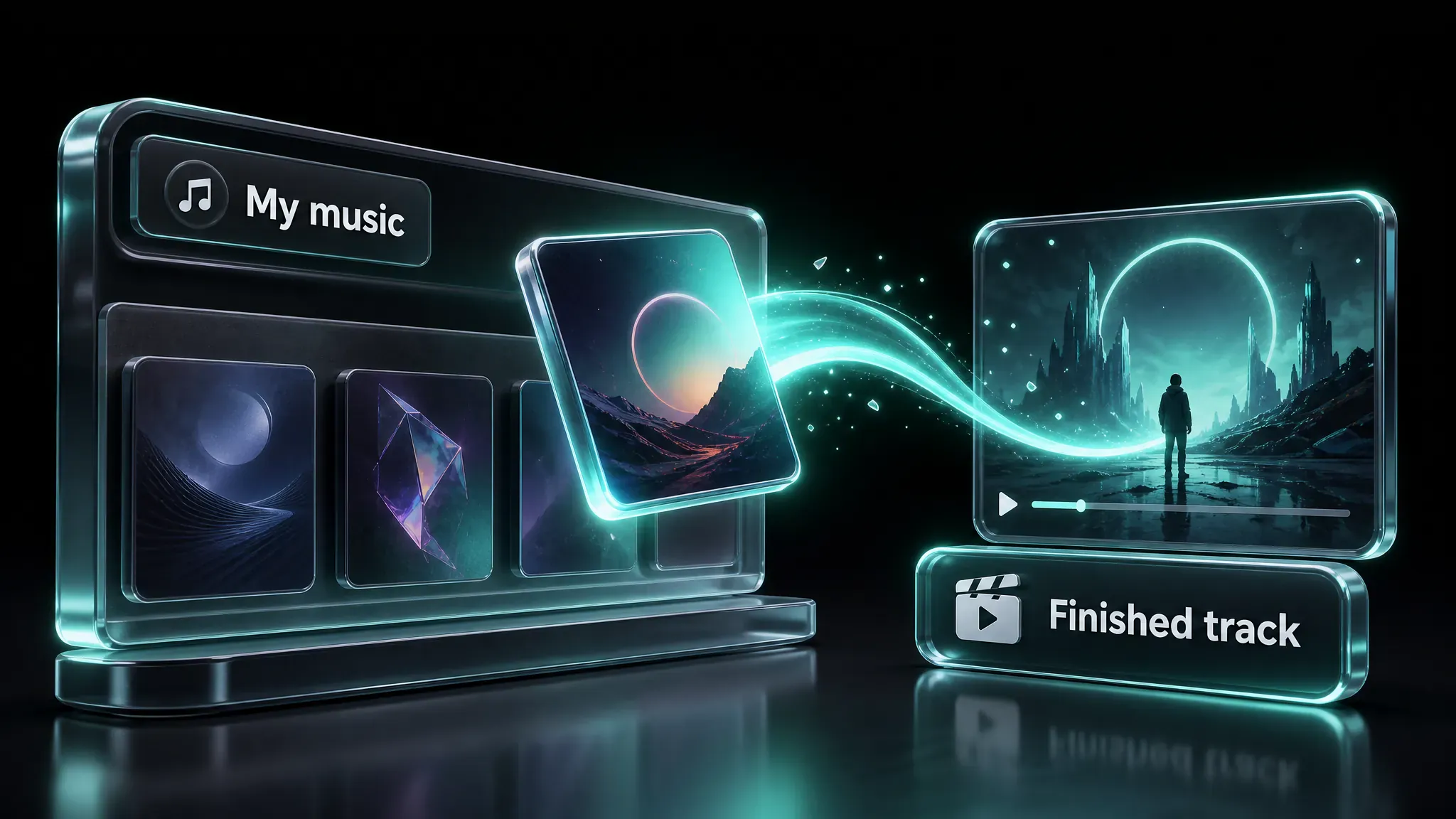
เพลงที่คุณสร้างเสร็จแล้วบน MusGen จะอยู่ใน My Music จึงไม่ต้องส่งออกไฟล์ใหม่ก่อนเริ่มงานวิดีโอ
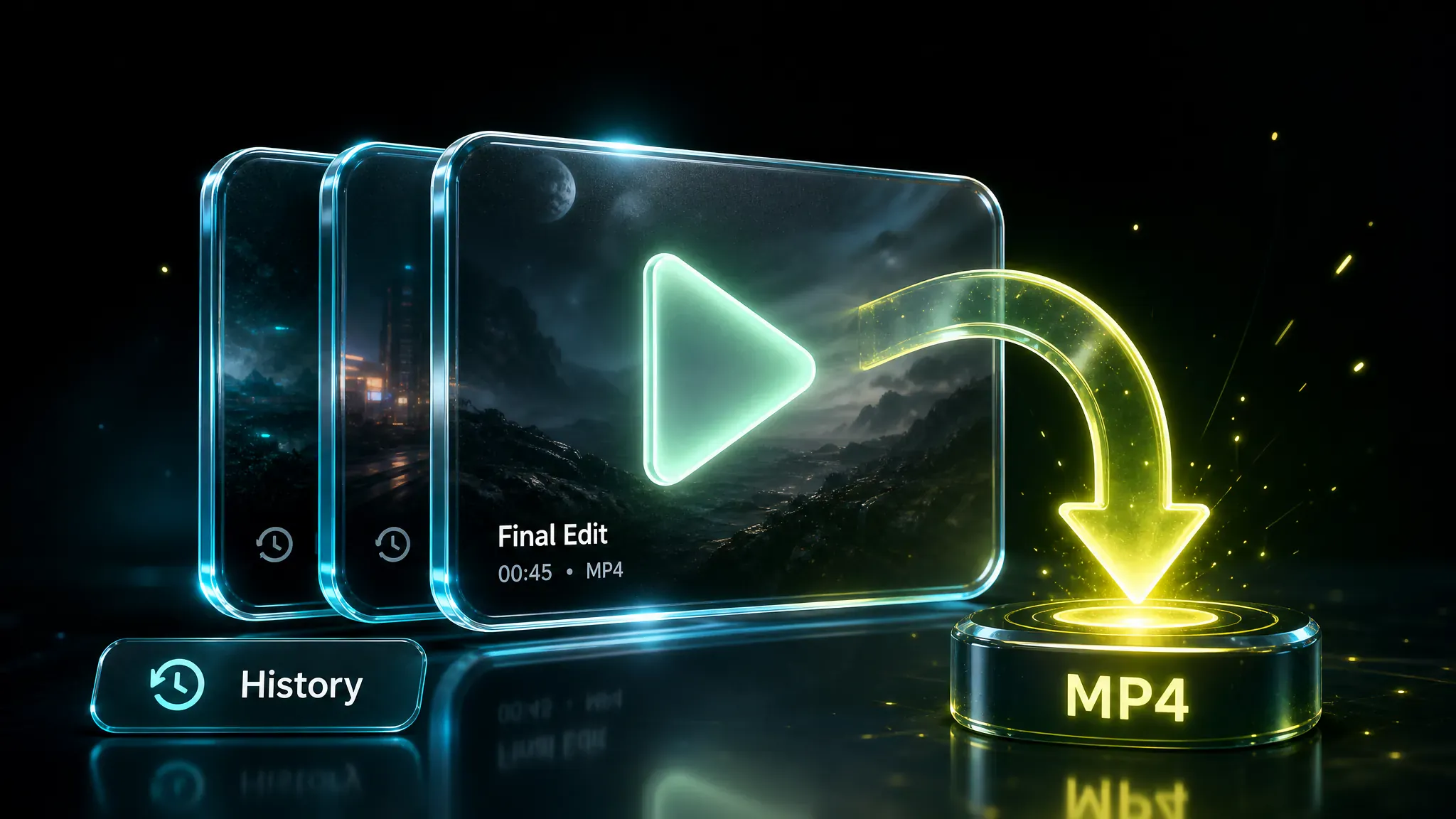
ทุกงานจะอยู่ใน History เปิดคลิปที่เสร็จแล้วในตัวเล่นพรีวิว ดาวน์โหลด MP4 หรือสร้างใหม่ด้วยการตั้งค่าอื่นได้
ลงชื่อเข้าใช้ แล้วสร้างมิวสิกวิดีโอออนไลน์: เพิ่มเสียงจากการอัปโหลดหรือ My Music ตัดเป็น 10–300 วินาทีหากจำเป็น ตั้งค่าภาพอ้างอิงหรือตัวละครพร้อมพรอมต์สไตล์ เลือกอัตราส่วนภาพและความละเอียด แล้วสร้าง เครดิตเท่ากับความยาวคลิปคูณอัตราคุณภาพที่เลือก ติดตามความคืบหน้าได้ใน History
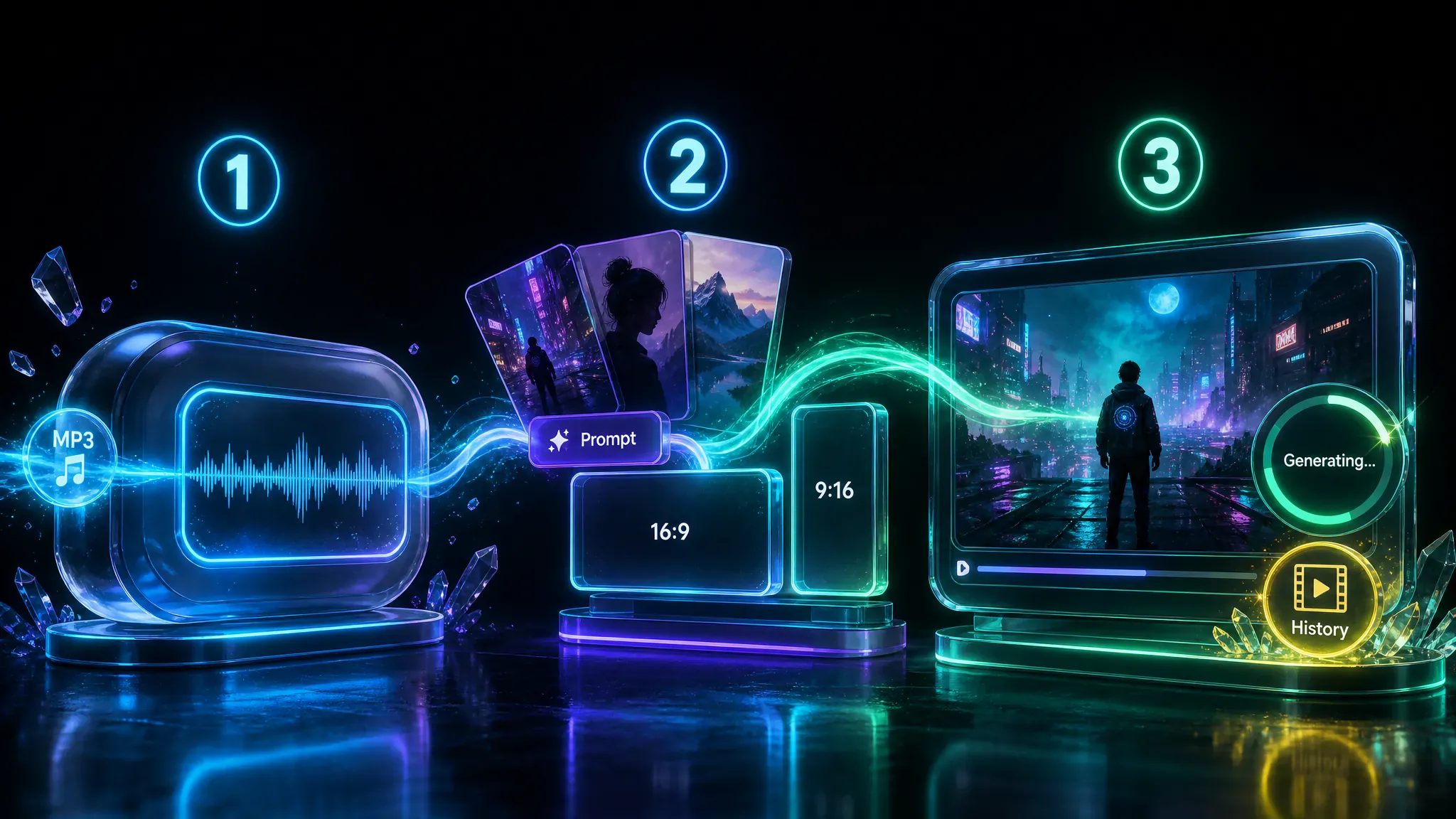
งานจริงที่เครื่องมือนี้รองรับ—ใครใช้ ใช้เมื่อไร และได้อะไรกลับไป
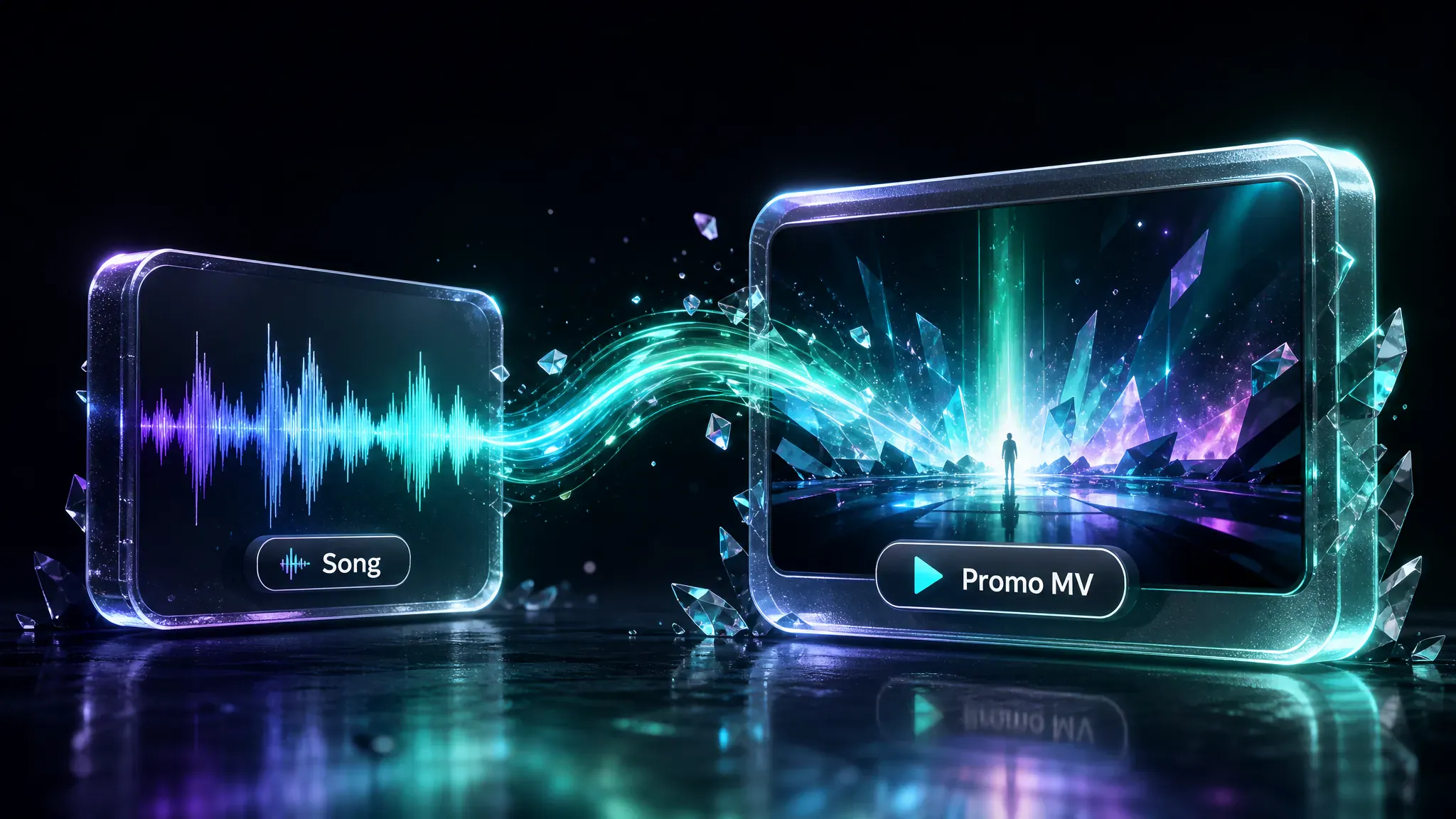
ศิลปินอินดี้และนักแต่งเพลงเปลี่ยนเพลงที่เสร็จแล้วเป็นคลิปโปรโมตสำหรับโพสต์โซเชียลหรือหน้าเปิดตัวได้ เมื่อการจ้างทีมถ่ายทำเกินงบ
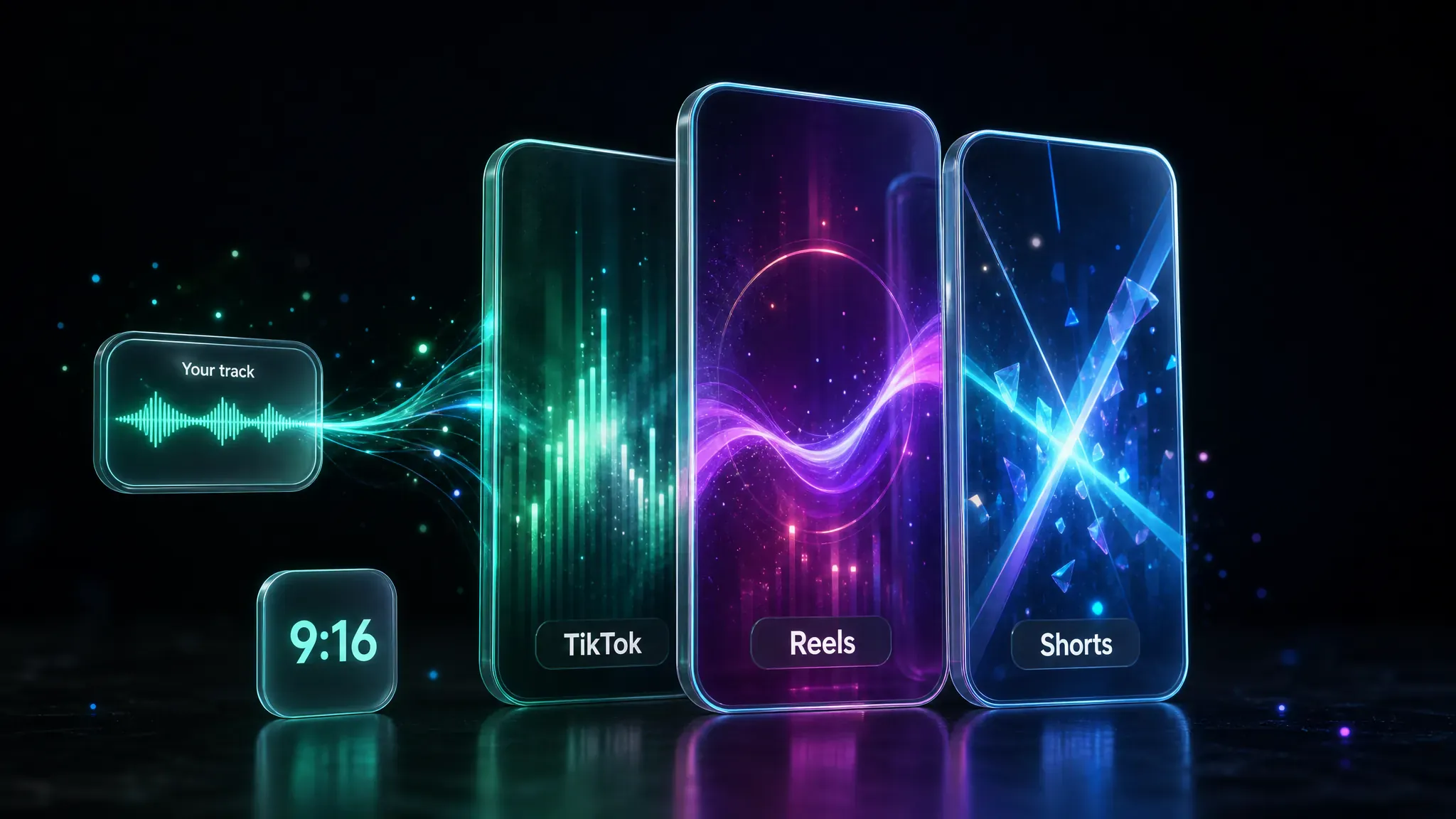
ครีเอเตอร์โซเชียลที่มีเสียงอยู่แล้วสร้างมิวสิกวิดีโอแนวตั้งสั้น ๆ สำหรับฟีดได้ โดยไม่ต้องถ่ายการแสดงใหม่ทุกครั้ง
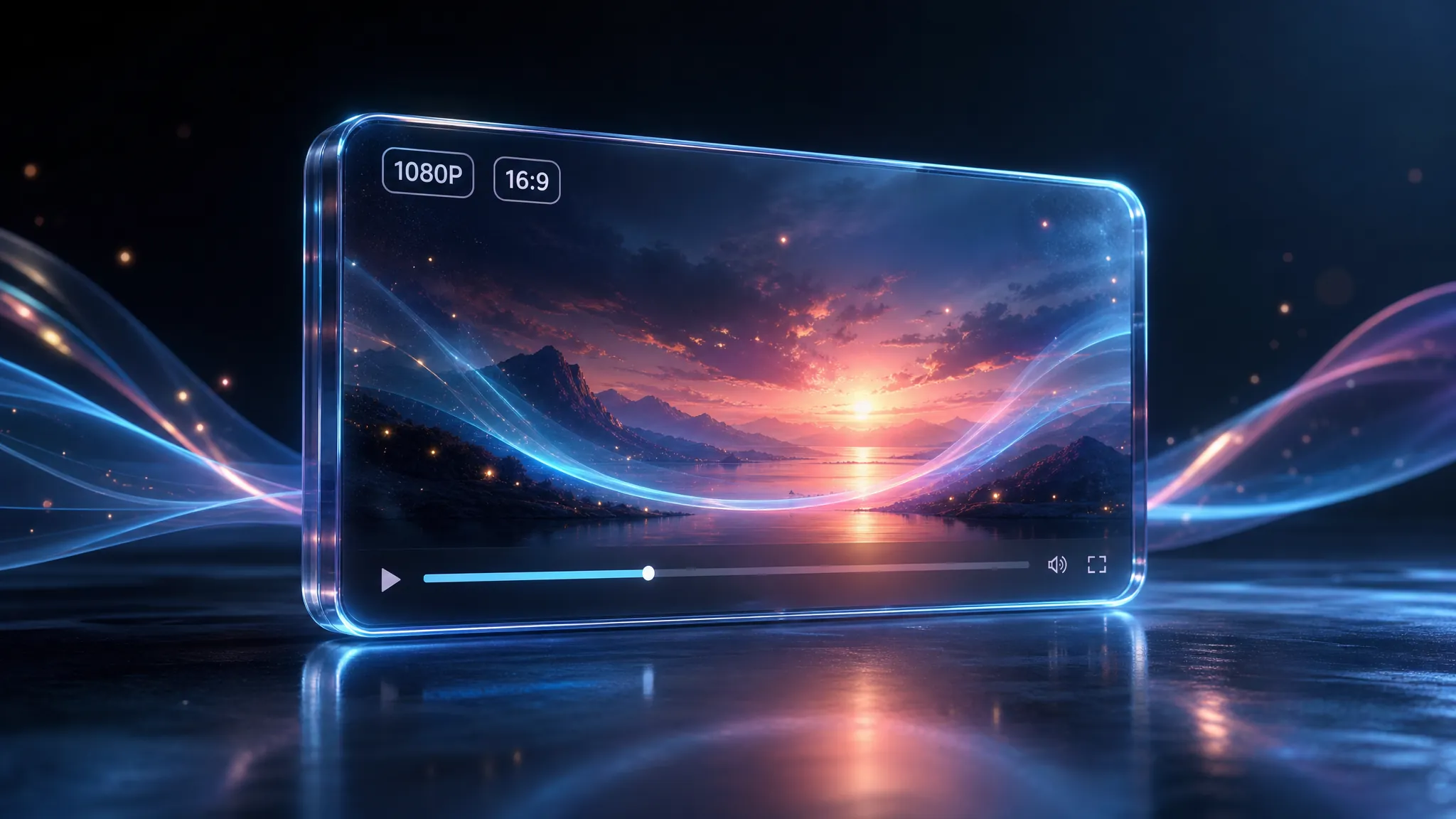
ช่องที่ต้องการภาพแนวนอนสำหรับอัปโหลดหรือพรีเมียร์สามารถสร้างคลิปแบบการแสดงหรือเล่าเรื่องจากเพลงเดียวกันได้ โดยไม่อ้างว่าเป็นโปรแกรมตัดต่อซิงก์เนื้อเพลงแยกต่างหาก
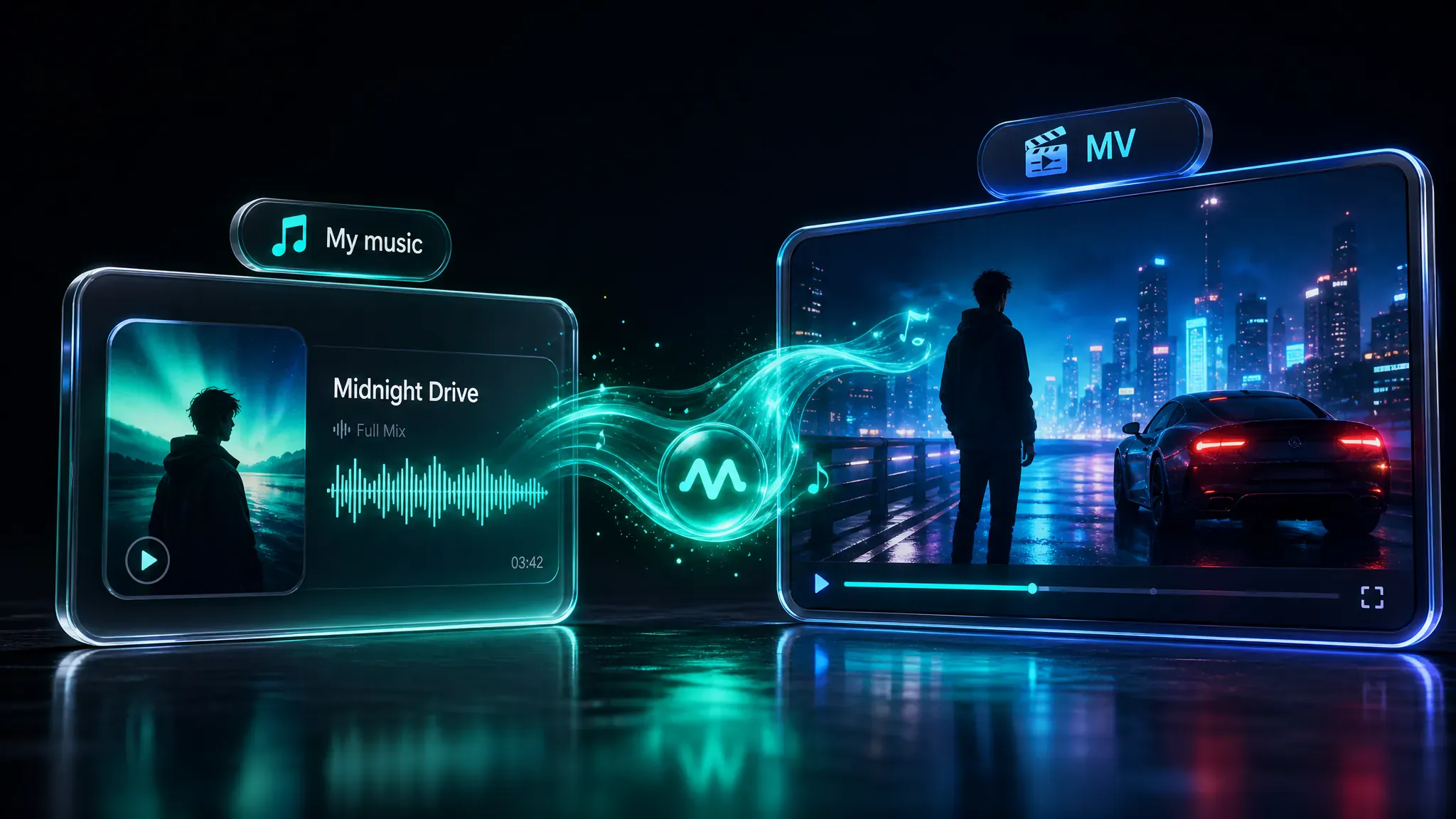
หากคุณสร้างเพลงใน MusGen แล้ว ให้ดึงจาก My Music เพื่อทำภาพที่เข้ากันสำหรับผลงานเดียวกันได้เลย โดยไม่ต้องส่งออกเสียงไปที่อื่นก่อน
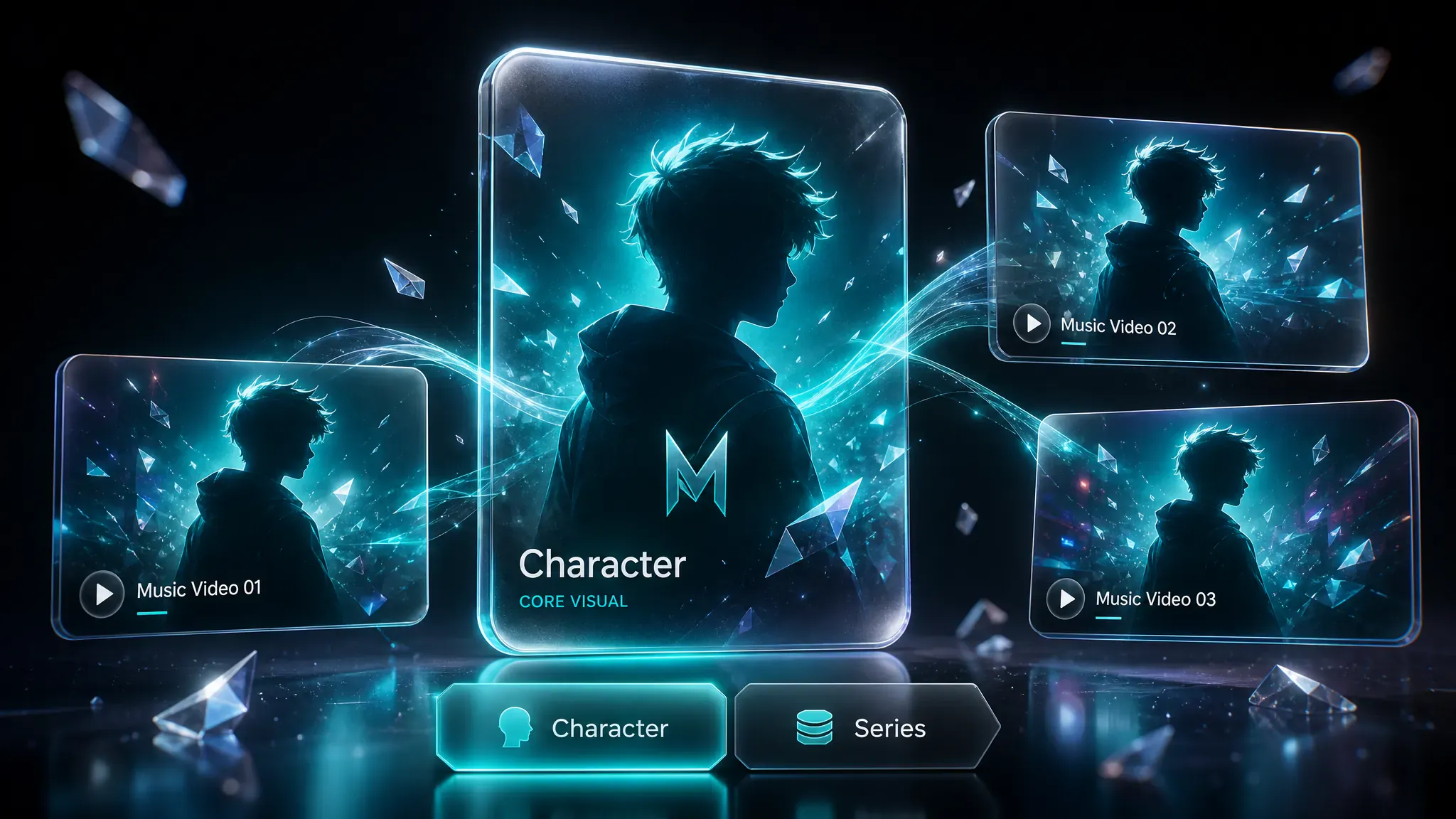
ครีเอเตอร์ที่ปล่อยคลิปเป็นชุดสามารถใช้พรีเซ็ตตัวละครหรือภาพแบรนด์เดิมซ้ำ เพื่อให้ทุกคลิปเหมือนเป็นส่วนหนึ่งของแนวภาพเดียวกัน
เหตุผลเชิงใช้งานที่ครีเอเตอร์เลือกทำคลิปที่นี่ แทนการจ้างถ่ายทำเต็มรูปแบบหรือเรียนรู้โปรแกรมตัดต่อแบบไทม์ไลน์
ครีเอเตอร์เปลี่ยนเพลงเป็นคลิปด้วยการตัดช่วง ภาพอ้างอิง และการจัดเฟรมอย่างไร—อาจไม่สมบูรณ์ทุกครั้ง แต่เร็วพอสำหรับปล่อยคลิปสั้น
"อัปโหลด MP3 ตัดฮุกเหลือ 28 วินาที ตั้งเป็น 9:16 รอบแรกมืดไป เลยเขียนพรอมต์สไตล์ให้สว่างขึ้น แล้วรอบสองก็พร้อมโพสต์เลย 🔥"

Reese Q.
"ดึงเพลงที่เสร็จแล้วจาก My Music แล้วได้คลิปสั้นที่ใช้งานได้กลับมาใน History"

Sora
"ใส่ภาพแบรนด์สามภาพกับพรีเซ็ตตัวละคร ตั้ง 16:9 ที่ 720P รอบแรกตัวละครเปลี่ยนไปนิดหน่อย แต่ใช้ภาพเดิมในรอบสองก็ล็อกลุคได้โดยไม่ต้องเปิดไทม์ไลน์"

Cam J
"ลอง 1080P กับช่วง 90 วินาที เครดิตหายเยอะมาก ครั้งถัดไปเลยตัดให้สั้นลงและใช้ 720P สำหรับคลิปโซเชียล"

Harper Lin
"ตัวอย่างจาก Prompt Idea ดูทั่วไปไปหน่อย เลยเขียนฉากกลางคืนสไตล์นีออนใหม่ สร้างแบบแนวตั้ง แล้วโพสต์ได้ในวันเดียว"

mv.trimdesk
"ใช้พรีเซ็ตตัวละครเดิมกับสองคลิปในมินิซีรีส์ คลิปที่สองยังต้องปรับพรอมต์ให้ชุดดูกลมกลืน เหมาะกับงานร่าง ไม่ใช่การถ่ายทำเต็มรูปแบบ 🎬"

Ellis Prado
เรื่องเครดิต ฟอร์แมต การจัดเฟรม และความแตกต่างระหว่างเครื่องมือนี้กับการถ่ายวิดีโอเอง
เปิดเครื่องมือได้ฟรี แต่ต้องลงชื่อเข้าใช้ก่อนสร้าง แต่ละครั้งใช้เครดิตตามความยาวคลิปคูณอัตราความละเอียดที่เลือก บางแพ็กเกจยังมีขีดจำกัดจำนวนงานต่อวัน ไม่มีแพ็กเกจฟรีแบบไม่ต้องล็อกอินและใช้งานได้ไม่จำกัด
อัปโหลดเสียงหรือเลือกจาก My Music ตัดให้เหลือ 10–300 วินาทีหากจำเป็น เพิ่มภาพอ้างอิงหรือตัวละครและพรอมต์สไตล์ เลือกอัตราส่วนภาพกับคุณภาพ แล้วคลิก Generate
ได้ เลือก 9:16 หรือ 3:4 สำหรับฟีดแนวตั้งแบบสั้น หรือ 16:9 สำหรับโพสต์แนวนอนสไตล์ YouTube นอกจากนี้ยังมี 1:1 และ 4:3
ไม่ต้องใช้โปรแกรมตัดต่อแบบไทม์ไลน์ เพียงตั้งค่าเสียง แนวทางภาพ และการตั้งค่าเอาต์พุต แล้วสร้างได้เลย นี่ไม่ใช่เครื่องมือตัดต่อหลายแทร็กแบบ CapCut
AI MV maker ในที่นี้เป็นอีกชื่อหนึ่งของเครื่องมือนี้: เครื่องมือออนไลน์ที่เปลี่ยนเพลงของคุณเป็นคลิปที่สร้างด้วย AI ผ่านภาพอ้างอิง พรอมต์ และการจัดเฟรมสำหรับแพลตฟอร์ม ไม่ใช่ผลิตภัณฑ์แยกต่างหาก
อัตราส่วนภาพมี 1:1, 16:9, 9:16, 4:3 และ 3:4 ความละเอียดมี 540P, 720P (ค่าเริ่มต้น) และ 1080P คุณภาพสูงกว่าและคลิปยาวกว่าจะใช้เครดิตมากขึ้น
การสร้างแต่ละครั้งครอบคลุมช่วง 10–300 วินาที ไฟล์ต้นฉบับที่ยาวกว่านี้ต้องตัดก่อนส่ง
ได้ เพิ่มภาพอ้างอิงได้สูงสุดเจ็ดภาพ เลือกพรีเซ็ตตัวละคร และเขียนพรอมต์สไตล์ เช่น ฉากเมืองนีออนยามค่ำคืนหรือเวทีสปอตไลต์นุ่ม ๆ Prompt Idea สามารถใส่ข้อความตัวอย่างให้ได้
ได้ อัปโหลด MP3, WAV, AAC หรือ M4A ขนาดสูงสุด 50MB หรือเลือกเพลงจาก My Music การสร้างต้องลงชื่อเข้าใช้และมีเครดิตเพียงพอตามความยาวกับความละเอียดที่เลือก
สร้างมิวสิกวิดีโอออนไลน์จากเพลงที่คุณมีอยู่แล้ว—ตัดช่วงฮุก ตั้งค่าลุค เลือกเฟรมและคุณภาพ แล้วสร้างได้เลย
เริ่มใช้เครื่องมือมิวสิกวิดีโอ