내 노래로 AI 뮤직비디오 생성
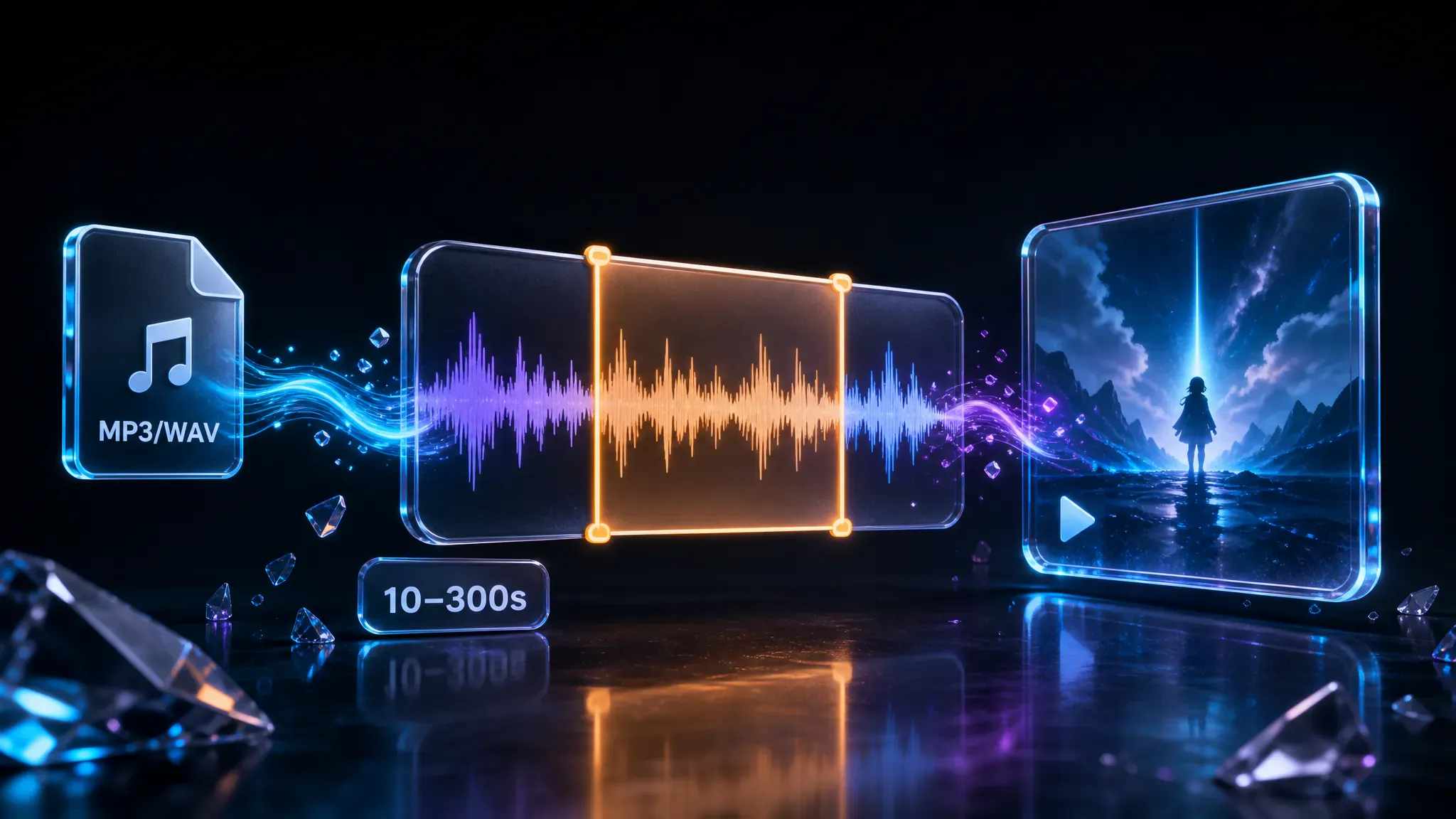
AI로 뮤직비디오를 만들 때 최대 50MB의 MP3, WAV, AAC 또는 M4A를 가져올 수 있습니다. 작업당 10–300초 구간을 지원하므로 필요한 부분만 생성합니다.
이 AI 뮤직비디오 생성기는 업로드한 트랙 또는 My Music의 곡을 플랫폼에 바로 올릴 수 있는 클립으로 바꿉니다. 참조 이미지와 스타일 프롬프트로 룩을 조정하세요. 타임라인 편집기는 필요 없습니다.
단계별 안내가 아니라 도구 안에서 직접 제어하는 기능입니다.
AI로 뮤직비디오를 만들 때 최대 50MB의 MP3, WAV, AAC 또는 M4A를 가져올 수 있습니다. 작업당 10–300초 구간을 지원하므로 필요한 부분만 생성합니다.
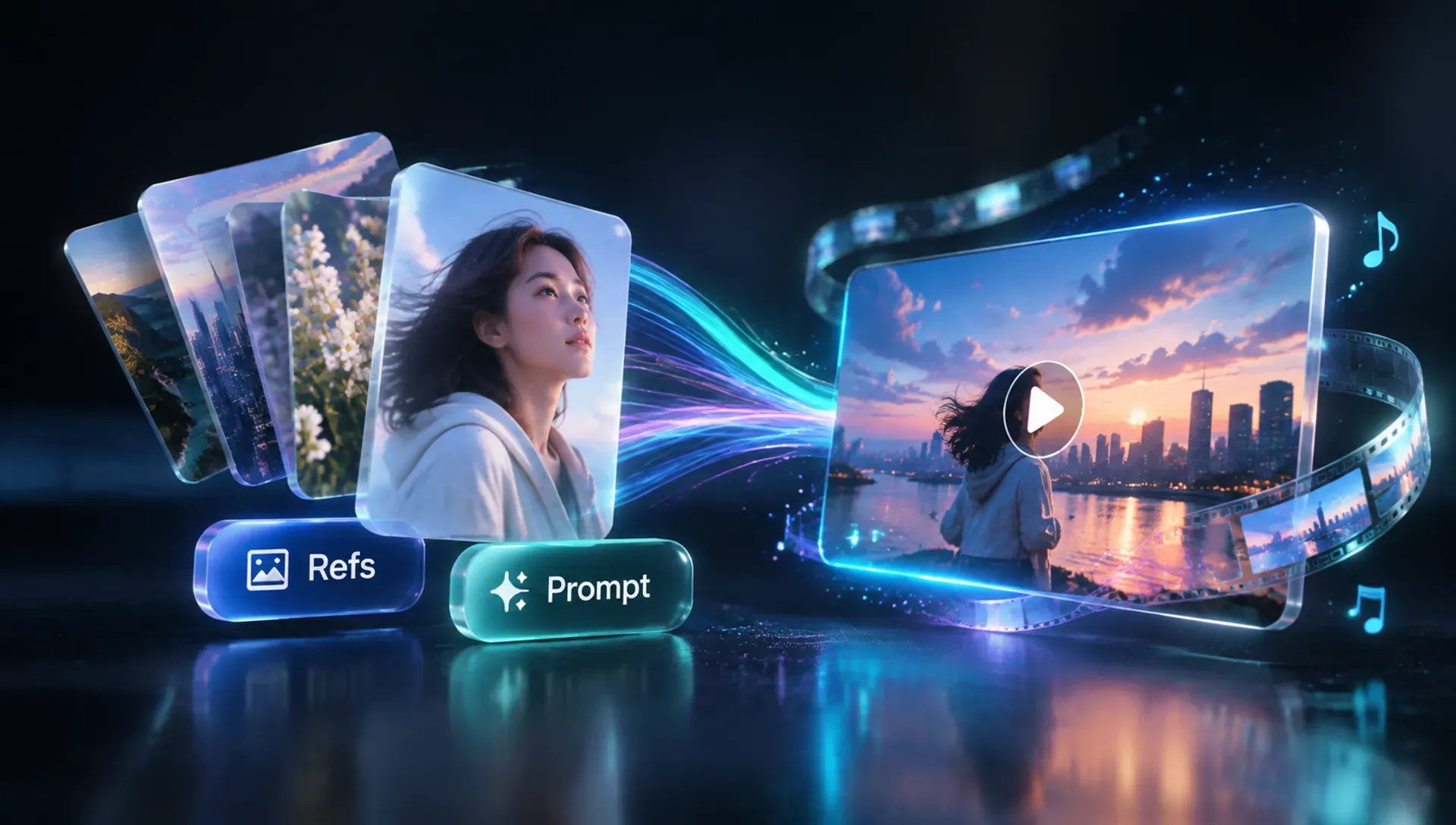
최대 7장의 참조 이미지를 추가하고 장면과 분위기를 위한 최대 3000자 스타일 프롬프트를 작성하세요. Prompt Idea를 눌러 예시 문구를 사용할 수도 있습니다.
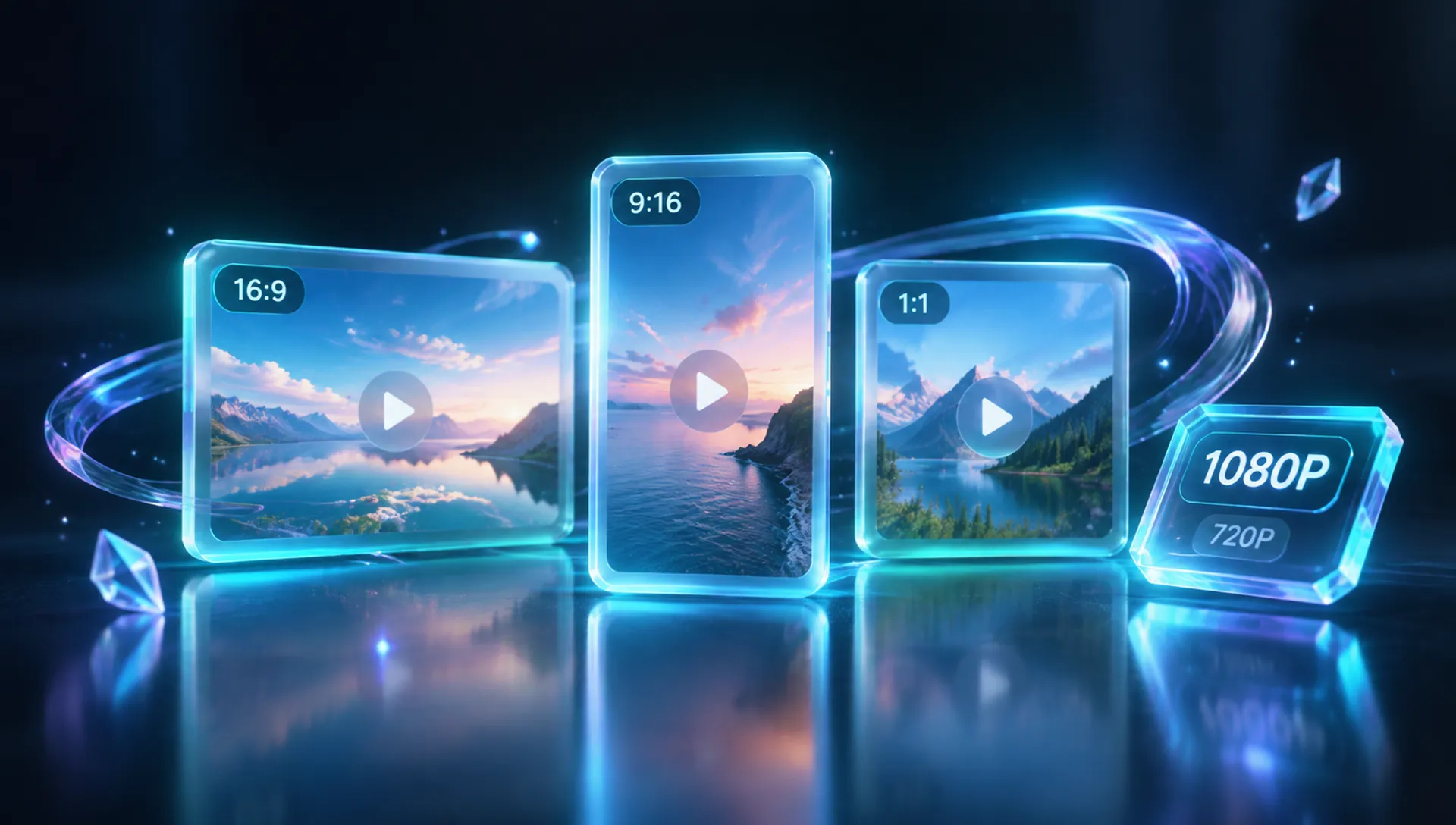
1:1, 16:9, 9:16, 4:3 또는 3:4를 선택하고 540P, 720P, 1080P 해상도를 설정하세요. 크레딧은 길이와 선택한 화질에 따라 달라집니다.
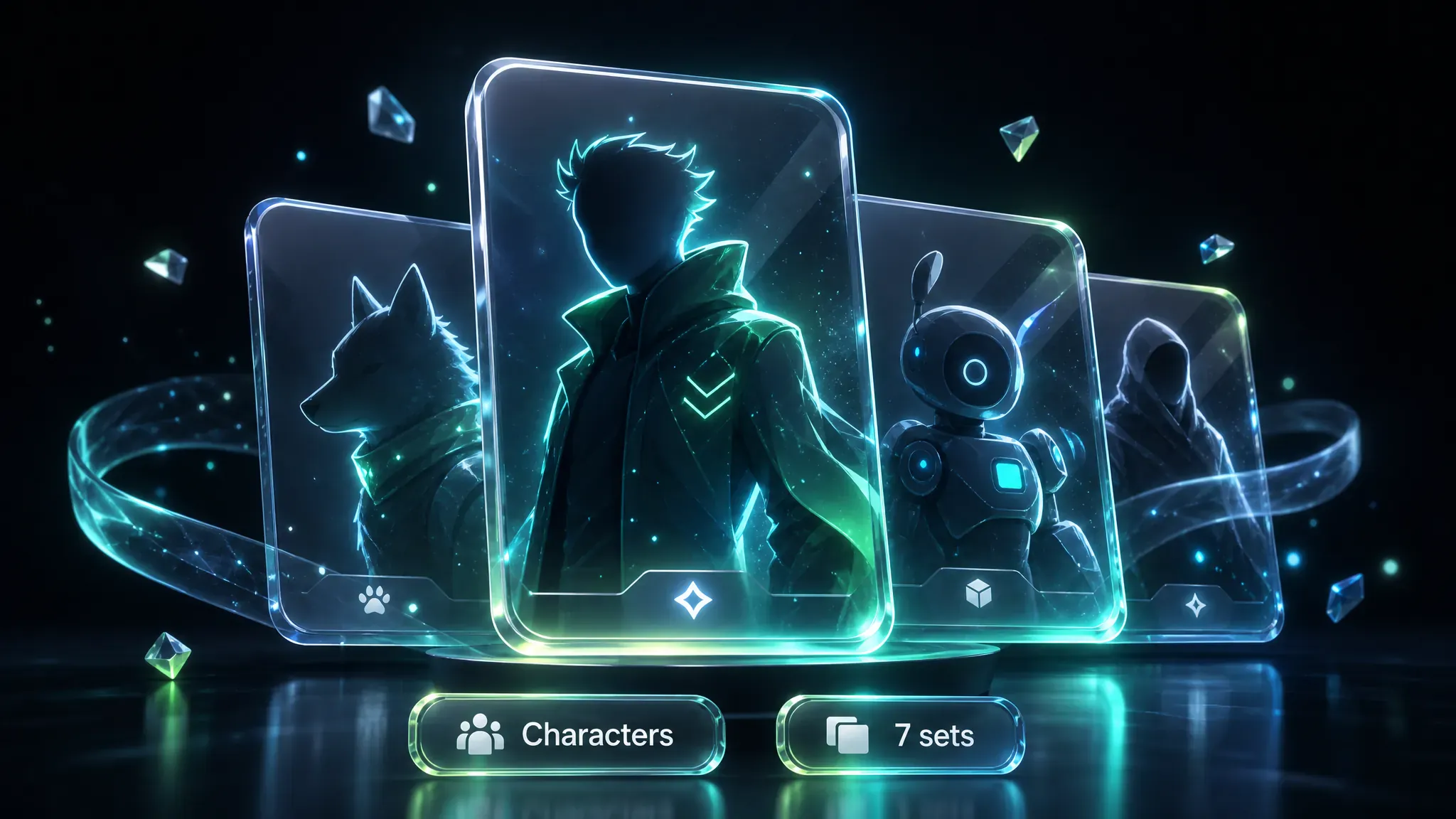
추천, 여성, 남성, 소년, 동물, 풍경, 판타지의 일곱 카테고리에서 캐릭터 프리셋을 살펴보고 생성 전에 하나의 룩을 고정하세요.
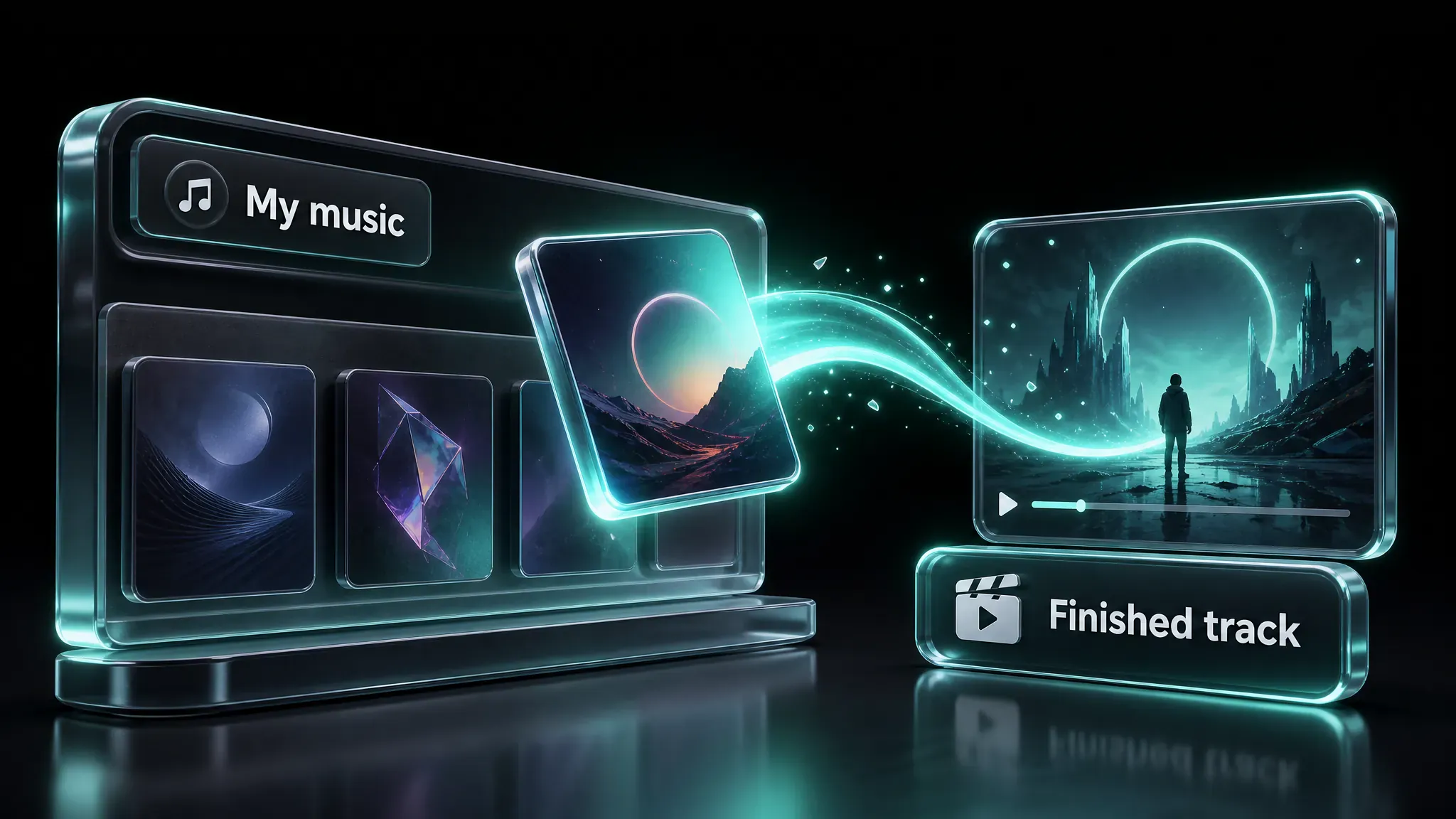
MusGen에서 이미 완성한 트랙은 My Music에 그대로 남아 있으므로 영상 작업 전에 다시 내보낼 필요가 없습니다.
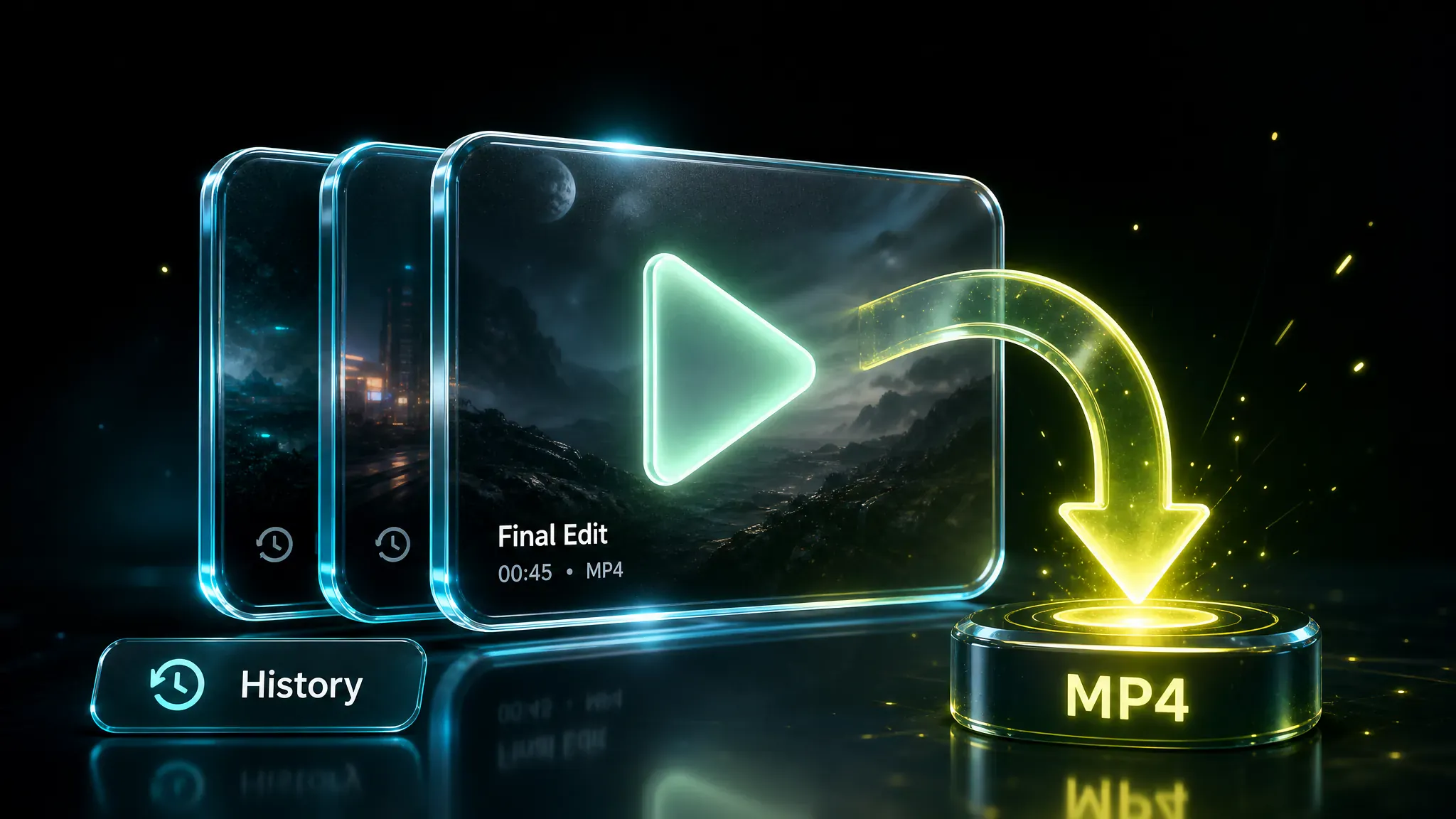
모든 작업은 History에 남습니다. 완성된 클립을 미리보기 플레이어에서 다시 열고 MP4를 다운로드하거나 다른 설정으로 다시 생성할 수 있습니다.
로그인한 뒤 온라인 뮤직비디오를 만드세요. 업로드 또는 My Music에서 오디오를 추가하고 필요하면 10–300초로 트리밍합니다. 참조 이미지 또는 캐릭터와 스타일 프롬프트를 설정하고, 화면 비율과 해상도를 고른 후 생성하세요. 크레딧은 클립 길이에 선택한 화질 비율을 곱해 계산되며 History에서 진행 상황을 확인할 수 있습니다.
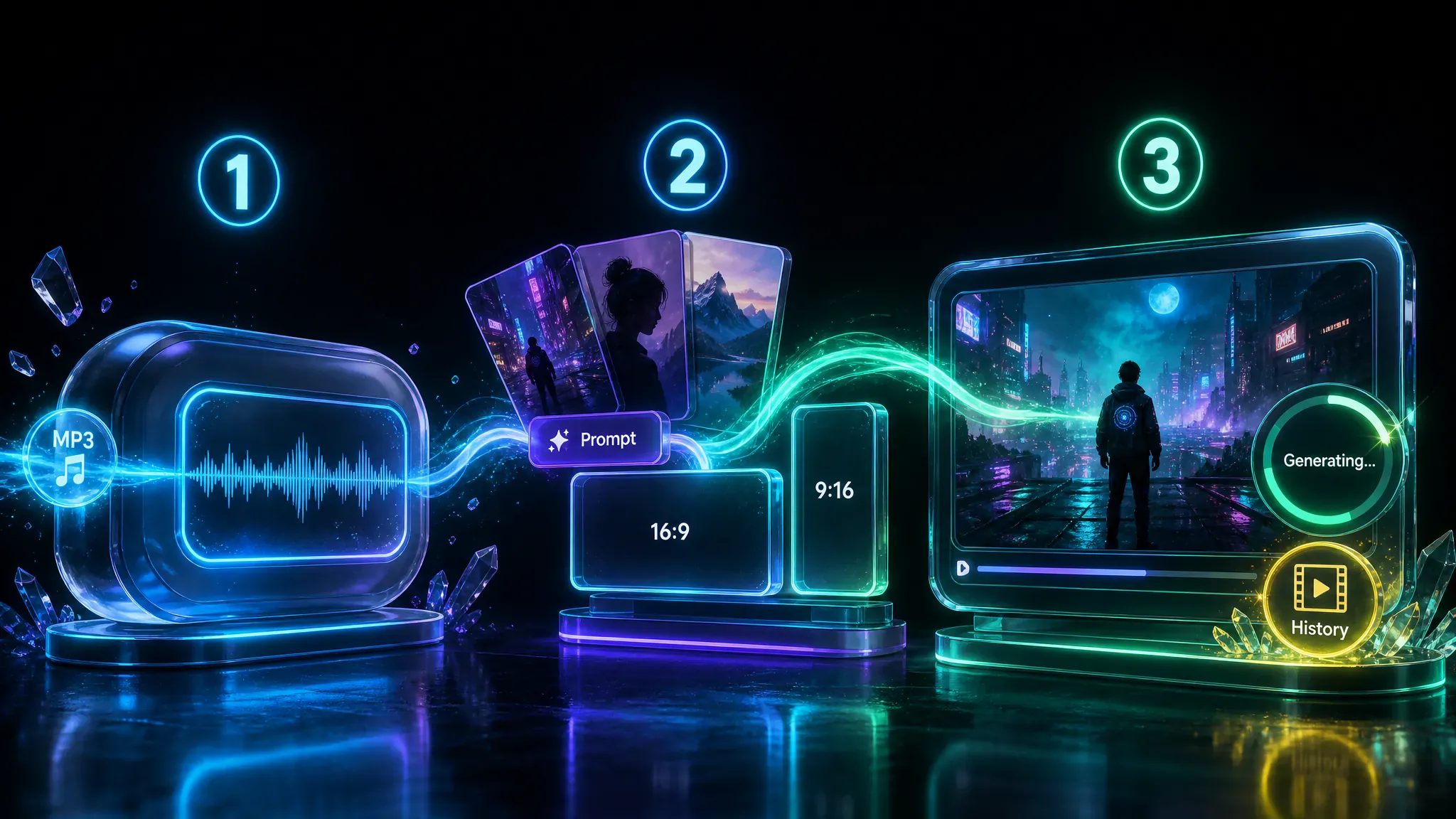
이 도구가 처리하는 실제 작업입니다. 누가, 언제 사용하며 무엇을 얻는지 보여 줍니다.
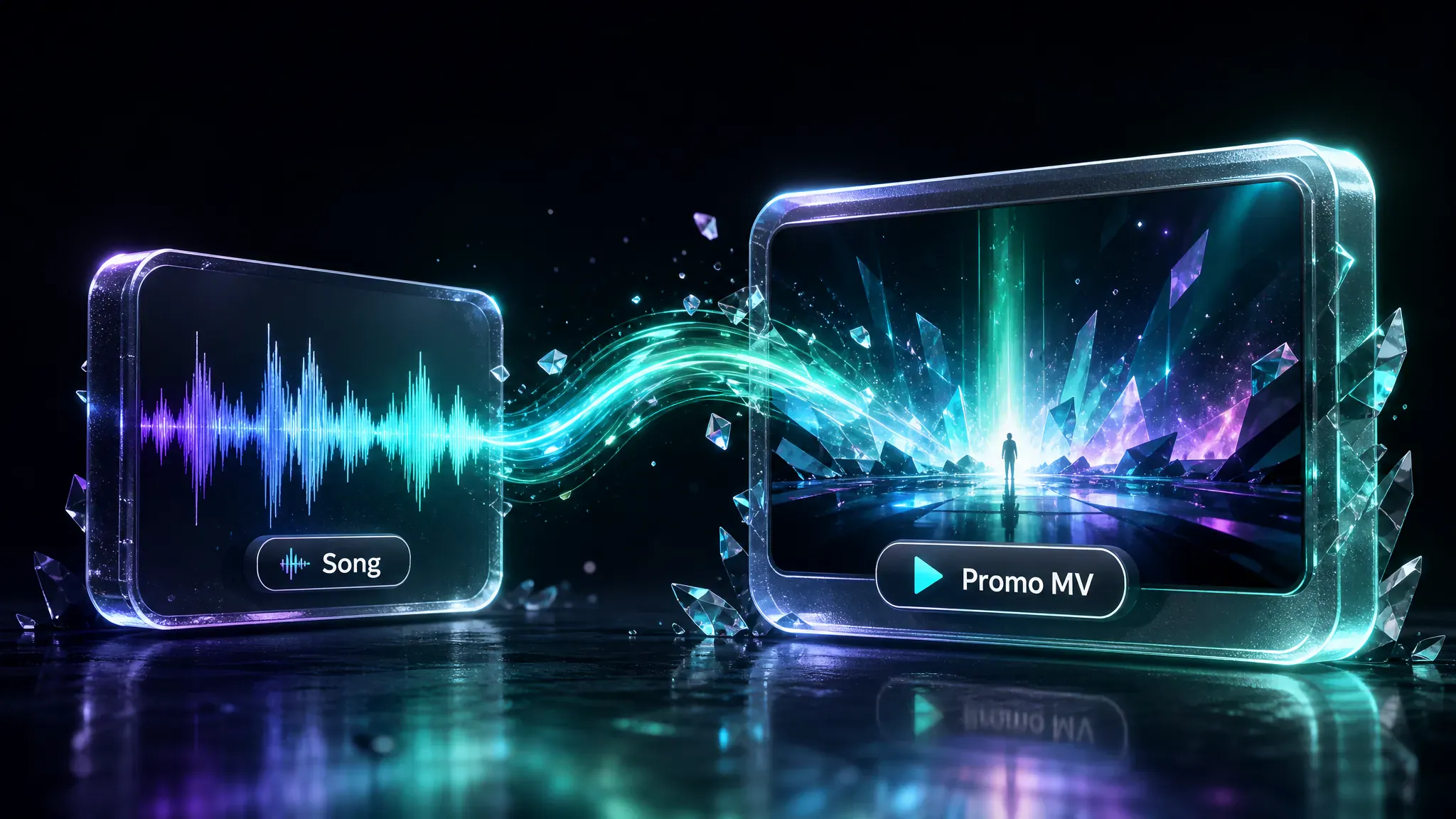
인디 아티스트와 싱어송라이터는 촬영팀을 고용하기 어려울 때 완성된 트랙을 소셜 게시물이나 릴리스 페이지용 홍보 클립으로 만들 수 있습니다.
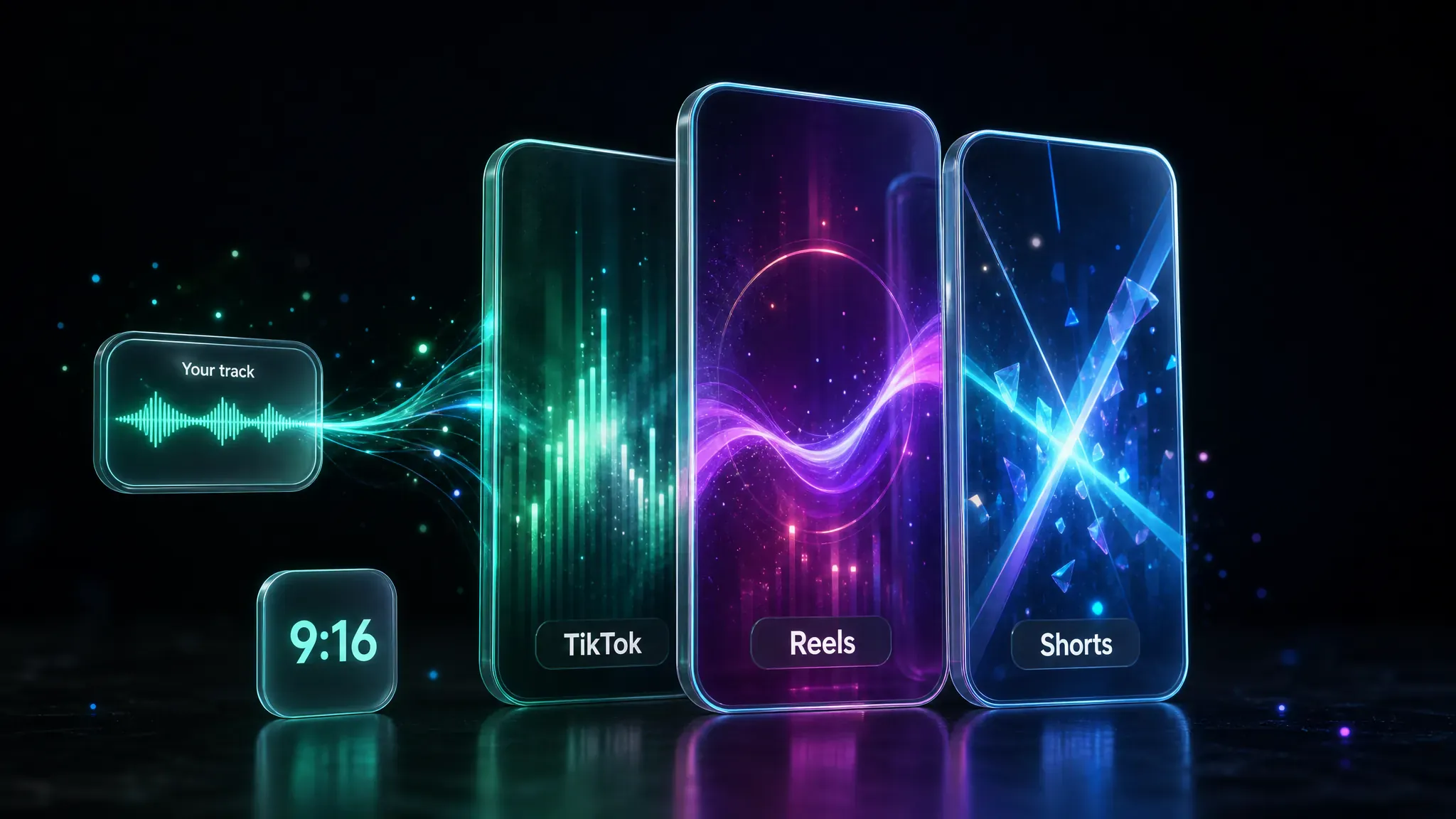
이미 오디오가 있는 소셜 크리에이터는 매번 새 퍼포먼스를 촬영하지 않고도 피드에 맞는 짧은 세로형 뮤직비디오를 만들 수 있습니다.
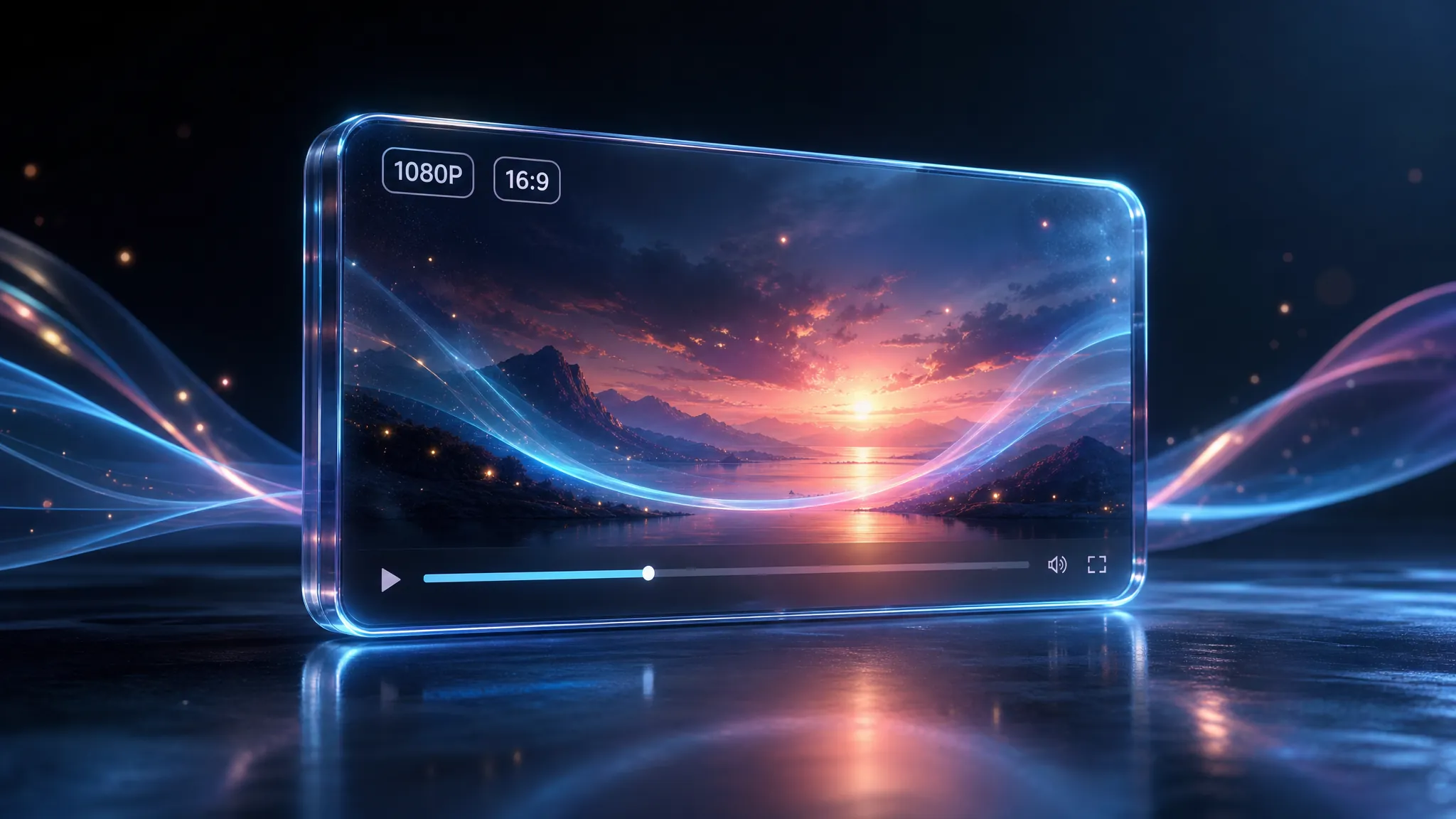
업로드나 프리미어에 가로형 비주얼이 필요한 채널은 같은 노래로 퍼포먼스형 또는 스토리형 클립을 만들 수 있습니다. 별도의 가사 싱크 편집기를 표방하는 도구는 아닙니다.
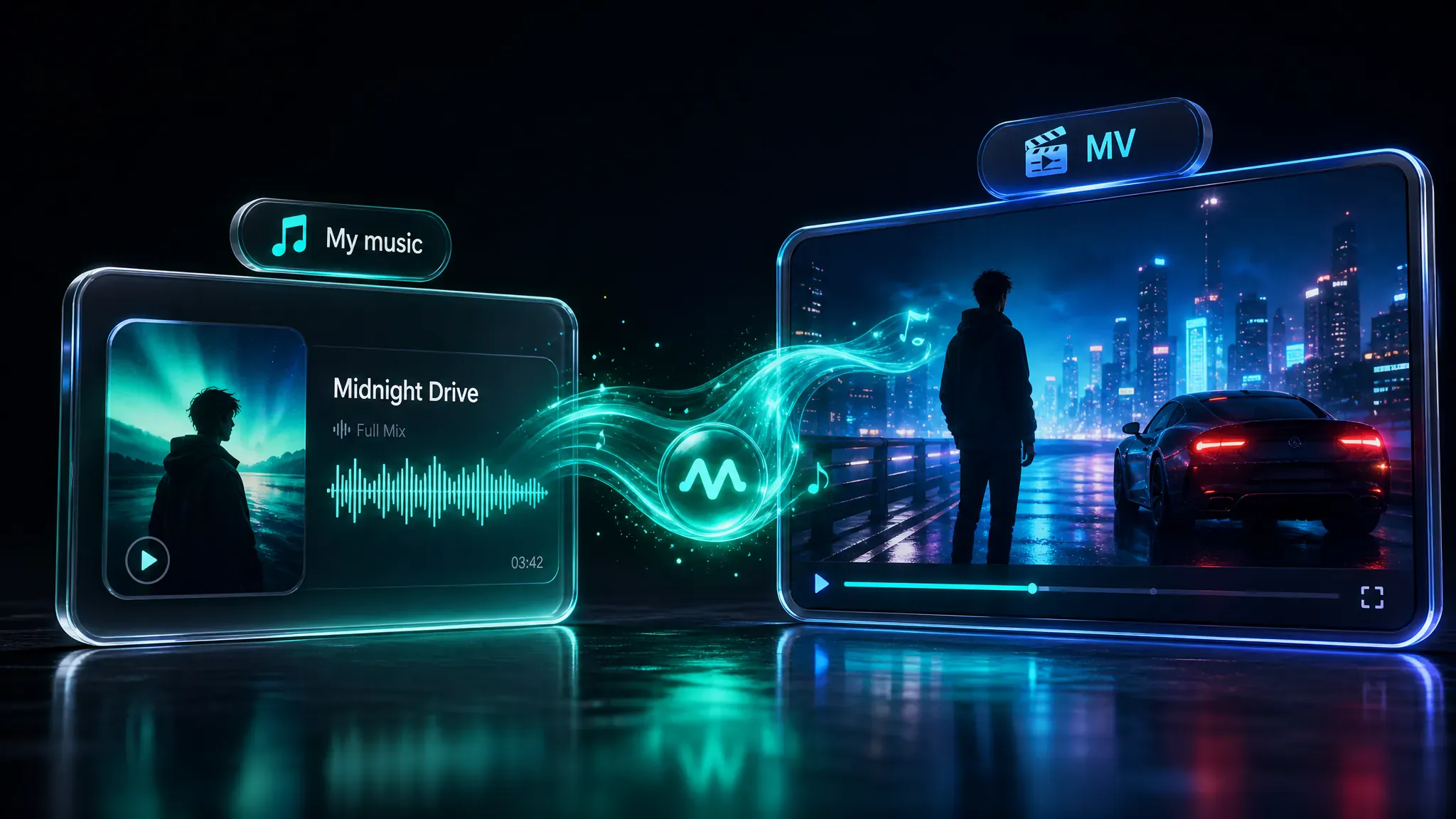
MusGen에서 이미 곡을 생성했다면 먼저 다른 곳으로 오디오를 내보내지 않고 My Music에서 가져와 같은 릴리스에 맞는 비주얼을 만들 수 있습니다.
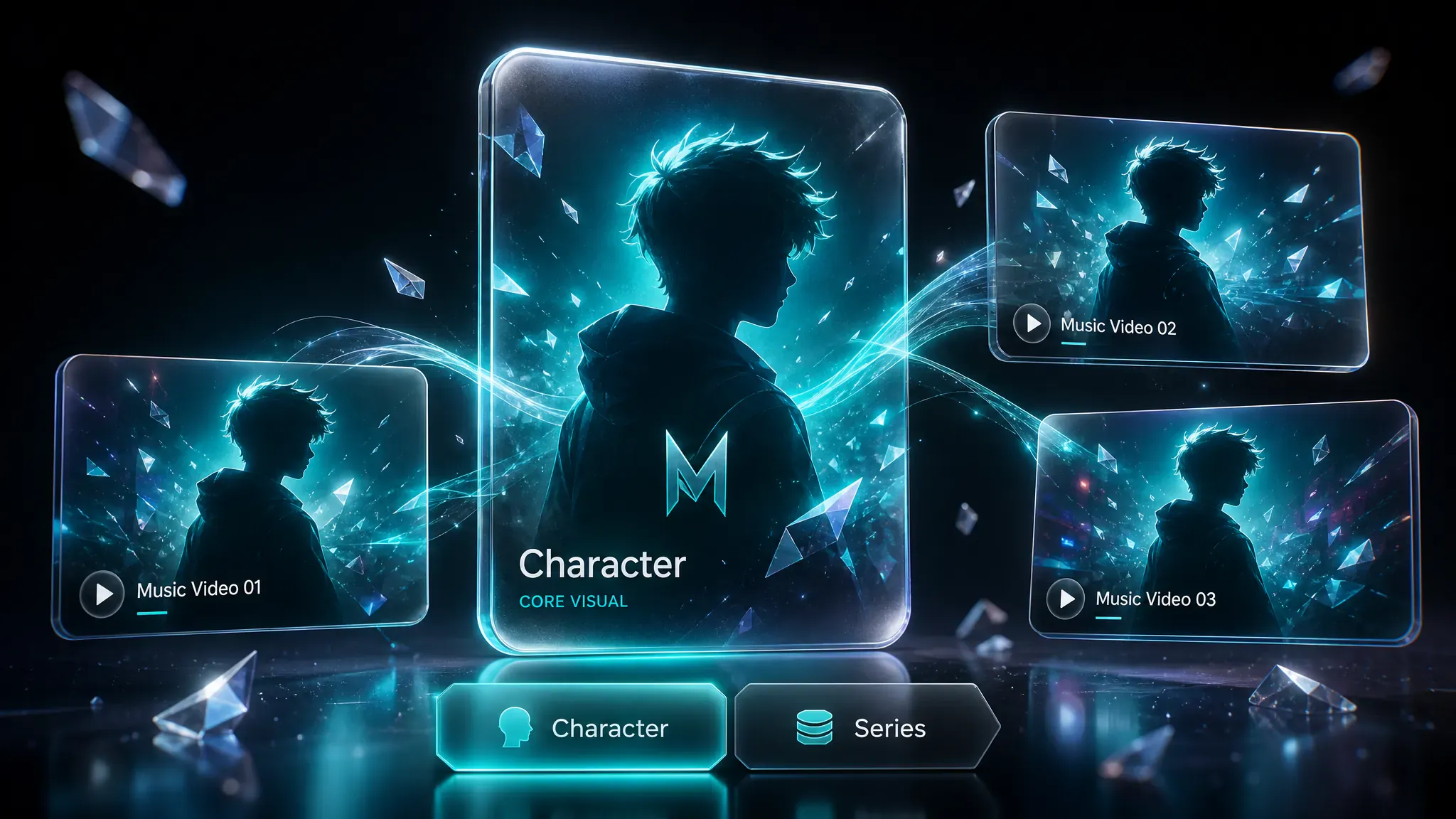
연속된 클립을 만드는 크리에이터는 같은 캐릭터 프리셋이나 브랜드 스틸을 재사용해 각 클립이 하나의 비주얼 라인에 속하도록 만들 수 있습니다.
촬영팀을 고용하거나 타임라인 편집기를 익히는 대신 여기서 클립을 만드는 실용적인 이유입니다.
크리에이터가 트리밍, 참조 이미지, 프레이밍으로 곡을 클립으로 바꾸는 방식입니다. 매번 완벽하진 않아도 짧은 버전을 빠르게 게시할 수 있습니다.
"MP3를 올리고 28초 후렴으로 잘라 9:16을 설정했어요. 첫 결과가 너무 어두워서 스타일 프롬프트를 밝게 고쳤더니 두 번째는 바로 게시할 만했어요 🔥"

Reese Q.
"My Music에서 완성된 트랙을 가져왔고 History에서 쓸 만한 짧은 버전을 받았어요."

Sora
"브랜드 스틸 3장과 캐릭터 프리셋을 넣고 16:9, 720P로 설정했어요. 첫 번째는 캐릭터가 조금 달라졌지만 두 번째에 같은 스틸을 쓰니 타임라인 편집기 없이 룩이 잡혔어요."

Cam J
"90초 구간에 1080P를 써 봤더니 크레딧이 꽤 들었어요. 다음에는 더 짧게 자르고 소셜용 짧은 버전은 720P로 유지했죠."

Harper Lin
"Prompt Idea 예시는 너무 평범했어요. 네온 야경 장면으로 다시 쓰고 세로형으로 생성해서 그날 올렸어요."

mv.trimdesk
"미니 시리즈의 두 클립에 같은 캐릭터 프리셋을 썼어요. 두 번째도 의상 일관성을 위해 프롬프트를 손봐야 했지만, 전체 촬영 대신 초안을 만들기에는 충분했어요 🎬"

Ellis Prado
크레딧, 형식, 프레이밍, 그리고 직접 촬영하는 영상과 이 도구의 차이점을 알아보세요.
도구를 여는 것은 무료지만 생성하려면 로그인해야 합니다. 생성마다 클립 길이와 선택한 해상도 비율에 따라 크레딧이 사용됩니다. 일부 요금제에는 일일 작업 한도도 있습니다. 로그인 없이 무제한으로 사용할 수 있는 무료 요금제는 없습니다.
오디오를 업로드하거나 My Music에서 선택하고, 필요하면 10–300초로 자릅니다. 참조 이미지 또는 캐릭터와 스타일 프롬프트를 추가한 뒤 화면 비율과 화질을 선택하고 Generate를 클릭하세요.
네. 세로형 짧은 피드에는 9:16 또는 3:4를, 가로형 YouTube 스타일 게시물에는 16:9를 선택하세요. 정사각형 1:1과 4:3도 지원합니다.
타임라인 편집기는 필요하지 않습니다. 오디오, 비주얼 가이드, 출력 설정을 정한 후 생성하면 됩니다. CapCut과 같은 멀티트랙 편집 도구는 아닙니다.
여기서 AI MV maker는 이 도구의 다른 이름입니다. 참조 이미지, 프롬프트, 플랫폼용 프레이밍을 사용해 노래를 생성형 클립으로 바꾸는 온라인 생성기이며 별도 제품이 아닙니다.
화면 비율은 1:1, 16:9, 9:16, 4:3, 3:4를 지원합니다. 해상도는 540P, 720P(기본값), 1080P입니다. 높은 화질과 긴 클립일수록 더 많은 크레딧이 필요합니다.
생성 한 번당 10–300초 구간을 지원합니다. 원본 파일이 더 길다면 제출 전에 트리밍해야 합니다.
네. 최대 7장의 참조 이미지를 추가하고 캐릭터 프리셋을 선택한 뒤 스타일 프롬프트를 작성하세요. 예를 들어 네온 도시의 밤 장면이나 부드러운 스포트라이트 무대 룩을 지정할 수 있습니다. Prompt Idea가 예시 문구를 채워 줍니다.
네. 최대 50MB의 MP3, WAV, AAC, M4A를 업로드하거나 My Music에서 트랙을 선택할 수 있습니다. 생성하려면 로그인하고 선택한 길이와 해상도에 충분한 크레딧이 있어야 합니다.
이미 가진 곡으로 온라인 뮤직비디오를 만드세요. 후렴을 트리밍하고, 룩을 설정하고, 프레이밍과 화질을 고른 뒤 생성하면 됩니다.
뮤직비디오 도구 시작하기