自分の曲からAIミュージックビデオを生成
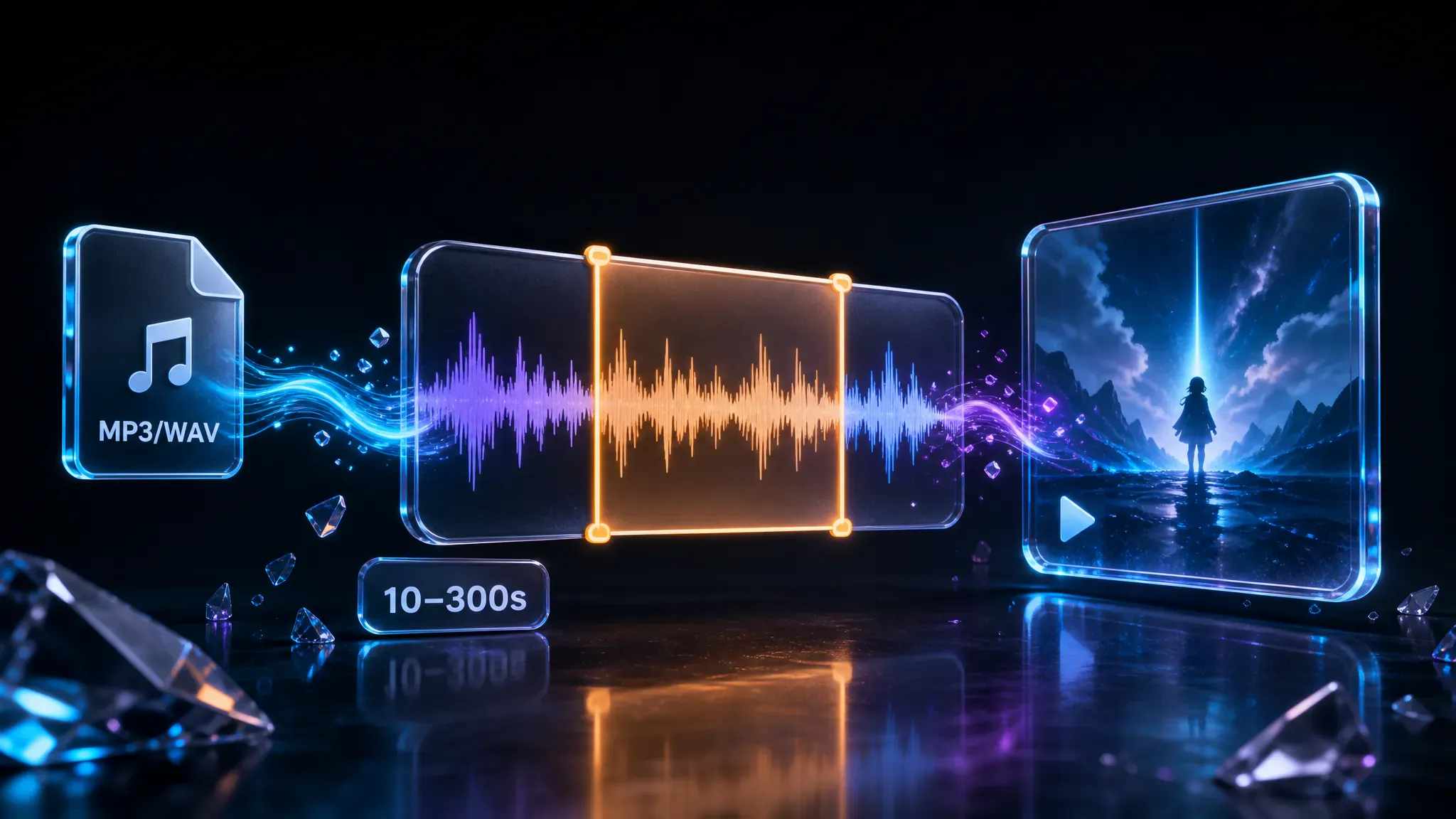
AIでミュージックビデオを作る際、50MBまでのMP3、WAV、AAC、M4Aを使えます。各ジョブは10〜300秒なので、必要な部分だけ生成できます。
このAIミュージックビデオジェネレーターは、アップロードした曲や「マイミュージック」の曲を各プラットフォーム向けのクリップに変換します。参照画像とスタイルプロンプトで映像を導けます。タイムライン編集は不要です。
手順の説明ではなく、ツール内で操作できる機能です。
AIでミュージックビデオを作る際、50MBまでのMP3、WAV、AAC、M4Aを使えます。各ジョブは10〜300秒なので、必要な部分だけ生成できます。
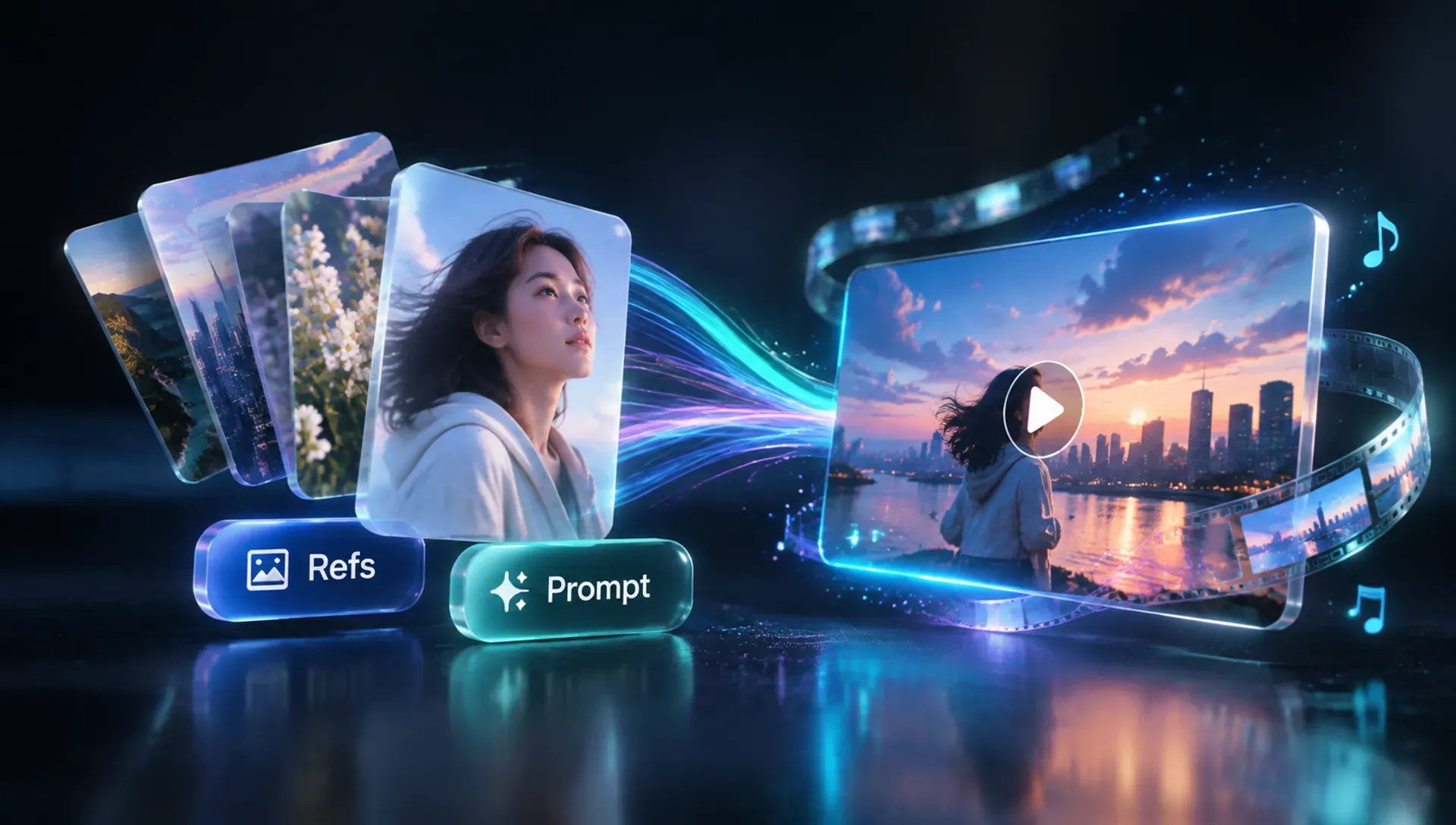
最大7枚の参照画像と最大3000文字のスタイルプロンプトで、シーンやムードを指定できます。「プロンプトアイデア」で例文を使うこともできます。
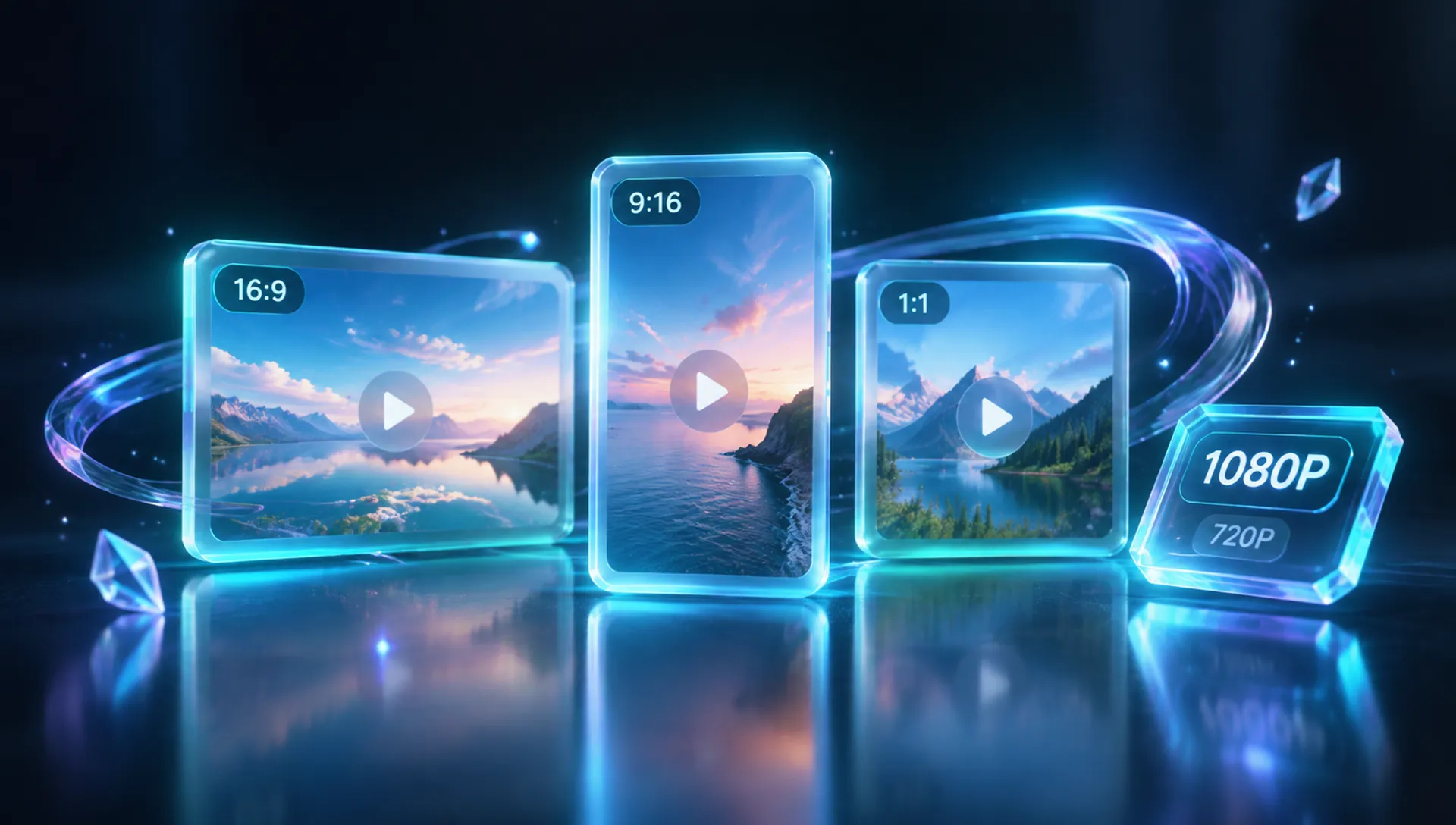
1:1、16:9、9:16、4:3、3:4から選び、540P、720P、1080Pを設定できます。クレジットは長さと選択した画質に応じて変わります。
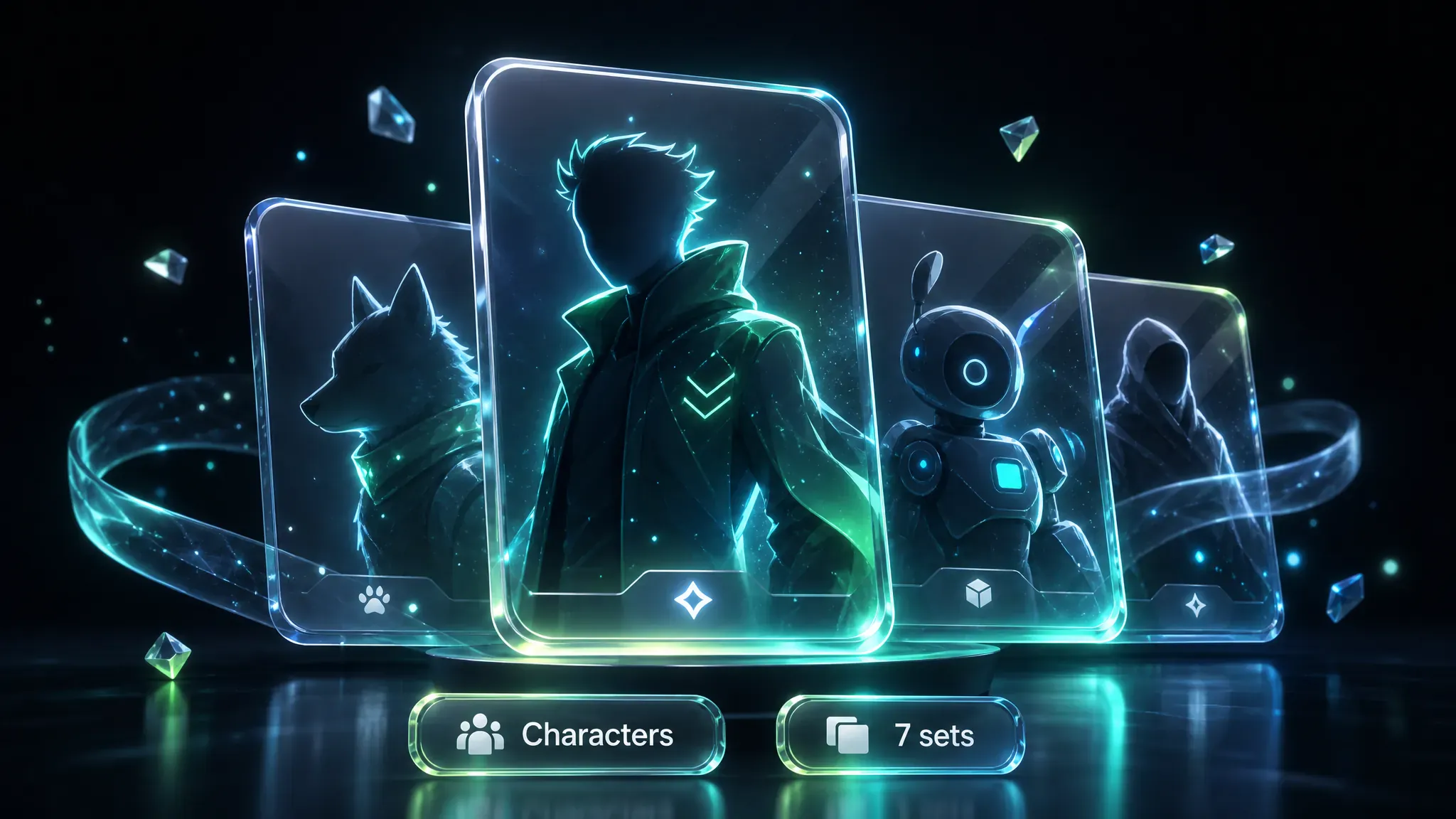
注目、女性、男性、男の子、動物、風景、ファンタジーの7カテゴリからキャラクタープリセットを選び、生成前に見た目を固定できます。
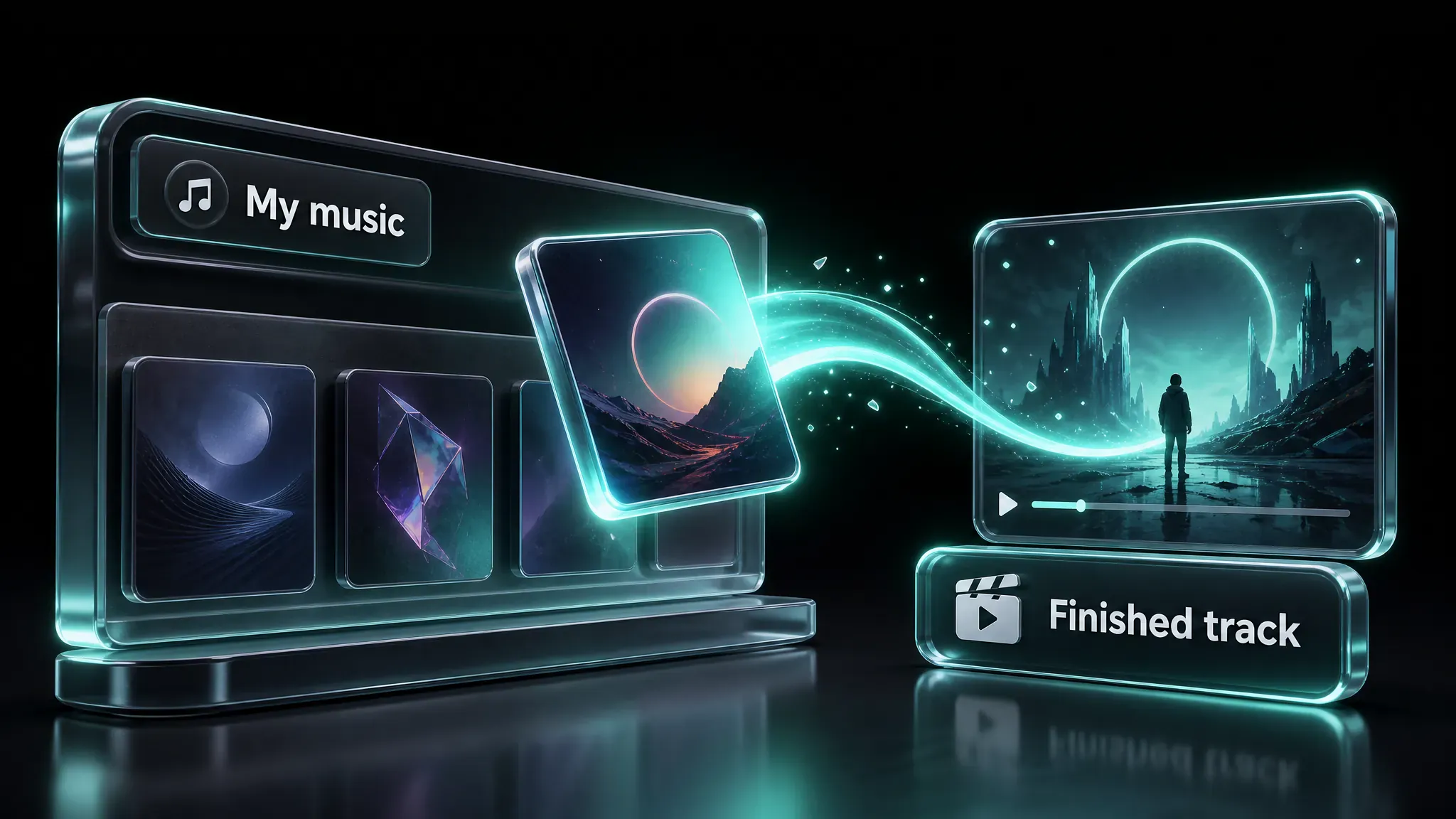
MusGenで完成した曲は「マイミュージック」から選べるため、動画生成前に再書き出しする必要はありません。
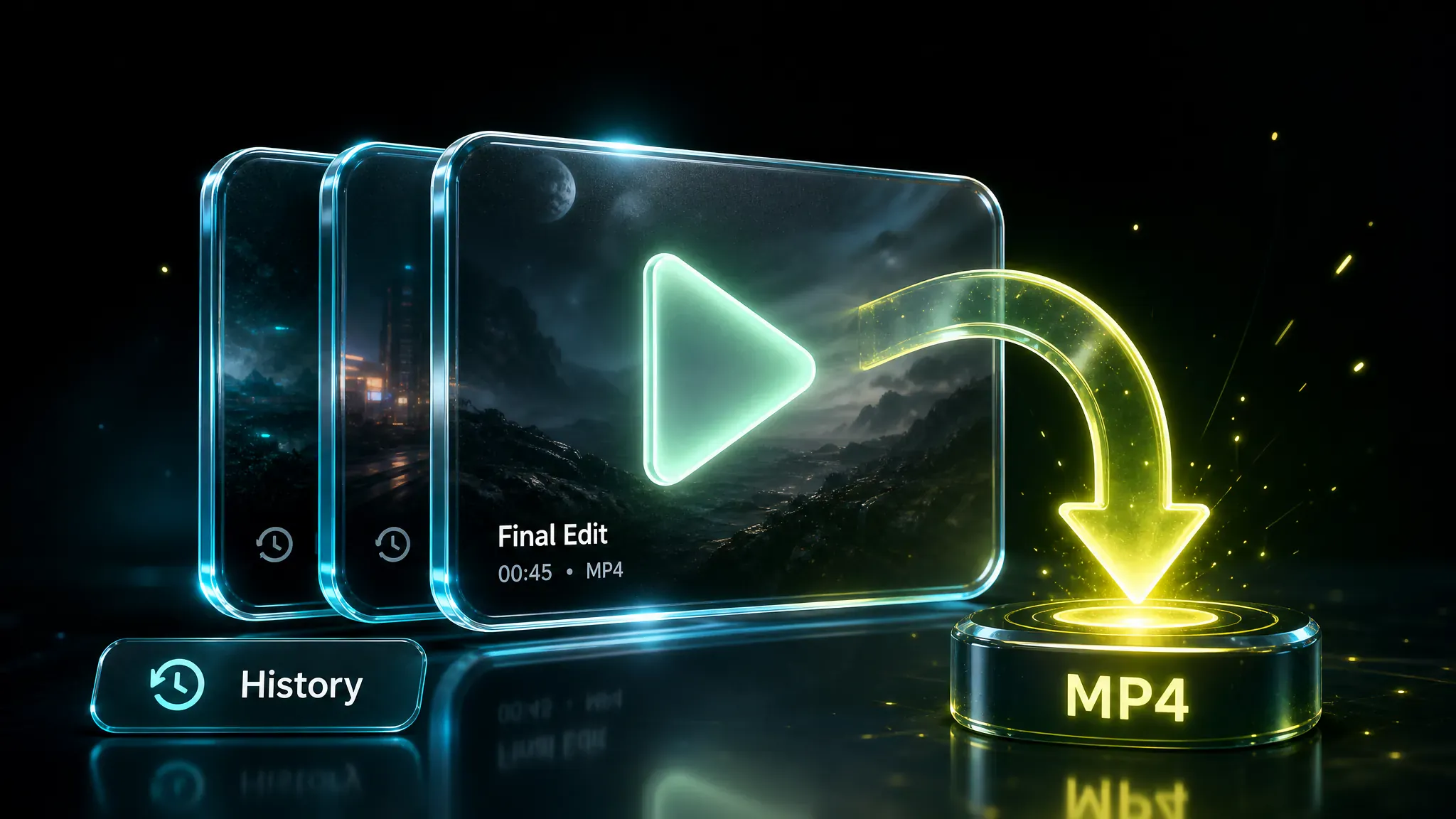
すべてのジョブは「履歴」に残ります。完成クリップをプレビューし、MP4をダウンロードしたり、設定を変えて再生成したりできます。
ログイン後、アップロードまたは「マイミュージック」から音声を追加し、必要なら10〜300秒にトリミングします。参照画像またはキャラクター、スタイルプロンプト、アスペクト比、解像度を設定して生成してください。クレジットはクリップの長さと選択した画質レートで決まり、進行状況は「履歴」で確認できます。
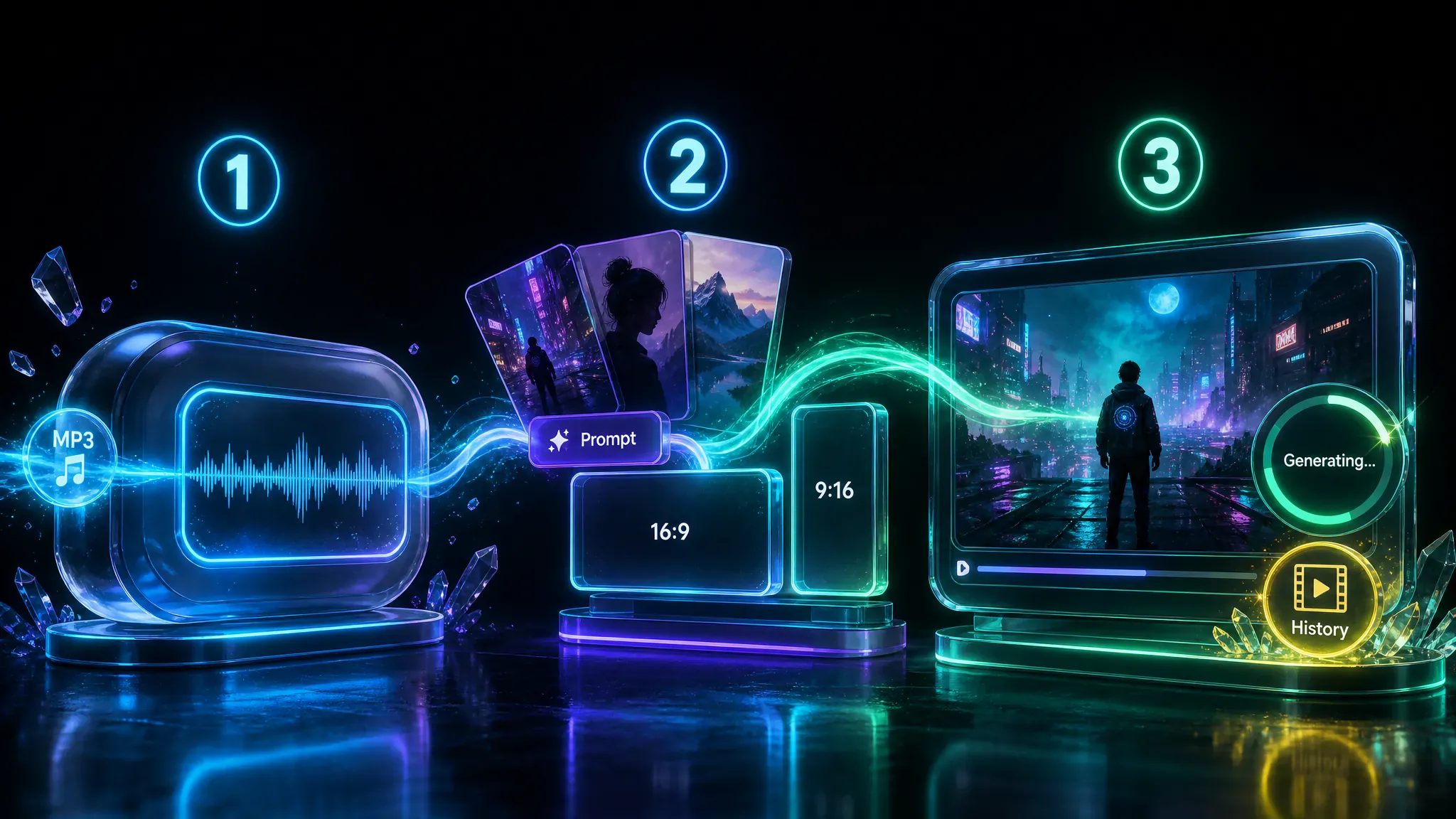
誰が、いつ使い、何を得られるか。このツールで扱える実際の制作例です。
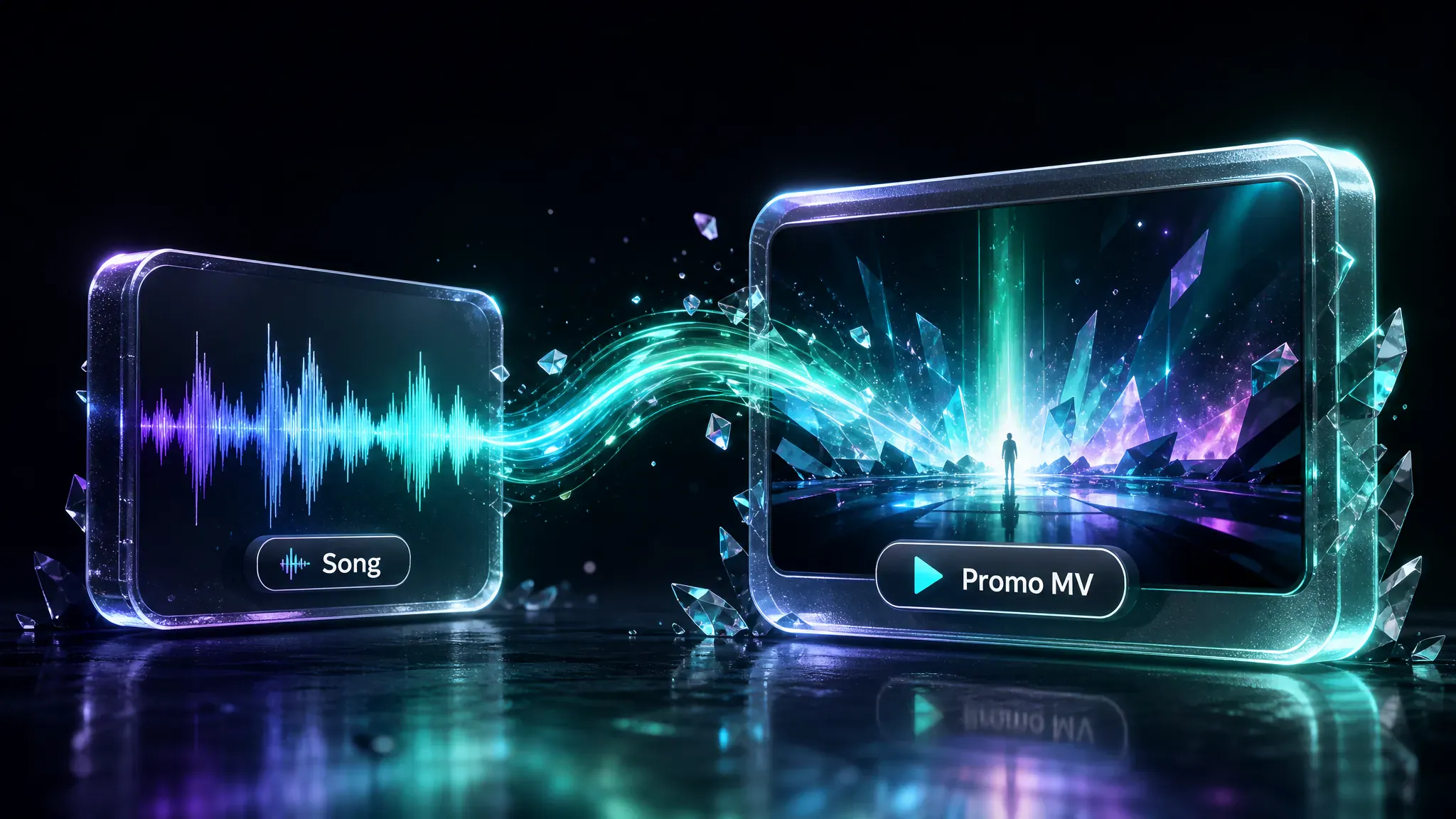
インディーアーティストやソングライターは、撮影クルーを頼みにくいときでも、完成曲をSNS投稿やリリースページ用のプロモクリップにできます。
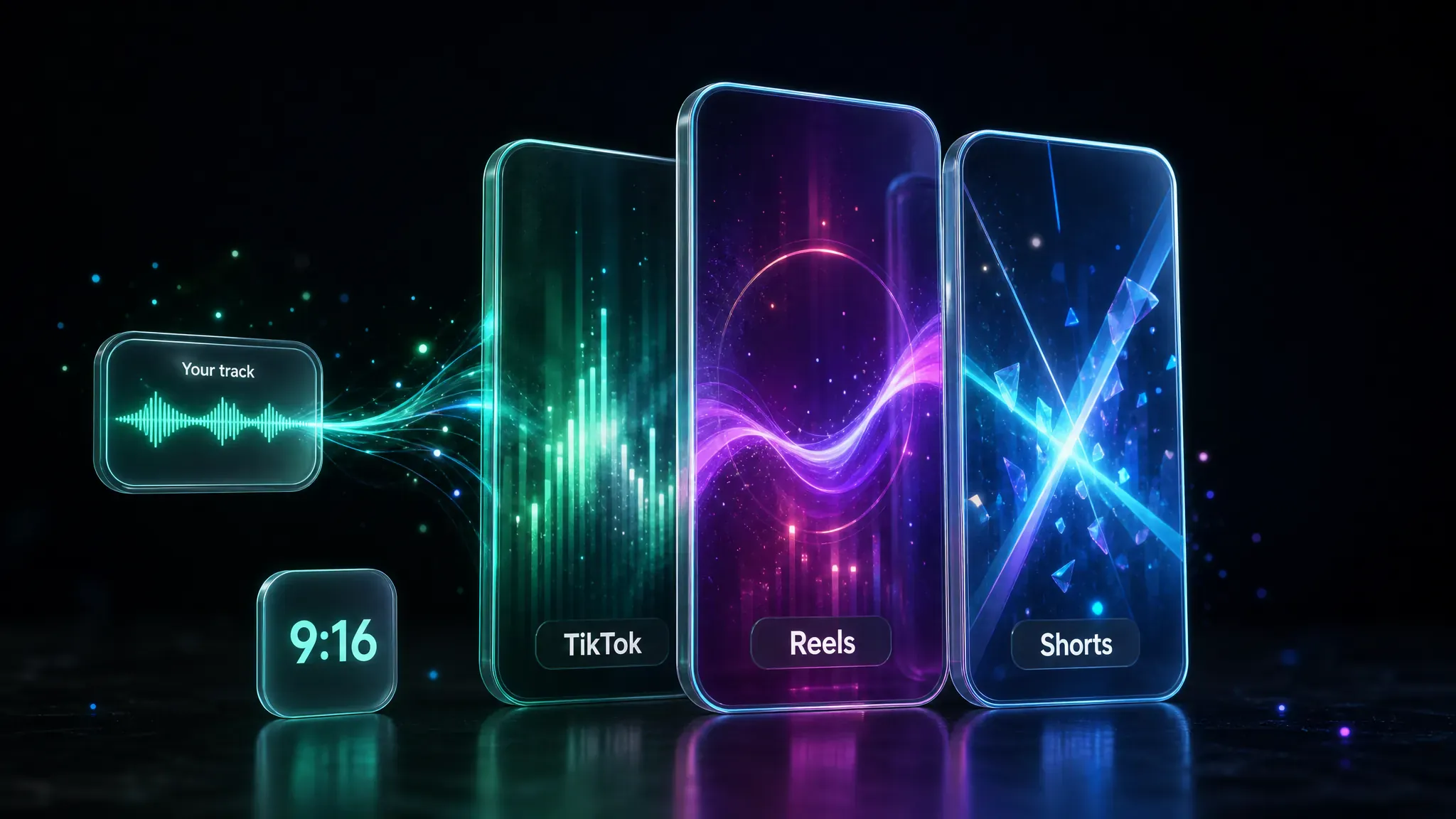
すでに音声を持つSNSクリエイターなら、毎回新しいパフォーマンスを撮影せずに、フィード向けサイズの短い縦型ミュージックビデオを作れます。
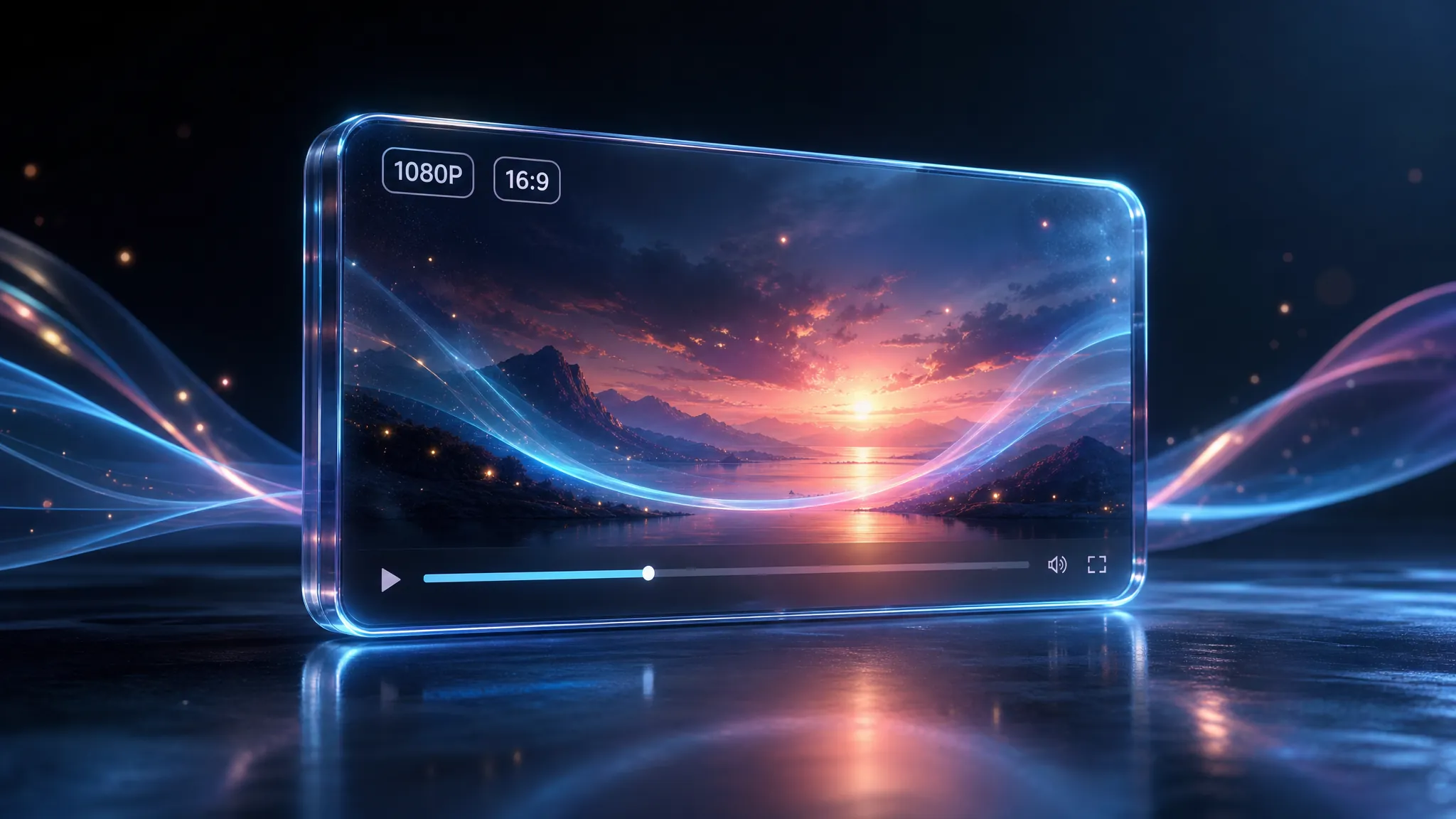
アップロードやプレミア公開向けの横長映像が必要なチャンネルは、別の歌詞同期エディターをうたうことなく、同じ曲からパフォーマンス風または物語性のあるクリップを生成できます。
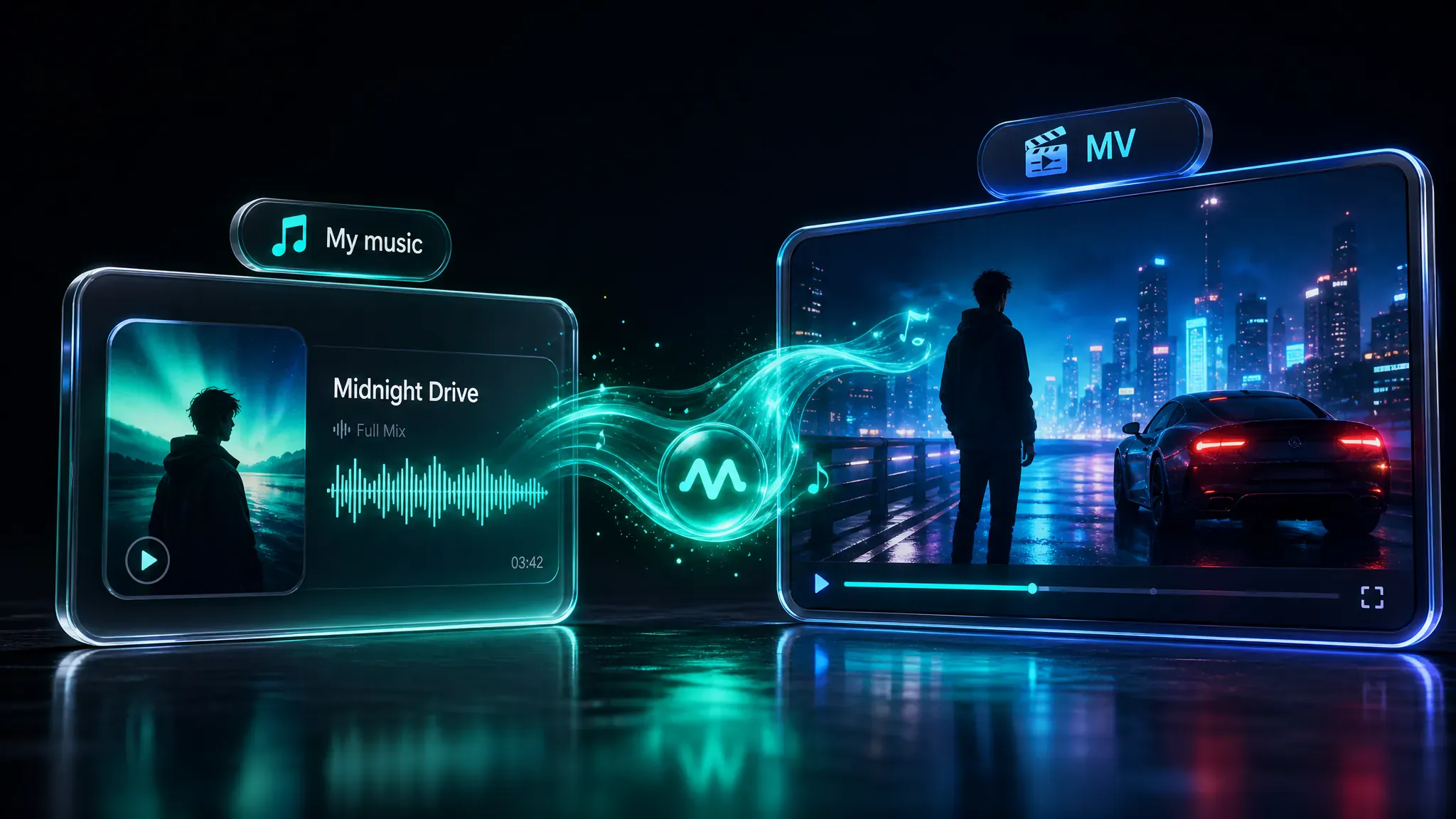
MusGenですでに曲を生成している場合は、別の場所へ書き出す前に「マイミュージック」から選び、同じリリースに合う映像を作成できます。
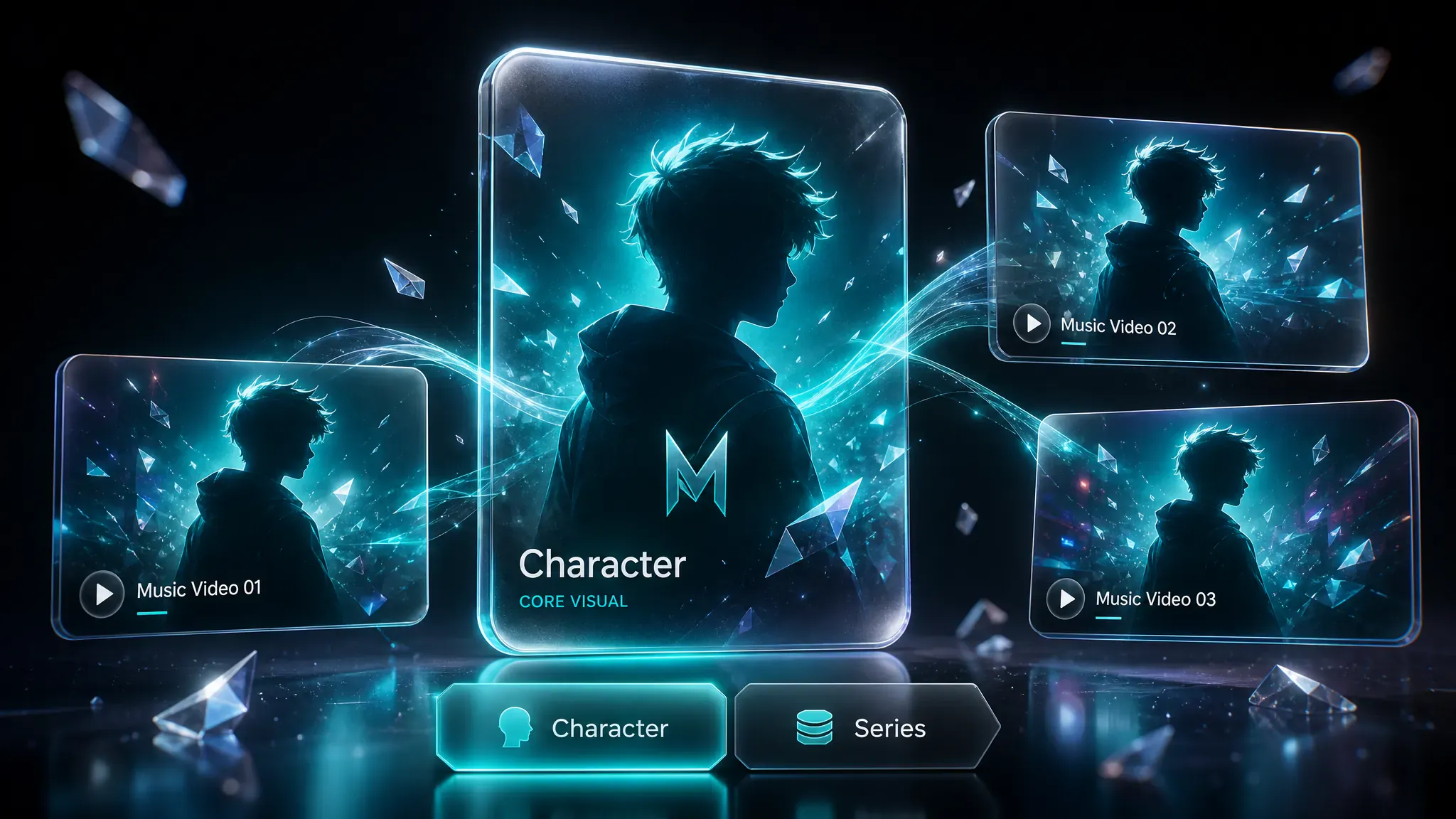
複数のクリップを公開するクリエイターは、同じキャラクタープリセットやブランド画像を使い回すことで、各クリップを1つのビジュアルシリーズとして見せられます。
大規模な撮影を依頼したりタイムライン編集を覚えたりせず、ここでクリップを作る実用的な理由をご紹介します。
トリミング、参照画像、画角を使って曲をクリップにする方法。毎回完璧とは限りませんが、短尺版を公開するには十分な速さです。
"MP3をアップロードして28秒のフックにトリミングし、9:16に設定しました。最初は暗すぎたのでスタイルプロンプトを明るく書き直したら、2回目は投稿できる仕上がりに 🔥"

Reese Q.
"マイミュージックから完成曲を選び、履歴で使える短尺版を受け取れました。"

Sora
"ブランド画像3枚とキャラクタープリセットを追加して、16:9・720Pで生成。1回目は少しキャラクターが変わりましたが、同じ画像で2回目を試すとタイムラインを開かずに見た目を固定できました。"

Cam J
"90秒で1080Pを試したらクレジットが大きかったです。次は短くトリミングして、SNS用は720Pにしました。"

Harper Lin
"プロンプトアイデアの例文は少し一般的でした。ネオンの夜景に書き直して縦型で生成し、その日のうちに投稿しました。"

mv.trimdesk
"ミニシリーズ用に同じキャラクタープリセットを2本で使いました。2本目は衣装の統一感のためにプロンプトを調整しましたが、ドラフトには十分で、本格撮影の代わりではありません 🎬"

Ellis Prado
クレジット、形式、画角、自分で撮影する動画との違いをご確認ください。
ツールを開くのは無料ですが、生成にはログインが必要です。生成ごとにクリップの長さと選択した解像度に応じたクレジットを使用します。プランによっては1日のジョブ上限もあります。ログイン不要で無制限に無料利用できるプランはありません。
音声をアップロードするか「マイミュージック」から選び、必要に応じて10〜300秒にトリミングします。参照画像またはキャラクターとスタイルプロンプトを追加し、アスペクト比と画質を選んで「生成」をクリックします。
はい。縦型の短尺フィードには9:16または3:4、横型のYouTube風投稿には16:9を選べます。正方形の1:1と4:3も利用できます。
タイムラインエディターは不要です。音声、映像の指示、出力設定を選んで生成します。CapCutのような複数トラック編集ツールではありません。
ここでのAI MVメーカーはこのツールの別名です。参照画像、プロンプト、プラットフォーム向け画角を使って曲を動画クリップにするオンラインジェネレーターであり、別製品ではありません。
アスペクト比は1:1、16:9、9:16、4:3、3:4。解像度は540P、720P(標準)、1080Pです。高画質・長尺ほど多くのクレジットを使用します。
1回の生成は10〜300秒です。元ファイルが長い場合は送信前にトリミングしてください。
はい。最大7枚の参照画像を追加し、キャラクタープリセットを選び、スタイルプロンプトを書けます。たとえばネオンの都市の夜景や柔らかなスポットライトのステージなどです。「プロンプトアイデア」で例文も使えます。
はい。50MBまでのMP3、WAV、AAC、M4Aをアップロードするか、「マイミュージック」の曲を選択できます。生成にはログインと、選択した長さ・解像度に必要なクレジットが必要です。
すでにある曲からオンラインでミュージックビデオを作成。フックをトリミングし、見た目、画角、画質を選んで生成します。
ミュージックビデオツールを始める